
Thông tin liên hệ
- 036.686.3943
- admin@nguoicodonvn2008.info

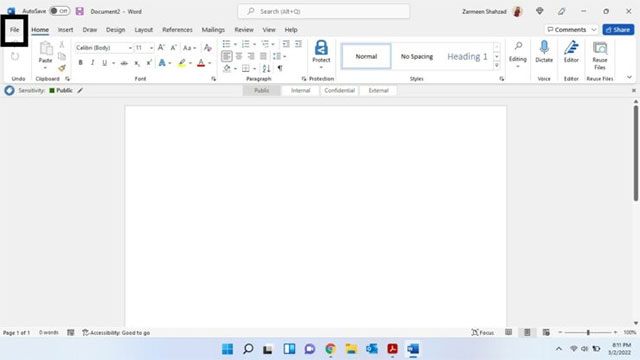
Nếu bạn sử dụng máy tính Windows và soạn thảo tài liệu bằng Microsoft Word, tên tài khoản người dùng hệ thống của bạn sẽ được thêm vào danh sách tác giả của tài liệu theo mặc định. Tuy nhiên, nếu vì lý do nào đó mà bạn muốn chỉnh sửa tên tác giả tài liệu, chỉ cần làm theo các bước hướng dẫn đơn giản dưới đây.
Có nhiều cách khác nhau để chỉnh sửa tên tác giả tài liệu Microsoft Word. Bạn có thể chỉnh sửa tên tác giả trong các tài liệu hiện có và cả tài liệu tạo mới.
Chỉnh sửa tên tác giả trong tài liệu mới
Bước 1: Khởi chạy Microsoft Word và mở một trang tài liệu mới.
Bước 2: Trên thanh menu, nhấn vào tab File.
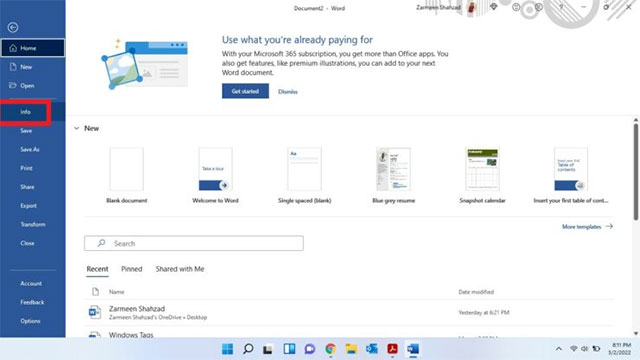
Bước 3: Nhấp vào tab Info trong ngăn bên trái.
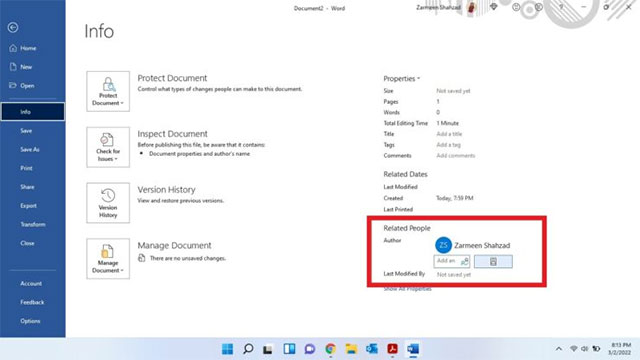
Bước 4: Hình sang màn hình bên phải, trong phần Related People, bạn sẽ thấy mục Author Name (tên tác giả). Nhấp vào tùy chọn Add an Author và nhập tên tác giả mà bạn muốn đặt vào trường văn bản.
Bạn có thể thực hiện các thay đổi đối với tên tác giả bằng cách làm theo các bước dưới đây:
1. Bấm vào tab Options trong ngăn bên trái. (Bạn có thể phải nhấp vào More trước tiên và sau đó để nhìn thấy tab Options. Điều này tùy thuộc vào phiên bản Word mà bạn sử dụng).
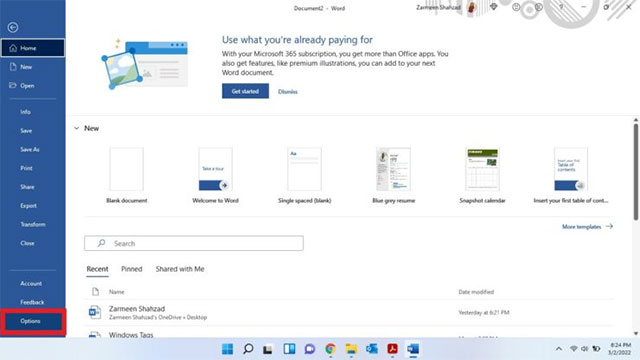
2. Trong tab General, bên dưới phần Personalize your copy of Microsoft Office, hãy thêm tên đầy đủ và tên viết tắt của tác giả, sau đó Nhấn OK.
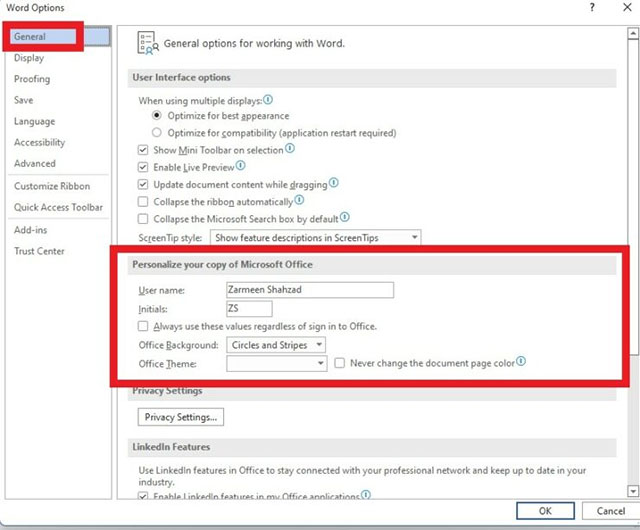
Nếu bạn muốn xóa một tác giả, chỉ cần làm như sau:
1. Trong tab Info, nhấp chuột phải vào tác giả bạn muốn xóa.
2. Bấm chọn Remove person.
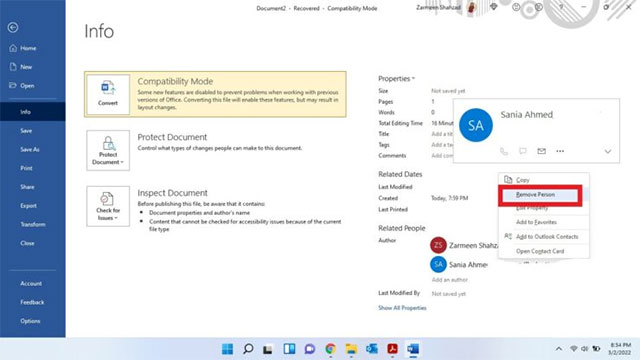
Tất nhiên bạn cũng có thể thực hiện các thay đổi tương tự đối với tài liệu hiện có.
Bước 1: Mở tài liệu mà bạn muốn chỉnh sửa tác giả.
Bước 2: Trên thanh menu, nhấn vào tab File.
Bước 3: Nhấp vào tab Info trong ngăn bên trái.
Bước 4: Nhấp chuột phải vào tác giả bạn muốn thay đổi và chọn Edit Property.
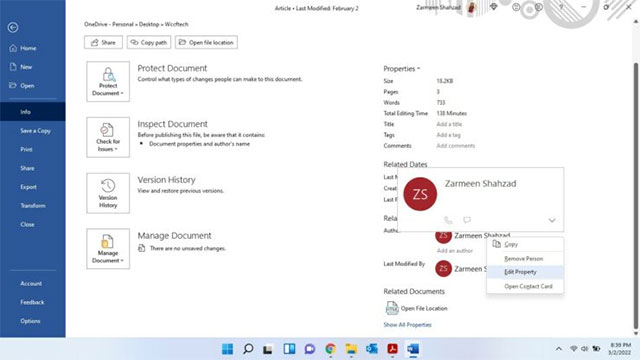
Bước 5: Thêm tên tác giả hoặc id email mới và nhấn OK.
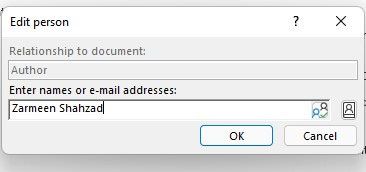
Bạn có thể xóa tác giả như đã làm trong phương pháp phía trên. Chỉ cần nhấp chuột phải vào tác giả và Remove person.
Chúc bạn luôn có được trải nghiệm tốt với Microsoft Word!
Nguồn tin: Quantrimang.com
Ý kiến bạn đọc
Những tin mới hơn
Những tin cũ hơn
 5 công cụ AI giúp bạn thay đổi màu tóc
 TOP công cụ AI xóa nền ảnh tốt nhất
 TOP công cụ AI hỗ trợ Microsoft Word tốt nhất
 TOP công cụ AI quản lý mật khẩu tốt nhất
 Cách tự động quản lý chi phí từ Gmail sang Google Sheets bằng Claude For Chrome
 Cách cắt giảm 40% chi phí sử dụng Claude Code bằng subagent
 Hướng dẫn dùng Copilot tìm tài liệu tham khảo trong Word
 Cách mở Google Docs trực tiếp trong ChatGPT
 File Kiến thức: Biến GPT của bạn thành chuyên gia
 Cách tạo và chỉnh sửa hình ảnh AI trong Google Vids
 TOP công cụ AI tách giọng nói khỏi nhạc nền
 100 shortcut code ChatGPT cho học sinh, sinh viên
 Cách dùng FreeDiagram tạo 25+ loại sơ đồ AI cực nhanh
 TOP công cụ AI tạo trò chơi khăm hài hước nhất
 TOP ứng dụng AI xóa phông nền ảnh "ảo diệu" nên thử
 70+ cheat code ChatGPT xử lý nội dung nhanh hơn
 Hướng dẫn sử dụng GetLayers AI tạo website bằng AI
 Mẫu Prompt giúp bạn "giao trọn" dự án cho AI khi sử dụng ChatGPT-6 Astra
 TOP công cụ AI tạo sticker thú vị và độc đáo
 TOP ứng dụng theo dõi thói quen tích hợp AI






















