
Thông tin liên hệ
- 036.686.3943
- admin@nguoicodonvn2008.info

Nếu bạn đang sử dụng máy tính bảng hoặc PC 2 trong 1, có thể chuyển đổi linh hoạt giữa dạng thức laptop và tablet, Google Chrome sẽ tự động chuyển sang chế độ máy tính bảng (tablet mode) trong một số trường hợp nhất định. Điều này về cơ bản sẽ mang đến cho bạn trải nghiệm sử dụng Chrome trên màn hình cảm ứng tốt hơn, với giao diện đơn giản hơn.
Bắt đầu từ Chrome 99, giao diện tablet mode sẽ được kích hoạt tự động trên nhiều thiết bị. Tuy nhiên nếu bạn không có nhu cầu sử dụng tính năng này, có thể vô hiệu hóa nó chỉ bằng một vài thao tác đơn giản.
Chế độ máy tính bảng trên Chrome hiện chưa ra mắt chính thức, mà mới chỉ được giới thiệu dưới dạng tính năng thử nghiệm ẩn sau 2 flag có tên: “Touch UI Layout” và “WebUI Tab Strip”. Tính năng này hiện được triển khai cho người dùng Chrome (phiên bản 99) trên Windows 11, Windows 10 và Chromebook. Dưới đây là cách vô hiệu hóa.
Trước tiên, hãy mở trình duyệt Chrome trên máy tính Windows 11, Windows 10 hoặc Chromebook của bạn.
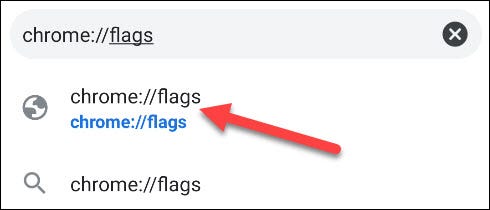
Trên giao diện Chrome hiện ra, bạn nhập từ khóa “chrome://flags” vào thanh địa chỉ và nhấn Enter. Thao tác này sẽ đưa bạn đến trang quản lý flag của Chrome.
Trên trang quản lý flag hiện ra, bạn nhấp vào hộp tìm kiếm ở trên cùng và tìm từ khóa “Touch UI Layout”.
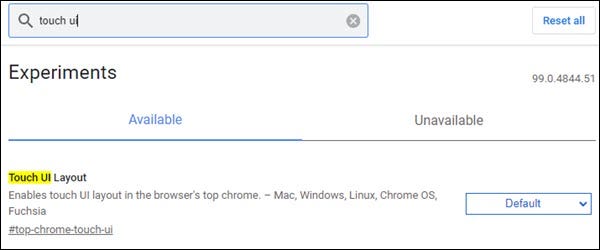
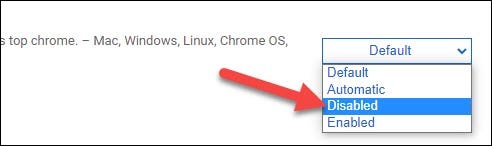
Lập tức, flag tương ứng có tên “Enable Reader Mode” sẽ hiện ra bên dưới. Nhìn sang ô tùy chọn bên phải flag, bạn sẽ thấy một menu thả xuống. Nhấp vào đó.
Trong menu hiện ra, bấm chọn “Disabled” để vô hiệu hóa flag.
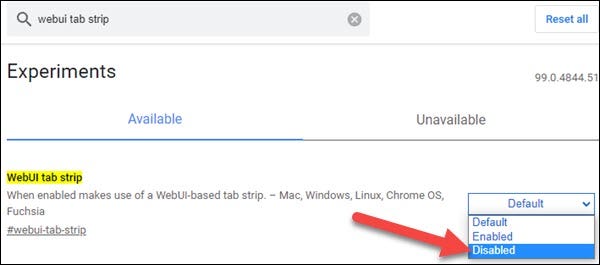
Lặp lại quy trình tương tự cho flag “WebUI Tab Strip”.
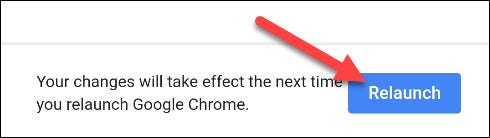
Sau khi bật flag, bạn cần khởi động lại trình duyệt để áp dụng thay đổi. Nhấn vào nút “Relaunch” phía dưới cùng và Chrome sẽ tự động khởi chạy lại.
Tất cả chỉ đơn giản có vậy. Chúc bạn thực hiện thành công!
Nguồn tin: Quantrimang.com
Ý kiến bạn đọc
Những tin mới hơn
 5 lý do nên sử dụng Linux desktop thay vì WSL (15/03/2022)
 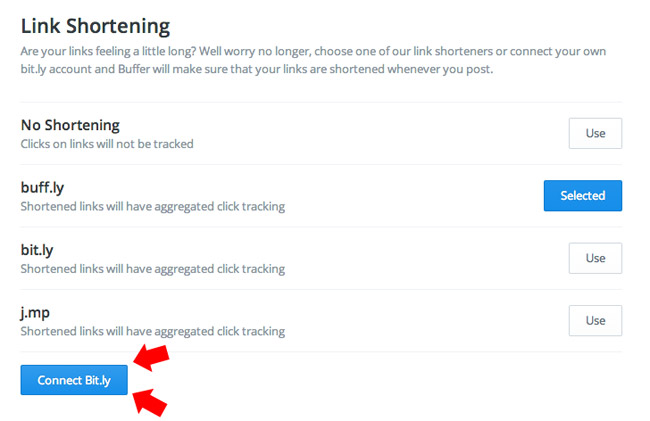 17 cách rút gọn link nhanh, đơn giản nhất (15/03/2022)
 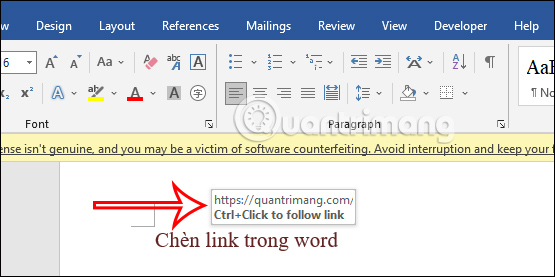 Cách chỉnh định dạng Hyperlink trong Word (16/03/2022)
 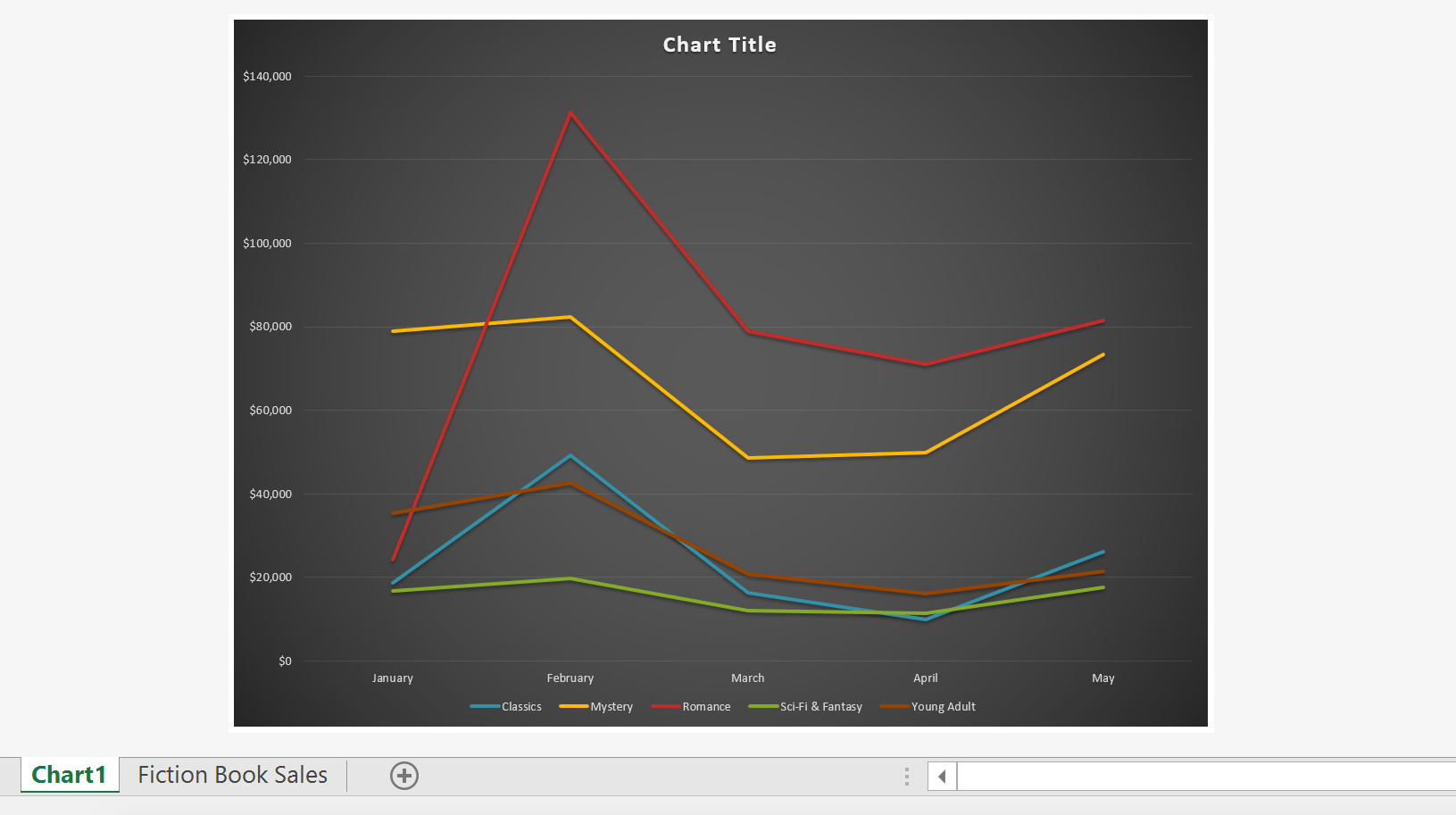 Excel 2019 (Phần 22): Biểu đồ (16/03/2022)
  Cách tăng độ nhạy của bàn di chuột trên laptop Windows 11 (16/03/2022)
  Cách điều khiển máy Mac thông qua cử chỉ đầu và khuôn mặt (16/03/2022)
  Cách ẩn, hiện ghi chú trong bảng trên Excel (16/03/2022)
 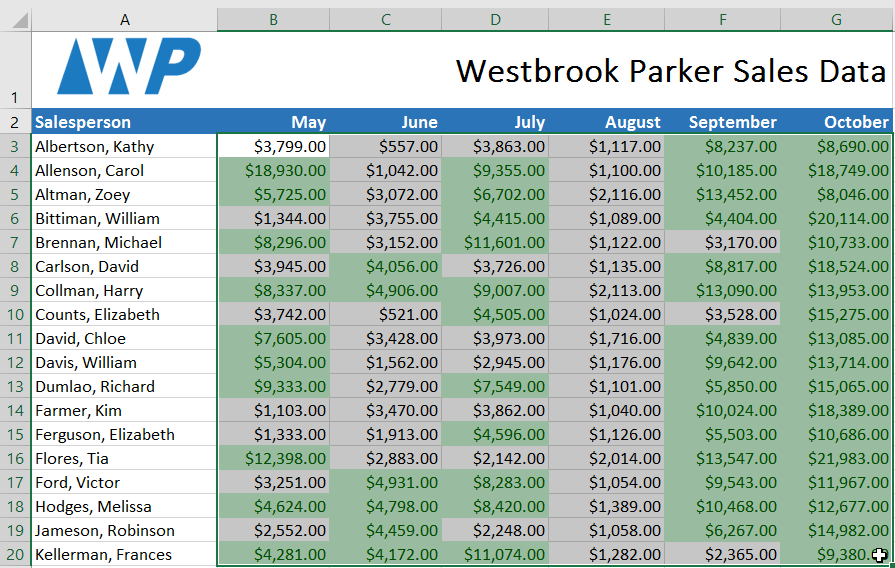 Excel 2019 (Phần 23): Định dạng có điều kiện (17/03/2022)
  Cách chọn cáp Ethernet (17/03/2022)
  Cách dùng Easy Notes Maker lưu tài liệu nhanh trên Edge (17/03/2022)
 Những tin cũ hơn
 Excel 2019 (Phần 21): Bảng (14/03/2022)
  Cách kích hoạt Local User and Group Management trong Windows 11 và 10 Home (14/03/2022)
  Cách dùng PowerPoint quay và chụp màn hình laptop (14/03/2022)
  Thiết lập router Linksys với địa chỉ IP tĩnh (11/03/2022)
  Cách kích hoạt Local User and Group Management trong Windows 11 và 10 Home (11/03/2022)
  Cách điều chỉnh âm lượng trên Mac (11/03/2022)
  Excel 2019 (Phần 19): Lọc dữ liệu (11/03/2022)
 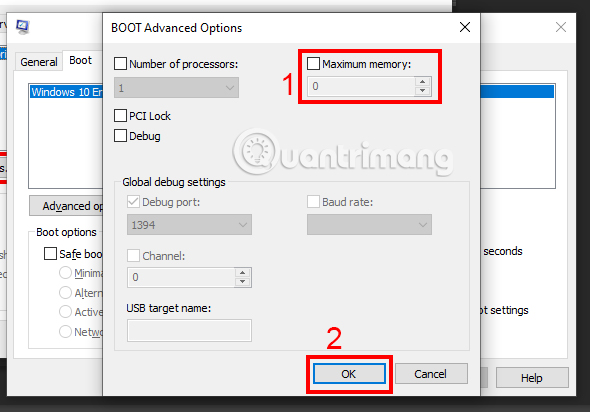 Cách xử lý lỗi Windows 11 không nhận đủ RAM (11/03/2022)
 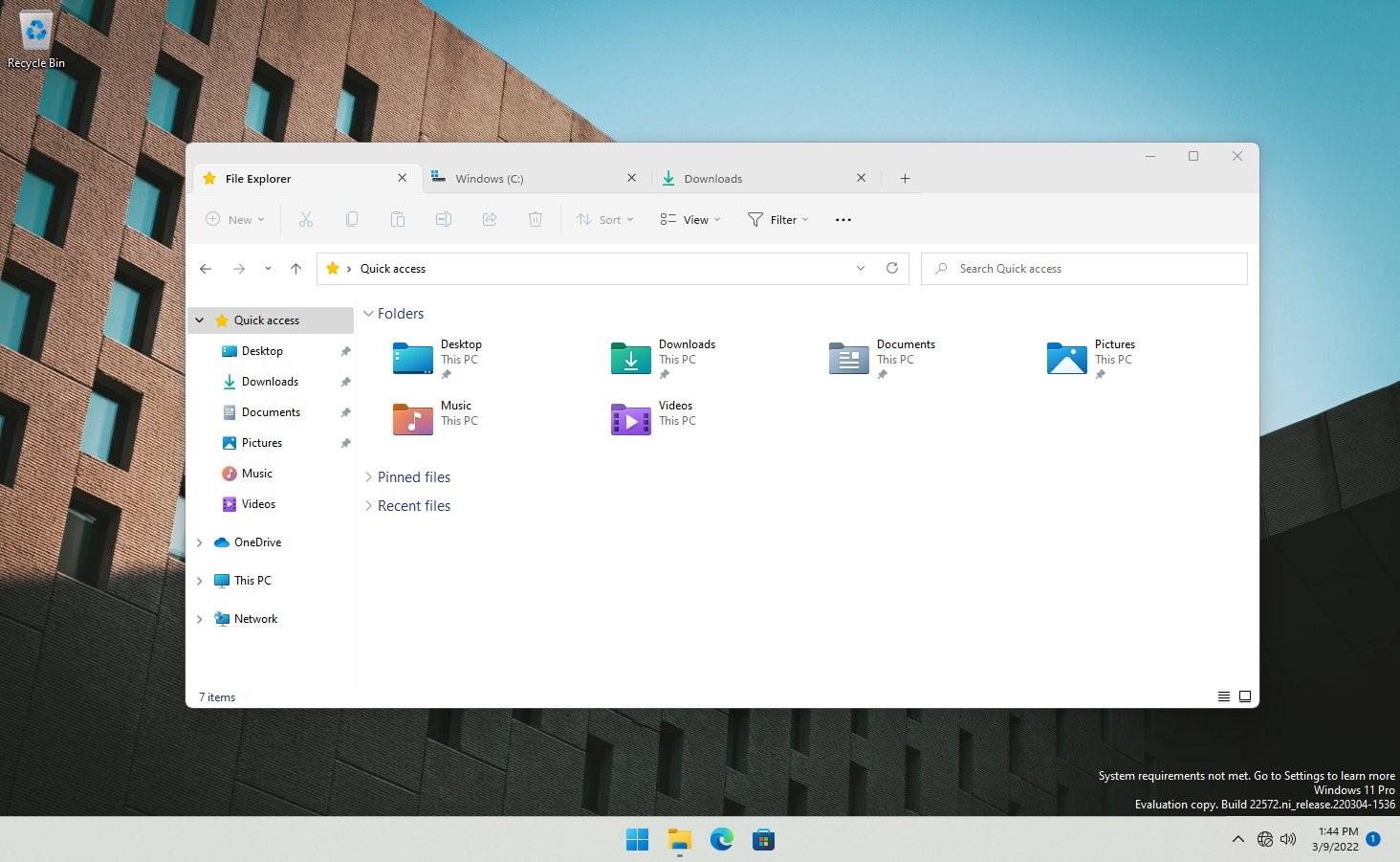 Cách bật giao diện dạng thẻ trong File Explorer trên Windows 11 (11/03/2022)
 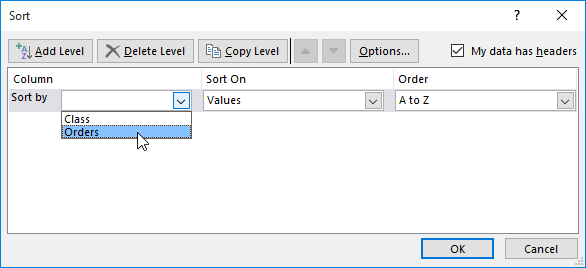 Excel 2019 (Phần 18): Sắp xếp dữ liệu (10/03/2022)
  10 phần mềm tạo nhạc bằng AI tốt nhất năm 2026
 Llama vs ChatGPT: Nền tảng AI nào tốt hơn?
 AI Voice Agent là gì? Tìm hiểu cách thức hoạt động của trợ lý thoại AI
 Hướng dẫn tạo câu hỏi trắc nghiệm trên Gemini
 TOP trang web tạo ảnh AI tốt nhất
 Hướng dẫn chi tiết cách tạo Data Table trên n8n: Tối ưu hóa hệ thống dữ liệu tự động
 8 câu lệnh Gemini xóa chi tiết thừa khỏi ảnh
 Cách sử dụng AI Video Remix trong Google Photos
 Mistral Vibe for Code, Claude Code, Cursor hay Codex: Đâu là coding agent tốt nhất hiện nay?
 5 Claude, OpenClaw và Hermes skill xứng đáng có trong bộ công cụ của bạn
 Cách phát triển sự nghiệp trong kỷ nguyên AI: 10 bước giúp bạn luôn giữ lợi thế
 TOP công cụ AI tạo danh sách công việc tốt nhất
 So sánh 27 mô hình Claude
So sánh 27 mô hình Claude
So sánh 27 mô hình Claude
 Thêm danh sách SharePoint vào Copilot Studio
 Kimi vs ChatGPT: Đâu là trợ lý AI tốt hơn?
 Cách thêm watermark AI trong Photos Windows
 8 trường hợp sử dụng Claude Cowork tự động hóa doanh nghiệp giúp tiết kiệm nhiều giờ mỗi tuần
 Prompt tạo phiếu luyện viết đoạn văn cho học sinh Tiểu học
 TOP công cụ nhân hóa văn bản AI tự nhiên nhất






















