Thông tin liên hệ
- 036.686.3943
- admin@nguoicodonvn2008.info

Tùy thuộc vào sở thích, các trình cài đặt đồ họa của Windows có thể mang lại cả ưu và nhược điểm. Nếu bạn thích terminal và dòng lệnh, thì Scoop có thể giúp ích rất nhiều.
Với Scoop, bạn có thể cài đặt các chương trình bằng lệnh. Nếu bạn đã quen thuộc với Linux, thì Scoop có thể giúp cài đặt các chương trình hiệu quả và nhanh chóng hơn. Đọc tiếp bài viết sau để tìm hiểu Scoop là gì và cách bạn có thể cài đặt nó trong Windows.
Scoop là một trình cài đặt dòng lệnh dành cho Windows. Với Scoop, bạn có thể cài đặt các chương trình và plugin cho terminal của mình. Scoop là một công cụ tuyệt vời nếu bạn là người dùng Linux đã chuyển sang Windows, vì nó cho phép bạn cài đặt các chương trình bằng terminal.
Việc cài đặt các chương trình với Scoops sẽ xóa giao diện đồ họa và loại bỏ các cửa sổ quyền pop-up. Scoop tự động tìm và cài đặt các dependency cho chương trình bạn vừa cài đặt.
Bạn cũng có thể sử dụng Scoop để tạo trình cài đặt cho các chương trình của riêng mình. Nhìn chung, Scoop là niềm an ủi của người dùng Linux trong môi trường đồ họa của Windows.
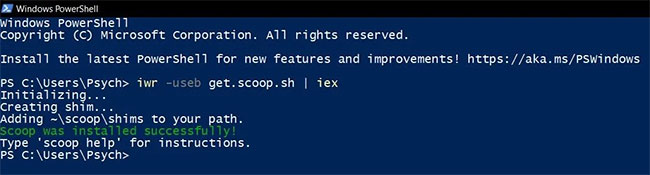
Bạn có thể cài đặt Scoop trên Windows 7 trở lên và cần PowerShell 5 để cài đặt Scoop. Đương nhiên, bạn sẽ không thể cài đặt Scoop nếu PowerShell bị vô hiệu hóa cho tài khoản của bạn. Vì vậy, hãy đảm bảo rằng bạn đã kích hoạt PowerShell. Nếu bạn tò mò về PowerShell, hãy đọc bài viết của Quantrimang.com để biết Windows PowerShell là gì.
Với tất cả những gì đã nói, hãy bắt đầu cài đặt Scoop.
1. Mở PowerShell. Bạn có thể thực hiện việc này bằng cách tìm kiếm PowerShell trong menu Start.
2. Bên trong PowerShell, hãy nhập code bên dưới:
iwr -useb get.scoop.sh | iex
iwr là viết tắt của Invoke Web Request. Lệnh này bắt đầu phiên truy cập một thứ gì đó trên Internet. Nhìn chung, dòng lệnh này sẽ tải xuống và cài đặt Scoop.
3. Nhấn Enter. PowerShell bây giờ sẽ cài đặt Scoop.
Nếu bạn gặp lỗi liên quan đến chính sách thực thi sau khi nhập dòng lệnh, hãy nhập lệnh bên dưới vào PowerShell:
Set-ExecutionPolicy RemoteSigned -scope CurrentUser
Điều này sẽ thay đổi chính sách thực thi thành được ký từ xa cho tài khoản của bạn và sẽ cho phép bạn cài đặt Scoop. Sau khi cài đặt xong, bạn có thể chạy scoop help trong PowerShell hoặc Command Prompt để nhận danh sách các lệnh scoop.
Một số người thích sự thoải mái của code so với đồ họa, ngay cả trong Windows. Nếu là một trong số này thì bạn chắc chắn nên cài đặt Scoop. Với Scoop, bạn có thể cài đặt các chương trình bằng lệnh, giống như Linux.
Sau khi cài đặt Scoop, đã đến lúc cài đặt các chương trình của bạn bằng cách sử dụng terminal, lệnh và nói lời tạm biệt với các trình cài đặt đồ họa!
Nguồn tin: Quantrimang.com
Ý kiến bạn đọc
Những tin mới hơn
 Excel 2019 (Phần 27): Thực hiện nhiều tác vụ với PivotTables (23/03/2022)
  Microsoft sửa lỗi Bluetooth gây ra màn hình xanh trên Windows 10 (23/03/2022)
  Cách loại bỏ thông báo "System Requirements Not Met" trên Windows 11 (24/03/2022)
  Cách tạo shortcut máy in trên Windows 10 (24/03/2022)
  Cách tùy chỉnh đồng hồ trong khay hệ thống Windows (24/03/2022)
  Excel 2019 (Phần 28): What-if Analysis (Phân tích Nếu-thì) (24/03/2022)
  Cách tắt widget thời tiết trên Windows 11 (24/03/2022) Cách loại bỏ thông báo "System Requirements Not Met" trên Windows 11 (26/03/2022)
  Cách tạo gradient trong Adobe Illustrator (26/03/2022)
  Cách hợp nhất nhiều workbook Excel bằng Python (26/03/2022)
 Những tin cũ hơn
 Cách khoanh tròn chữ trong Word (23/03/2022)
  Cách cập nhật dữ liệu PivotTable Excel (22/03/2022)
  Cách mở Disk Management trên Windows 11 (22/03/2022)
  Mã độc BitRAT phát tán qua phần mềm kích hoạt Windows (22/03/2022)
  Cấu hình Overwatch 2 trên PC, cấu hình chơi mượt Overwatch 2 (21/03/2022)
  Làm thế nào để xem chi tiết chứng chỉ SSL trên trình duyệt Chrome? (21/03/2022)
  5 cách gạch chân trong Word (18/03/2022)
  Cách kết nối chuột không dây trên Windows 11 (18/03/2022)
  Excel 2019 (Phần 25): Kiểm tra và bảo vệ workbook (18/03/2022)
  Cách cài đặt USB Wifi TP Link dễ dàng tại nhà (18/03/2022)
  Hoàn thiện một thiết kế thực tế với ChatGPT + Canva
 Cách kết nối ElevenLabs agent với hệ thống lên lịch Calendly
 Cách tắt app chạy ngầm Windows 11, giảm ngốn RAM trên Win 11
 Câu nói hay nhất về tháng 11, chào tháng 11
 TOP công cụ AI tạo tài liệu tốt nhất
 Cách xây dựng plugin trong ChatGPT
 Hướng dẫn tự thiết kế website Portfolio bằng Claude
 5 thiết kế ChatGPT + Canva đáp ứng hầu hết các nhu cầu trong cuộc sống
 Những công cụ AI tốt nhất giúp giải toán dễ dàng
 Hướng dẫn kết nối Booking.com với ChatGPT lên kế hoạch du lịch
 15 prompt Gemini tạo ảnh sinh nhật đẹp nhất
 Cách tắt bộ nhớ an toàn trên Messenger
 Hướng dẫn kết nối Claude với Figma thiết kế giao diện website
 Hướng dẫn sử dụng Canva Grow tạo quảng cáo với AI
 TOP phần mềm quay màn hình có hỗ trợ AI
 Khóa chat trong ChatGPT: cách bật mã PIN, mở khóa và những giới hạn cần biết
 4 lầm tưởng về AI trong công việc và cách kiểm chứng
 Mẹo giao việc nhiều bước cho ChatGPT Agent và kịch bản bạn có thể thử
 Những lời chúc đầu tuần hay cho cả 7 ngày may mắn
 ChatGPT Dots là gì? Cách hoạt động, giá và những điều cần cân nhắc
 Hướng dẫn cài đặt và sử dụng n8n trên Windows 11
 Cách lập trình chuyên nghiệp hơn, dễ dàng hơn với tính năng Tệp trên Grok
 Công thức tính diện tích hình Elip
 Hướng dẫn ngắt kết nối ứng dụng trên ChatGPT
 Hướng dẫn tạo đoạn hội thoại cho topic trên Twee
 Bức tranh tổng quan về hỗ trợ khách hàng tích hợp AI
 Cách sửa lỗi There Are Currently No Power Options Available Windows
 Claude Code thực sự có giá bao nhiêu?
 Hướng dẫn 8 cách mở bàn phím ảo trên Windows 10
 Hướng dẫn tạo flashcard trên Canva AI