Thông tin liên hệ
- 036.686.3943
- admin@nguoicodonvn2008.info

Đồng hồ trên khay hệ thống, nằm ở phía bên phải của thanh tác vụ Windows, hơi nhàm chán. Sẽ thật tuyệt nếu bạn có thể chọn nhiều giao diện khác nhau cho đồng hồ khay hệ thống và tùy chỉnh nó một chút phải không? Thật tiếc, Windows không cho phép bạn làm điều đó theo mặc định, và thay vào đó sẽ buộc bạn gắn bó với đồng hồ cơ bản nhạt nhẽo.
Nhưng đừng vội thất vọng, bạn có thể thay đổi giao diện của đồng hồ khay hệ thống bằng một ứng dụng có tên Free Desktop Clock. Đó là một chương trình phần mềm miễn phí bao gồm 9 giao diện thay thế cho đồng hồ khay hệ thống. Và với ứng dụng này, bạn có thể thay đổi giao diện của đồng hồ hệ thống trên Windows 10, 8, 7 và XP.
Để tải Free Desktop Clock, hãy truy cập liên kết sau trong trình duyệt yêu thích:
http://drive-software.com/freedesktopclock.html
Sau đó, nhấp vào nút Download màu xanh lam để lưu trình hướng dẫn thiết lập của chương trình.
Sau khi tải xuống file, hãy nhấp đúp vào file freeclock.exe để mở trình hướng dẫn thiết lập và cài đặt phần mềm.
Khi mọi thứ đã thiết lập xong, hãy mở cửa sổ Free Desktop Clock. Nhấp vào Skins ở bên trái cửa sổ. Chọn Enable tray clock nếu tùy chọn đó chưa được chọn. Sau đó, chọn một trong các giao diện trên tab đó và nhấp vào OK để thêm nó vào đồng hồ khay hệ thống như trong ảnh chụp màn hình bên dưới.
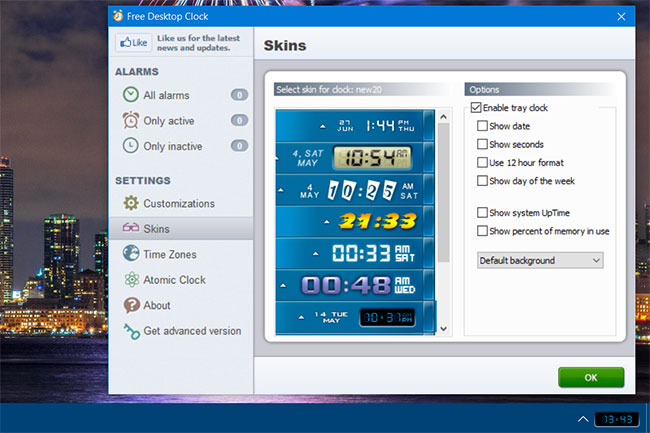
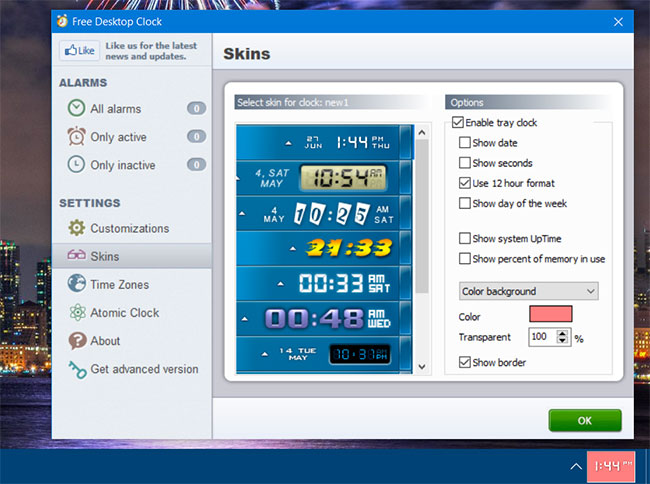
Bạn có thể thêm các chi tiết khác vào đồng hồ khay hệ thống với những cài đặt bổ sung. Nhấp vào Show date và Show day of the week để bao gồm chi tiết ngày cùng với đồng hồ. Chọn Show percent of memory in use sẽ hiển thị phần trăm sử dụng RAM trên PC.
Để thay đổi màu nền của đồng hồ, hãy nhấp vào menu drop-down Default background. Chọn tùy chọn Color background. Sau đó nhấp vào hộp bảng màu để chọn một màu khác từ đó. Bạn cũng có thể áp dụng một mức độ trong suốt cho đồng hồ bằng cách điều chỉnh giá trị cho cài đặt Transparent.
Free Desktop Clock bao gồm các tùy chọn hiển thị đồng hồ cho nhiều múi giờ khác nhau. Những chiếc đồng hồ như vậy có thể hữu ích nếu bạn cần kiểm tra thời gian ở một quốc gia khác trước khi thực hiện cuộc gọi điện thoại quốc tế. Nhấp vào tab Time Zones để xem các tùy chọn đó.
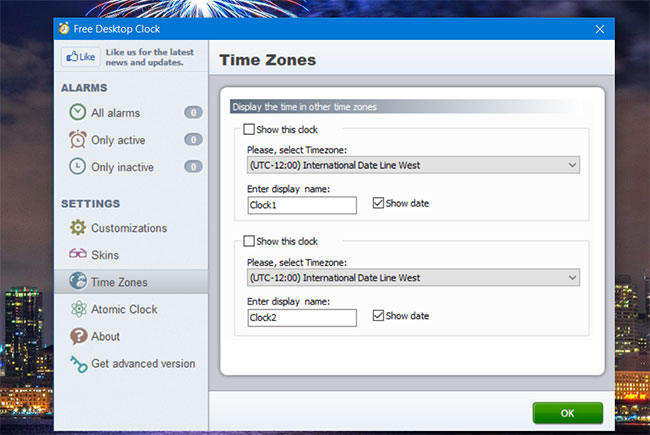
Để bật đồng hồ múi giờ, hãy chọn hộp kiểm Show this clock. Chọn một khu vực trong menu drop-down Timezone. Bạn cũng có thể nhập tiêu đề đồng hồ vào hộp Enter display name.
Free Desktop Clock cũng có cài đặt thông báo thời gian hàng giờ. Tùy chọn này, sau khi được bật, sẽ kêu mỗi giờ. Đó là một cách hay để theo dõi thời gian trôi qua mà không cần nhìn đồng hồ.
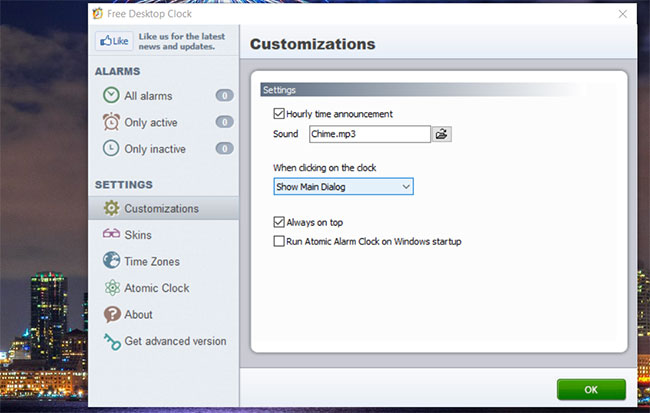
Tab Customizations bao gồm cài đặt đó. Nhấp vào hộp kiểm Hourly time announcement trên tab đó để chọn tùy chọn. Sau đó nhấn nút bên cạnh hộp Sound để chọn file âm thanh cho thông báo.
Bạn có thể sẽ nhận thấy các tab báo thức trên cửa sổ Free Desktop Clock. Đó là những tính năng bổ sung chỉ có trong phần mềm Atomic Alarm Clock tiên tiến hơn, hiện đang được bán ở mức giá $14,95. Phần mềm đó cho phép bạn đặt báo thức cho những thời điểm cụ thể và bao gồm nhiều giao diện đồng hồ trên khay hệ thống hơn để lựa chọn. Bạn cũng có thể chọn đồng bộ đồng hồ với time server internet trong phiên bản trả phí.
Như bạn đã thấy, không cần phải gắn bó với đồng hồ khay hệ thống cũ kỹ trong Windows 10/8/7/XP. Thay vào đó, bạn có thể nhanh chóng và dễ dàng chọn một giao diện khác cho nó với Free Desktop Clock (hoặc Atomic Alarm Clock). Khi đã hiểu rõ về phần mềm, bạn có thể thêm đồng hồ trực quan hấp dẫn hơn nhiều vào khay hệ thống Windows và tùy chỉnh chúng thêm với các cài đặt bổ sung.
Nguồn tin: Quantrimang.com
Ý kiến bạn đọc
Những tin mới hơn
 Excel 2019 (Phần 28): What-if Analysis (Phân tích Nếu-thì) (24/03/2022)
  Cách tắt widget thời tiết trên Windows 11 (24/03/2022)
  Cách loại bỏ thông báo "System Requirements Not Met" trên Windows 11 (26/03/2022)
  Cách tạo gradient trong Adobe Illustrator (26/03/2022)
  Cách hợp nhất nhiều workbook Excel bằng Python (26/03/2022)
  Cách sửa lỗi thiếu COMDLG32.OCX trên Windows (26/03/2022)
  Cách sử dụng hàm SEQUENCE() trong Microsoft Excel 365 (26/03/2022)
  Các bản cập nhật gần đây của Windows Server gây lỗi DNS (26/03/2022)
  Chẳng có thất bại nào là mãi mãi (28/03/2022)
  Anh mong mình có thể nhớ em mãi (28/03/2022)
 Những tin cũ hơn
 Cách tạo shortcut máy in trên Windows 10 (24/03/2022) Cách loại bỏ thông báo "System Requirements Not Met" trên Windows 11 (24/03/2022)
  Microsoft sửa lỗi Bluetooth gây ra màn hình xanh trên Windows 10 (23/03/2022)
  Excel 2019 (Phần 27): Thực hiện nhiều tác vụ với PivotTables (23/03/2022)
  Cách cài đặt Scoop trên Windows (23/03/2022)
  Cách khoanh tròn chữ trong Word (23/03/2022)
  Cách cập nhật dữ liệu PivotTable Excel (22/03/2022)
  Cách mở Disk Management trên Windows 11 (22/03/2022)
  Mã độc BitRAT phát tán qua phần mềm kích hoạt Windows (22/03/2022)
  Cấu hình Overwatch 2 trên PC, cấu hình chơi mượt Overwatch 2 (21/03/2022)
  Hướng dẫn sử dụng Wolfram trong ChatGPT giải toán nâng cao
 15 prompt AI thú vị cho ngày lễ Halloween
 Hoàn thiện một thiết kế thực tế với ChatGPT + Canva
 Cách kết nối ElevenLabs agent với hệ thống lên lịch Calendly
 Cách tắt app chạy ngầm Windows 11, giảm ngốn RAM trên Win 11
 Câu nói hay nhất về tháng 11, chào tháng 11
 TOP công cụ AI tạo tài liệu tốt nhất
 Cách xây dựng plugin trong ChatGPT
 Hướng dẫn tự thiết kế website Portfolio bằng Claude
 5 thiết kế ChatGPT + Canva đáp ứng hầu hết các nhu cầu trong cuộc sống
 Những công cụ AI tốt nhất giúp giải toán dễ dàng
 Hướng dẫn kết nối Booking.com với ChatGPT lên kế hoạch du lịch
 15 prompt Gemini tạo ảnh sinh nhật đẹp nhất
 Cách tắt bộ nhớ an toàn trên Messenger
 Hướng dẫn kết nối Claude với Figma thiết kế giao diện website
 Hướng dẫn sử dụng Canva Grow tạo quảng cáo với AI
 TOP phần mềm quay màn hình có hỗ trợ AI
 Khóa chat trong ChatGPT: cách bật mã PIN, mở khóa và những giới hạn cần biết
 4 lầm tưởng về AI trong công việc và cách kiểm chứng
 Mẹo giao việc nhiều bước cho ChatGPT Agent và kịch bản bạn có thể thử
 Hướng dẫn cài đặt và sử dụng n8n trên Windows 11
 Cách lập trình chuyên nghiệp hơn, dễ dàng hơn với tính năng Tệp trên Grok
 Công thức tính diện tích hình Elip
 Hướng dẫn ngắt kết nối ứng dụng trên ChatGPT
 Hướng dẫn tạo đoạn hội thoại cho topic trên Twee
 Bức tranh tổng quan về hỗ trợ khách hàng tích hợp AI
 Cách sửa lỗi There Are Currently No Power Options Available Windows
 Claude Code thực sự có giá bao nhiêu?
 Hướng dẫn 8 cách mở bàn phím ảo trên Windows 10
 Hướng dẫn tạo flashcard trên Canva AI