
Thông tin liên hệ
- 036.686.3943
- admin@nguoicodonvn2008.info

File COMDLG32.OCX là một phần của Visual Basic Runtime, một thư viện riêng biệt chứa các chức năng khác nhau để sử dụng trong nhiều ứng dụng VB. Nó không được đặt trên máy tính của bạn theo mặc định nhưng được sử dụng bởi nhiều ứng dụng khác nhau.
Bạn có thể tự hỏi điều gì gây ra lỗi thiếu COMDLG32.OCX. Trên thực tế, lỗi này thường xảy ra khi file được đề cập bị thiếu, bị hỏng hoặc chưa được đăng ký. Các vấn đề về UAC (User Account Control) cũng có thể dẫn đến kết quả tương tự.
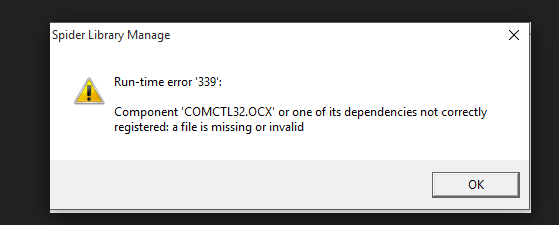
Nếu đang gặp phải vấn đề tương tự, bạn nên thử các phương pháp sau để khắc phục lỗi.
Nhiều người dùng chạy chương trình ở Compatibility Mode dã báo cáo có thể khắc phục lỗi thiếu COMDLG32.OCX. Trong quá trình này, bạn cũng có thể cho phép chương trình chạy với quyền admin.
Đây là cách làm.
Bước 1: Nhấn chuột phải vào shortcut của chương trình trên desktop và chọn Properties.
Bước 2: Chuyển sang Compatibility. Trong phần Compatibility mode, hãy chọn Run this program in compatibility mode for và chọn Windows 7 hoặc 8 từ menu drop-down.
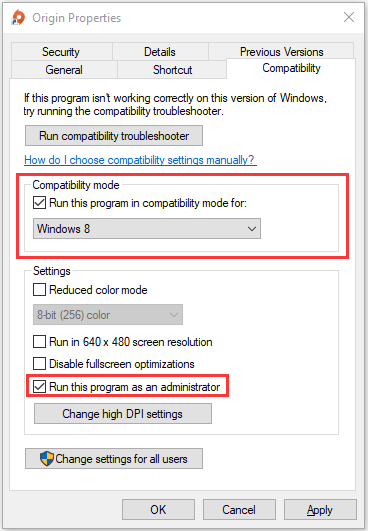
Bước 3: Trong phần Settings, chọn Run this program as an administrator.
Bước 4: Nhấn nút Apply và OK để lưu các thay đổi bạn đã thực hiện.
Sau đó, bạn có thể khởi chạy lại chương trình và kiểm tra xem sự cố đã được khắc phục chưa. Nếu vẫn còn lỗi, hãy thử phương pháp tiếp theo.
Như thông báo cho biết, lỗi xảy ra do COMDLG32.OCX bị thiếu hoặc bị hỏng. Do đó, bạn có thể thử đăng ký lại file để giải quyết vấn đề. Vui lòng làm theo các bước dưới đây.
Bước 1: Tải file COMDLG32.OCX: https://www.ocxme.com/files/comdlg32_ocx
Bước 2: Sao chép file COMDLG32.OCX đã tải xuống và nhấn Win + E để mở File Explorer.
Bước 3: Điều hướng đến vị trí sau trên máy tính và dán file đã sao chép vào thư mục sau theo phiên bản hệ thống của bạn.
Mẹo: Bạn có thể cần cung cấp quyền admin trong quá trình sao chép và dán. Chỉ cần xác nhận bất kỳ lời nhắc nào để kết thúc hoạt động.
Bước 4: Nhấn Win + S để mở Search. Sau đó nhập cmd vào hộp tìm kiếm. Nhấp chuột phải vào Command Prompt và chọn Run as administrator.
Bước 5: Gõ lệnh sau và nhấn Enter sau mỗi lệnh để thực hiện chúng.
Sau khi hoàn thành tất cả các bước trên, bạn có thể thử khởi chạy chương trình đích và kiểm tra xem lỗi thiếu COMDLG32.OCX có biến mất hay không.
Một cách khác để sửa lỗi thiếu COMDLG32.OCX trên Windows 10/8/7 là tắt UAC. UAC không phải là một giải pháp bảo mật chính vì nó chỉ nhắc khi bạn chuẩn bị thực hiện những thay đổi quan trọng đối với máy tính. Một số người dùng đã khắc phục sự cố với phương pháp này và bạn cũng có thể thử.
Nguồn tin: Quantrimang.com
Ý kiến bạn đọc
Những tin mới hơn
 Cách sử dụng hàm SEQUENCE() trong Microsoft Excel 365 (26/03/2022)
  Các bản cập nhật gần đây của Windows Server gây lỗi DNS (26/03/2022)
  Chẳng có thất bại nào là mãi mãi (28/03/2022)
  Anh mong mình có thể nhớ em mãi (28/03/2022)
  Cách tạo bảng xanh trong PowerPoint (28/03/2022)
  PowerPoint 2019 (Phần 1): Bắt đầu với PowerPoint (28/03/2022)
  Excel 2019 (Phần 29): Kiểu tham chiếu (28/03/2022)
  Cách khởi động kép Windows 11 và Windows 10 (28/03/2022)
  7 tính năng tệ nhất của Windows 11 (30/03/2022)
  Cách tải Minecraft miễn phí, Minecraft PC miễn phí (30/03/2022)
 Những tin cũ hơn
 Cách hợp nhất nhiều workbook Excel bằng Python (26/03/2022)
  Cách tạo gradient trong Adobe Illustrator (26/03/2022)
  Cách loại bỏ thông báo "System Requirements Not Met" trên Windows 11 (26/03/2022)
  Cách tắt widget thời tiết trên Windows 11 (24/03/2022)
  Excel 2019 (Phần 28): What-if Analysis (Phân tích Nếu-thì) (24/03/2022)
  Cách tùy chỉnh đồng hồ trong khay hệ thống Windows (24/03/2022)
  Cách tạo shortcut máy in trên Windows 10 (24/03/2022) Cách loại bỏ thông báo "System Requirements Not Met" trên Windows 11 (24/03/2022)
  Microsoft sửa lỗi Bluetooth gây ra màn hình xanh trên Windows 10 (23/03/2022)
  Excel 2019 (Phần 27): Thực hiện nhiều tác vụ với PivotTables (23/03/2022)
  10 phần mềm tạo nhạc bằng AI tốt nhất năm 2026
 Llama vs ChatGPT: Nền tảng AI nào tốt hơn?
 AI Voice Agent là gì? Tìm hiểu cách thức hoạt động của trợ lý thoại AI
 Hướng dẫn tạo câu hỏi trắc nghiệm trên Gemini
 TOP trang web tạo ảnh AI tốt nhất
 Hướng dẫn chi tiết cách tạo Data Table trên n8n: Tối ưu hóa hệ thống dữ liệu tự động
 8 câu lệnh Gemini xóa chi tiết thừa khỏi ảnh
 Cách sử dụng AI Video Remix trong Google Photos
 Mistral Vibe for Code, Claude Code, Cursor hay Codex: Đâu là coding agent tốt nhất hiện nay?
 5 Claude, OpenClaw và Hermes skill xứng đáng có trong bộ công cụ của bạn
 Cách phát triển sự nghiệp trong kỷ nguyên AI: 10 bước giúp bạn luôn giữ lợi thế
 TOP công cụ AI tạo danh sách công việc tốt nhất
 So sánh 27 mô hình Claude
So sánh 27 mô hình Claude
So sánh 27 mô hình Claude
 Thêm danh sách SharePoint vào Copilot Studio
 Kimi vs ChatGPT: Đâu là trợ lý AI tốt hơn?
 Cách thêm watermark AI trong Photos Windows
 8 trường hợp sử dụng Claude Cowork tự động hóa doanh nghiệp giúp tiết kiệm nhiều giờ mỗi tuần
 Prompt tạo phiếu luyện viết đoạn văn cho học sinh Tiểu học
 TOP công cụ nhân hóa văn bản AI tự nhiên nhất






















