
Thông tin liên hệ
- 036.686.3943
- admin@nguoicodonvn2008.info

Để tạo bảng xanh trong PowerPoint rất đơn giản, khi thầy cô giáo có thể lựa chọn màu xanh và một số tùy chọn khác có sẵn để tạo bảng xanh trình chiếu slide. Và sau khi tạo bảng xanh thì bạn có thể viết chữ Tiểu học lên bảng như khi học trên lớp vây. Bài viết dưới đây sẽ hướng dẫn tạo bảng xanh trong PowerPoint.
Bước 1:
Trước hết thì bạn nên tải font chữ Tiểu học để viết các chữ với nét viết đẹp hơn. Chúng ta truy cập vào link dưới đây để tải font Tiểu học.
Tải font chữ Tiểu học: quantrimang.com/cach-su-dung-font-chu-tieu-hoc-160208
Bước 2:
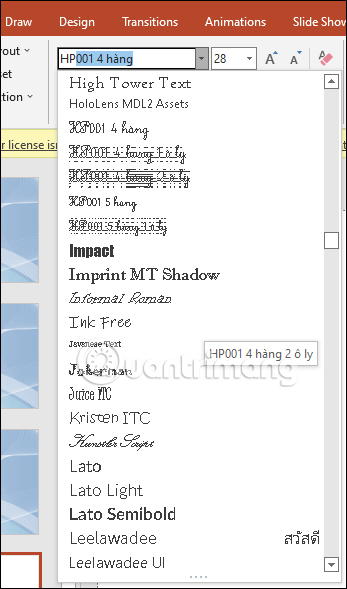
Tiếp đến chúng ta lựa chọn font chữ Tiểu học trong bảng để kẻ các dòng ô ly.
Bước 3:
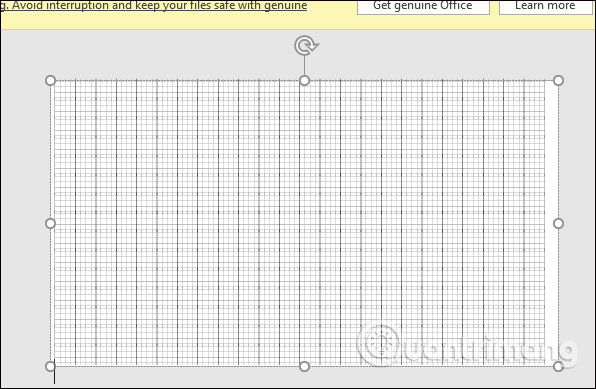
Nhấn Insert rồi chọn Symbol để lựa chọn biểu tượng chèn vào slide. Bạn tìm tới kiểu font chữ Tiểu học rồi chọn tới biểu tượng ô ly 4 hàng hoặc 5 hàng tùy vào bạn. Nhấn Insert rồi chèn vào trong slide.
Chúng ta sẽ phải chèn hàng ô ly kín mặt slide trình chiếu. Bạn tạo 1 hàng ô ly rồi chỉ cần copy xuống bên dưới để tạo thành những hàng còn lại là được.
Bước 4:
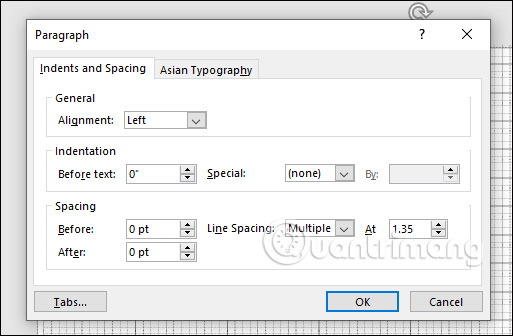
Chúng ta có điều chỉnh kích cỡ cũng như giãn cách của chữ khi viết vào bảng. Tại nhóm Paragraph bạn nhấn vào biểu tượng mũi tên để mở rộng giao diện rồi thay đổi kích thước.
Bước 5:
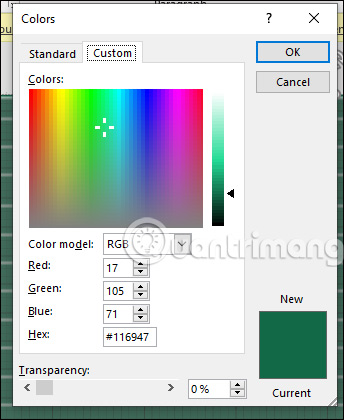
Bôi đen toàn bộ dòng kẻ ô ly rồi chọn Shape Fill và chọn More Fill Colors.
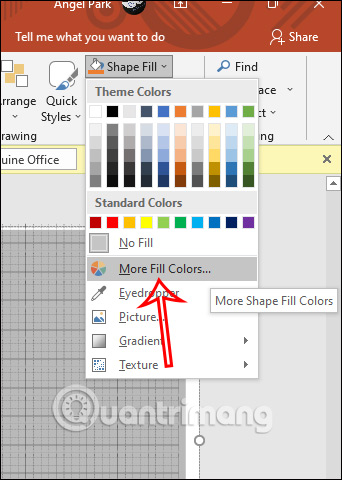
Lúc này hiển thị bảng gam màu để lựa chọn, chúng ta sẽ chọn màu bảng xanh bằng cách di chuyển nút chọn màu. Bạn điều chỉnh như hình dưới đây để chọn được màu bảng xanh như ý.
Bước 6:
Tiếp đến chúng ta sẽ tạo viền bảng ở 4 cạnh. Bạn nhấn vào Shape rồi chọn hình như dưới đây.
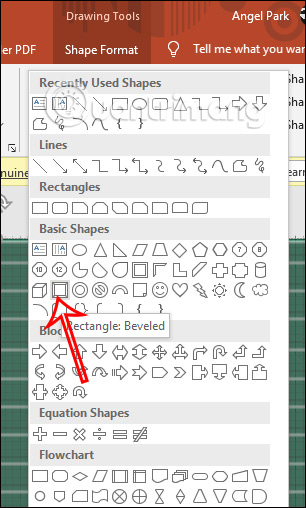
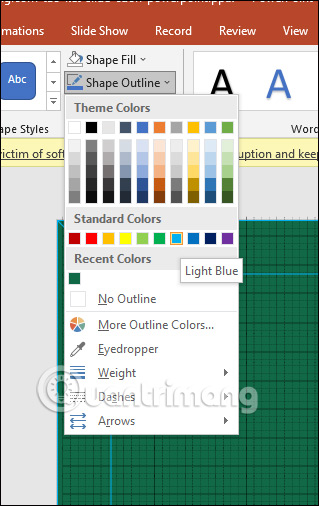
Kẻ hình bao phủ lên toàn bộ nền bảng màu xanh. Tiếp đến nhấn vào Shape Fill chọn No Fill, Shape Outline chọn màu bất kỳ.
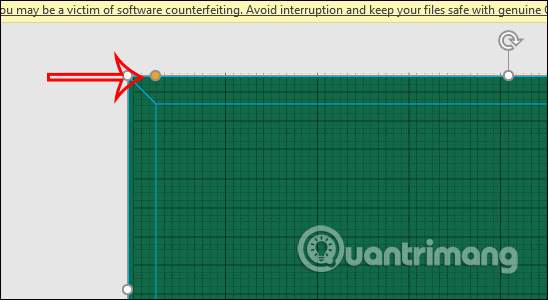
Nhấn vào dấu tròn cam và di chuyển lên phía trên để thu gọn lại đường viền.
Bước 7:
Tiếp đến nhấn vào Insert rồi chọn hình thang như dưới đây để tạo thành các viền bảng xanh.
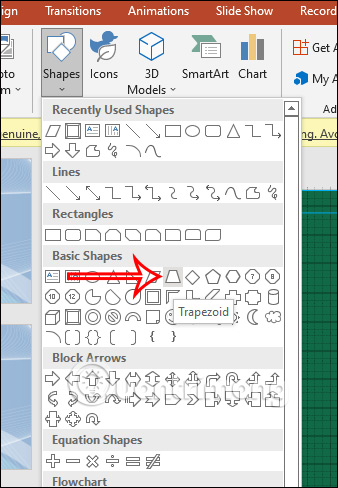
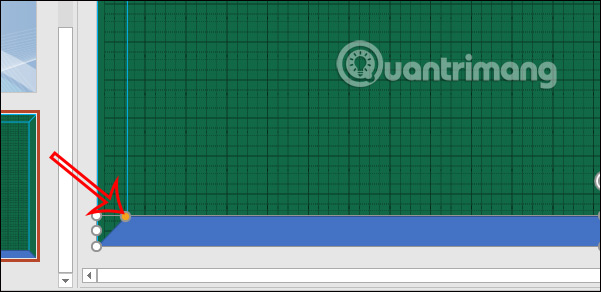
Chúng ta sẽ tạo các hình thang ở các cạnh để làm thành viền bảng xanh. Bạn sử dụng nút tròn cam để điều chỉnh các cạnh sao cho trùng với viền và khớp với nhau.
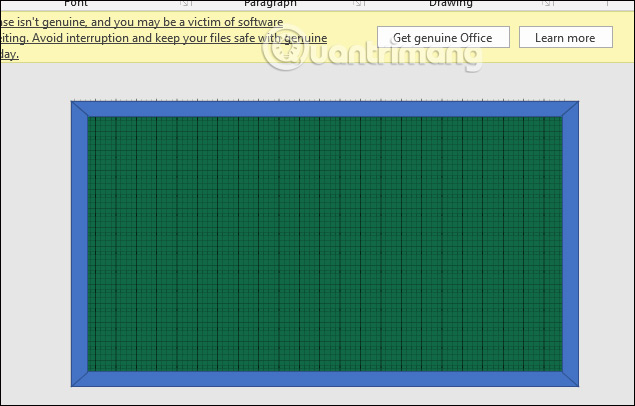
Chúng ta tạo các đường viên rồi xoay chúng lại, ghép với nhau và điều chỉnh hình sao cho cân đối khi ghép trùng các cạnh, thông qua nút tròn cam. Kết quả đường viền bảng như hình dưới đây.
Bước 8:
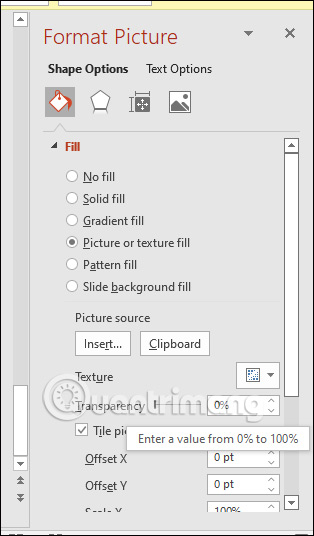
Nhấn vào từng đường viền rồi chuột phải chọn Format Shape. Chúng ta sẽ tích chọn vào Picture or texture fill để chọn họa tiết cho viền bảng. Bạn sẽ chọn kiểu họa tiết vân gỗ, hoặc họa tiết khác tùy bạn chọn.
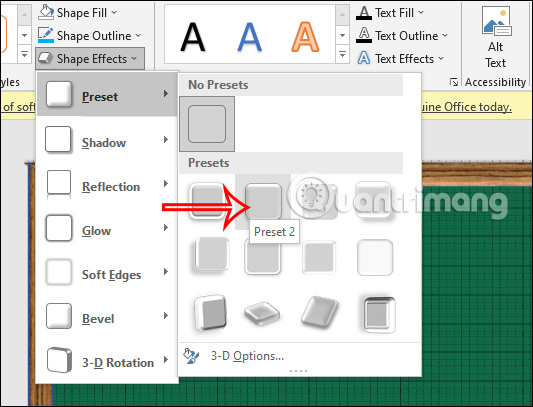
Để tạo hiệu ứng cho cạnh bảng thì nhấn vào viền bảng, chọn Shape Format. Trong phần Shape Effects bạn chọn hiệu ứng Preset, chọn tiếp hiệu ứng Preset 2.
Bước 9:
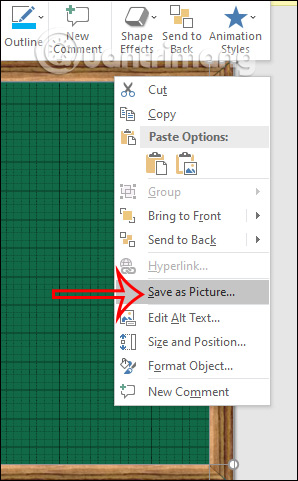
Như vậy chúng ta đã tự tạo bảng xanh trên PowerPoint theo ý mình. Bạn bôi đen toàn bộ bảng, nhấn chuột phải chọn Save as picture để lưu lại làm hình ảnh cho những lần sử dụng sau này.

Bước 10:
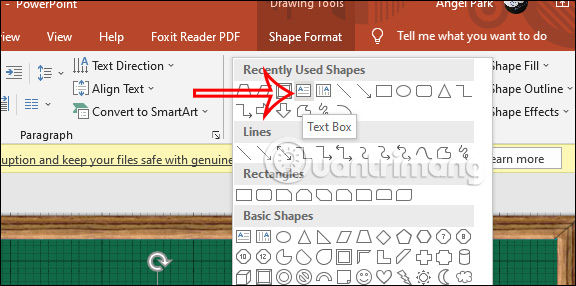
Để viết chữ lên bảng xanh, tạo một khung Textbox rồi kẻ khung vào bảng xanh và viết chữ.
Chọn font chữ Tiểu học, màu trắng và viết lên bảng là xong. Chúng ta có thể điều chỉnh kích thước, vị trí để đúng với ô ly trong bảng xanh là xong.

Nguồn tin: Quantrimang.com
Ý kiến bạn đọc
Những tin mới hơn
 PowerPoint 2019 (Phần 1): Bắt đầu với PowerPoint (28/03/2022)
  Excel 2019 (Phần 29): Kiểu tham chiếu (28/03/2022)
  Cách khởi động kép Windows 11 và Windows 10 (28/03/2022)
  7 tính năng tệ nhất của Windows 11 (30/03/2022)
  Cách tải Minecraft miễn phí, Minecraft PC miễn phí (30/03/2022)
  PowerPoint 2019 (Phần 3): Lưu bài thuyết trình (30/03/2022)
  Cách ghi đĩa CD hoặc DVD trên máy Mac (30/03/2022)
  Cách gỡ cài đặt ứng dụng trên Windows 11 (30/03/2022)
  File VOB là gì? (30/03/2022)
  PowerPoint 2019 (Phần 2): Tạo và mở bài thuyết trình (30/03/2022)
 Những tin cũ hơn
 Anh mong mình có thể nhớ em mãi (28/03/2022)
  Chẳng có thất bại nào là mãi mãi (28/03/2022)
  Các bản cập nhật gần đây của Windows Server gây lỗi DNS (26/03/2022)
  Cách sử dụng hàm SEQUENCE() trong Microsoft Excel 365 (26/03/2022)
  Cách sửa lỗi thiếu COMDLG32.OCX trên Windows (26/03/2022)
  Cách hợp nhất nhiều workbook Excel bằng Python (26/03/2022)
  Cách tạo gradient trong Adobe Illustrator (26/03/2022)
  Cách loại bỏ thông báo "System Requirements Not Met" trên Windows 11 (26/03/2022)
  Cách tắt widget thời tiết trên Windows 11 (24/03/2022)
  Excel 2019 (Phần 28): What-if Analysis (Phân tích Nếu-thì) (24/03/2022)
  10 phần mềm tạo nhạc bằng AI tốt nhất năm 2026
 Llama vs ChatGPT: Nền tảng AI nào tốt hơn?
 AI Voice Agent là gì? Tìm hiểu cách thức hoạt động của trợ lý thoại AI
 Hướng dẫn tạo câu hỏi trắc nghiệm trên Gemini
 TOP trang web tạo ảnh AI tốt nhất
 Hướng dẫn chi tiết cách tạo Data Table trên n8n: Tối ưu hóa hệ thống dữ liệu tự động
 8 câu lệnh Gemini xóa chi tiết thừa khỏi ảnh
 Cách sử dụng AI Video Remix trong Google Photos
 Mistral Vibe for Code, Claude Code, Cursor hay Codex: Đâu là coding agent tốt nhất hiện nay?
 5 Claude, OpenClaw và Hermes skill xứng đáng có trong bộ công cụ của bạn
 Cách phát triển sự nghiệp trong kỷ nguyên AI: 10 bước giúp bạn luôn giữ lợi thế
 TOP công cụ AI tạo danh sách công việc tốt nhất
 So sánh 27 mô hình Claude
So sánh 27 mô hình Claude
So sánh 27 mô hình Claude
 Thêm danh sách SharePoint vào Copilot Studio
 Kimi vs ChatGPT: Đâu là trợ lý AI tốt hơn?
 Cách thêm watermark AI trong Photos Windows
 8 trường hợp sử dụng Claude Cowork tự động hóa doanh nghiệp giúp tiết kiệm nhiều giờ mỗi tuần
 Prompt tạo phiếu luyện viết đoạn văn cho học sinh Tiểu học
 TOP công cụ nhân hóa văn bản AI tự nhiên nhất






















