<!DOCTYPE html>
    <html lang="vi" xmlns="http://www.w3.org/1999/xhtml" prefix="og: http://ogp.me/ns#">
    <head>
<title>Cách tạo bảng xanh trong PowerPoint</title>
<meta name="description" content="Cách tạo bảng xanh trong PowerPoint - Savefile - Tin Tức -...">
<meta name="author" content=".: Nguoicodonvn2008.info - Cõi lòng người cô đơn :.">
<meta name="copyright" content=".: Nguoicodonvn2008.info - Cõi lòng người cô đơn :. [admin@nguoicodonvn2008.info]">
<meta name="robots" content="index, archive, follow, noodp">
<meta name="googlebot" content="index,archive,follow,noodp">
<meta name="msnbot" content="all,index,follow">
<meta name="generator" content="NukeViet v4.5">
<meta http-equiv="Content-Type" content="text/html; charset=utf-8">
<meta property="og:title" content="Cách tạo bảng xanh trong PowerPoint">
<meta property="og:type" content="website">
<meta property="og:description" content="Savefile - Tin Tức - https&#x3A;&#x002F;&#x002F;www.nguoicodonvn2008.info&#x002F;vi&#x002F;news&#x002F;savefile&#x002F;kien-thuc-may-tinh&#x002F;cach-tao-bang-xanh-trong-powerpoint-5348.html">
<meta property="og:site_name" content=".&#x3A; Nguoicodonvn2008.info - Cõi lòng người cô đơn &#x3A;.">
<meta property="og:url" content="https://www.nguoicodonvn2008.info/vi/news/savefile/kien-thuc-may-tinh/cach-tao-bang-xanh-trong-powerpoint-5348.html">
<link rel="shortcut icon" href="https://www.nguoicodonvn2008.info/favicon.ico">
<link rel="canonical" href="https://www.nguoicodonvn2008.info/vi/news/savefile/kien-thuc-may-tinh/cach-tao-bang-xanh-trong-powerpoint-5348.html">
<link rel="alternate" href="https://www.nguoicodonvn2008.info/vi/news/rss/" title="Tin Tức" type="application/rss+xml">
<link rel="alternate" href="https://www.nguoicodonvn2008.info/vi/news/rss/karaoke-dual/" title="Tin Tức - Karaoke Dual" type="application/rss+xml">
<link rel="alternate" href="https://www.nguoicodonvn2008.info/vi/news/rss/nhac-tre/" title="Tin Tức - Nhạc trẻ" type="application/rss+xml">
<link rel="alternate" href="https://www.nguoicodonvn2008.info/vi/news/rss/tru-tinh/" title="Tin Tức - Trữ tình" type="application/rss+xml">
<link rel="alternate" href="https://www.nguoicodonvn2008.info/vi/news/rss/nuoc-ngoai/" title="Tin Tức - Nước ngoài" type="application/rss+xml">
<link rel="alternate" href="https://www.nguoicodonvn2008.info/vi/news/rss/remix/" title="Tin Tức - Remix" type="application/rss+xml">
<link rel="alternate" href="https://www.nguoicodonvn2008.info/vi/news/rss/tam-su-tinh-yeu/" title="Tin Tức - Tâm sự tình yêu" type="application/rss+xml">
<link rel="alternate" href="https://www.nguoicodonvn2008.info/vi/news/rss/tho-suu-tam/" title="Tin Tức - Thơ sưu tầm" type="application/rss+xml">
<link rel="alternate" href="https://www.nguoicodonvn2008.info/vi/news/rss/cuoc-song/" title="Tin Tức - Cuộc sống" type="application/rss+xml">
<link rel="alternate" href="https://www.nguoicodonvn2008.info/vi/news/rss/phan-mem/" title="Tin Tức - Phần mềm" type="application/rss+xml">
<link rel="alternate" href="https://www.nguoicodonvn2008.info/vi/news/rss/kien-thuc-may-tinh/" title="Tin Tức - Kiến thức máy tính" type="application/rss+xml">
<link rel="alternate" href="https://www.nguoicodonvn2008.info/vi/news/rss/hoc-tap/" title="Tin Tức - Học tập" type="application/rss+xml">
<link rel="alternate" href="https://www.nguoicodonvn2008.info/vi/news/rss/tai-lieu/" title="Tin Tức - Tài liệu" type="application/rss+xml">
<link rel="alternate" href="https://www.nguoicodonvn2008.info/vi/news/rss/de-thi/" title="Tin Tức - Đề thi" type="application/rss+xml">
<link rel="preload" as="style" href="https://www.nguoicodonvn2008.info/assets/css/font-awesome.min.css" type="text/css">
<link rel="preload" as="style" href="https://www.nguoicodonvn2008.info/themes/default/css/bootstrap.non-responsive.css" type="text/css">
<link rel="preload" as="style" href="https://www.nguoicodonvn2008.info/themes/default/css/style.css" type="text/css">
<link rel="preload" as="style" href="https://www.nguoicodonvn2008.info/themes/default/css/style.non-responsive.css" type="text/css">
<link rel="preload" as="style" href="https://www.nguoicodonvn2008.info/themes/default/css/news.css" type="text/css">
<link rel="preload" as="style" href="https://www.nguoicodonvn2008.info/themes/default/css/custom.css" type="text/css">
<link rel="preload" as="script" href="https://www.nguoicodonvn2008.info/assets/js/jquery/jquery.min.js" type="text/javascript">
<link rel="preload" as="script" href="https://www.nguoicodonvn2008.info/assets/js/language/vi.js" type="text/javascript">
<link rel="preload" as="script" href="https://www.nguoicodonvn2008.info/assets/js/DOMPurify/purify3.js" type="text/javascript">
<link rel="preload" as="script" href="https://www.nguoicodonvn2008.info/assets/js/global.js" type="text/javascript">
<link rel="preload" as="script" href="https://www.nguoicodonvn2008.info/assets/js/site.js" type="text/javascript">
<link rel="preload" as="script" href="https://www.nguoicodonvn2008.info/themes/default/js/news.js" type="text/javascript">
<link rel="preload" as="script" href="https://www.nguoicodonvn2008.info/themes/default/js/main.js" type="text/javascript">
<link rel="preload" as="script" href="https://www.nguoicodonvn2008.info/themes/default/js/custom.js" type="text/javascript">
<link rel="preload" as="script" href="https://www.nguoicodonvn2008.info/themes/default/js/bootstrap.min.js" type="text/javascript">
<link rel="stylesheet" href="https://www.nguoicodonvn2008.info/assets/css/font-awesome.min.css">
<link rel="stylesheet" href="https://www.nguoicodonvn2008.info/themes/default/css/bootstrap.non-responsive.css">
<link rel="stylesheet" href="https://www.nguoicodonvn2008.info/themes/default/css/style.css">
<link rel="stylesheet" href="https://www.nguoicodonvn2008.info/themes/default/css/style.non-responsive.css">
<link rel="StyleSheet" href="https://www.nguoicodonvn2008.info/themes/default/css/news.css">
<link rel="stylesheet" href="https://www.nguoicodonvn2008.info/themes/default/css/custom.css">
<style type="text/css">
	body{background: #fff;}
</style>
    </head>
    <body>
<div id="print">
	<div id="hd_print">
		<h2 class="pull-left">.&#x3A; Nguoicodonvn2008.info - Cõi lòng người cô đơn &#x3A;.</h2>
		<p class="pull-right"><a title=".&#x3A; Nguoicodonvn2008.info - Cõi lòng người cô đơn &#x3A;." href="https://www.nguoicodonvn2008.info/">https://www.nguoicodonvn2008.info</a></p>
	</div>
	<div class="clear"></div>
	<hr />
	<div id="content">
		<h1>Cách tạo bảng xanh trong PowerPoint</h1>
		<ul class="list-inline">
			<li>Thứ hai - 28/03/2022 01:29</li>
			<li class="hidden-print txtrequired"><em class="fa fa-print">&nbsp;</em><a title="In ra" href="javascript:;" onclick="window.print()">In ra</a></li>
			<li class="hidden-print txtrequired"><em class="fa fa-power-off">&nbsp;</em><a title="Đóng cửa sổ này" href="javascript:;" onclick="window.close()">Đóng cửa sổ này</a></li>
		</ul>
		<div class="clear"></div>
		<div id="hometext">
		</div>
				<div class="imghome">
			<img alt="Cách tạo bảng xanh trong PowerPoint" src="https://st.quantrimang.com/photos/image/2022/03/24/PowerPoint-tao-bang-xanh-1.jpg" width="460" class="img-thumbnail" />
		</div>
		<div class="clear"></div>
		<div id="bodytext" class="clearfix">
			<p style="text-align: justify;">Để tạo bảng xanh trong PowerPoint rất đơn giản, khi thầy cô giáo có thể lựa chọn màu xanh và một số tùy chọn khác có sẵn để tạo bảng xanh trình chiếu slide. Và sau khi tạo bảng xanh thì bạn có thể viết chữ Tiểu học lên bảng như khi học trên lớp vây. Bài viết dưới đây sẽ hướng dẫn tạo bảng xanh trong PowerPoint.</p>

<div style="text-align: justify;">&nbsp;</div>

<h2 style="text-align: justify;">Hướng dẫn tạo bảng xanh trong PowerPoint</h2>

<p style="text-align: justify;"><strong>Bước 1:</strong></p>

<p style="text-align: justify;">Trước hết thì bạn nên tải font chữ Tiểu học để viết các chữ với nét viết đẹp hơn. Chúng ta truy cập vào link dưới đây để tải font Tiểu học.</p>

<p style="text-align: justify;">Tải font chữ Tiểu học:&nbsp;<span style="color:rgb(192, 57, 43);"><strong>quantrimang.com/cach-su-dung-font-chu-tieu-hoc-160208</strong></span></p>

<p style="text-align: justify;"><strong>Bước 2:</strong></p>

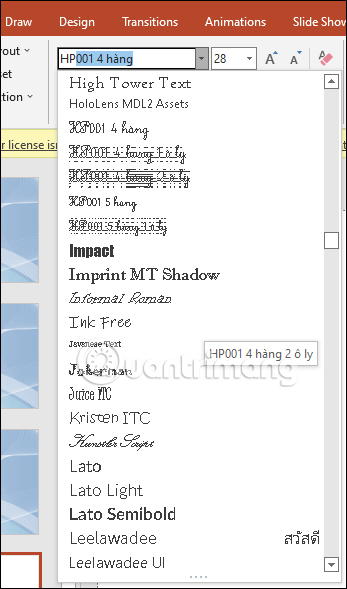
<p style="text-align: justify;">Tiếp đến chúng ta lựa chọn font chữ Tiểu học trong bảng để&nbsp;<strong>kẻ các dòng ô ly</strong>.</p>

<p style="text-align: justify;"><img alt="Chọn font chữ tiểu học" data-i="0" data-src="https://st.quantrimang.com/photos/image/2022/03/24/PowerPoint-tao-bang-xanh-1.jpg" data-was-processed="true" height="589" src="https://st.quantrimang.com/photos/image/2022/03/24/PowerPoint-tao-bang-xanh-1.jpg" width="347" /></p>

<p style="text-align: justify;"><strong>Bước 3:</strong></p>

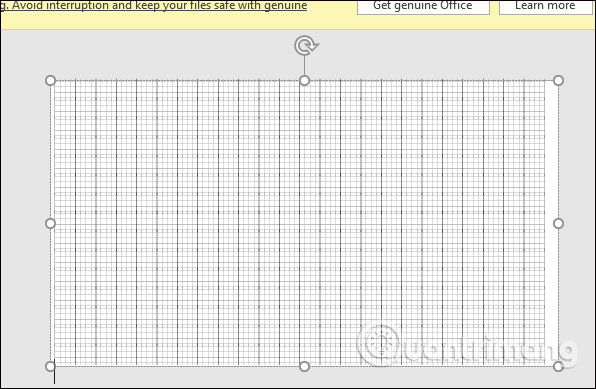
<p style="text-align: justify;">Nhấn<strong>&nbsp;Insert rồi chọn Symbol</strong>&nbsp;để lựa chọn biểu tượng chèn vào slide. Bạn tìm tới<strong>&nbsp;kiểu font chữ Tiểu học</strong>&nbsp;rồi chọn tới&nbsp;<strong>biểu tượng ô ly</strong>&nbsp;4 hàng hoặc 5 hàng tùy vào bạn. Nhấn Insert rồi chèn vào trong slide.</p>

<p style="text-align: justify;">Chúng ta sẽ phải chèn hàng ô ly kín mặt slide trình chiếu. Bạn&nbsp;<strong>tạo 1 hàng ô ly rồi chỉ cần copy xuống bên dưới</strong>&nbsp;để tạo thành những hàng còn lại là được.</p>

<div style="text-align: justify;">&nbsp;</div>

<p style="text-align: justify;"><img alt="Tạo dòng kẻ ô ly" data-i="2" data-src="https://st.quantrimang.com/photos/image/2022/03/24/PowerPoint-tao-bang-xanh-3.jpg" data-was-processed="true" height="389" src="https://st.quantrimang.com/photos/image/2022/03/24/PowerPoint-tao-bang-xanh-3.jpg" width="596" /></p>

<div style="text-align: justify;"><iframe allowtransparency="true" data-google-container-id="a!4" data-google-query-id="COO0-cWJ6PYCFUwUKwodhLcB0A" data-gtm-yt-inspected-1_19="true" data-load-complete="true" frameborder="0" height="174" hspace="0" id="aswift_3" marginheight="0" marginwidth="0" name="aswift_3" sandbox="allow-forms allow-popups allow-popups-to-escape-sandbox allow-same-origin allow-scripts allow-top-navigation-by-user-activation" scrolling="no" vspace="0" width="694"></iframe></div>

<p style="text-align: justify;"><strong>Bước 4:</strong></p>

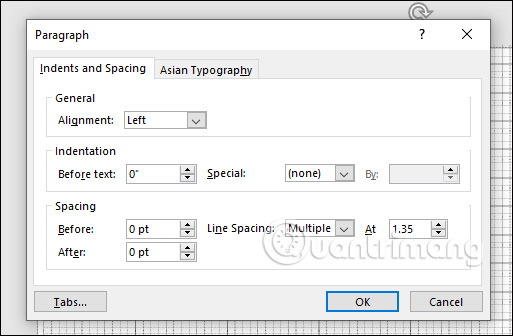
<p style="text-align: justify;">Chúng ta có&nbsp;<strong>điều chỉnh kích cỡ cũng như giãn cách của chữ&nbsp;</strong>khi viết vào bảng. Tại&nbsp;<strong>nhóm</strong>&nbsp;<strong>Paragraph&nbsp;</strong>bạn nhấn vào&nbsp;<strong>biểu tượng mũi tên</strong>&nbsp;để mở rộng giao diện rồi thay đổi kích thước.</p>

<p style="text-align: justify;"><img alt="Chỉnh giãn dòng" data-i="3" data-src="https://st.quantrimang.com/photos/image/2022/03/24/PowerPoint-tao-bang-xanh-4.jpg" data-was-processed="true" height="336" src="https://st.quantrimang.com/photos/image/2022/03/24/PowerPoint-tao-bang-xanh-4.jpg" width="513" /></p>

<p style="text-align: justify;"><strong>Bước 5:</strong></p>

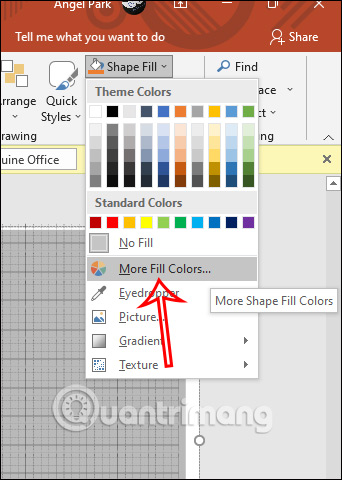
<p style="text-align: justify;"><strong>Bôi đen toàn bộ dòng kẻ ô ly</strong>&nbsp;rồi chọn<strong>&nbsp;Shape Fill&nbsp;</strong>và chọn&nbsp;<strong>More Fill Colors</strong>.</p>

<p style="text-align: justify;"><img alt="Chọn màu cho dòng kẻ" data-i="4" data-src="https://st.quantrimang.com/photos/image/2022/03/24/PowerPoint-tao-bang-xanh-5.jpg" data-was-processed="true" height="480" src="https://st.quantrimang.com/photos/image/2022/03/24/PowerPoint-tao-bang-xanh-5.jpg" width="342" /></p>

<div style="text-align: justify;">&nbsp;</div>

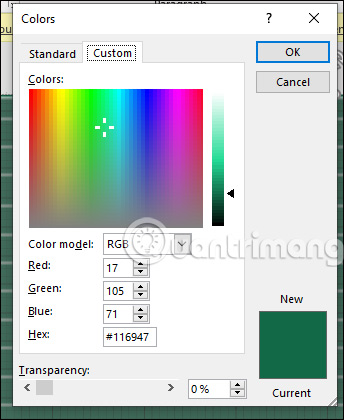
<p style="text-align: justify;">Lúc này hiển thị bảng gam màu để lựa chọn, chúng ta sẽ&nbsp;<strong>chọn màu bảng xanh&nbsp;</strong>bằng cách di chuyển nút chọn màu. Bạn điều chỉnh như hình dưới đây để chọn được màu bảng xanh như ý.</p>

<p style="text-align: justify;"><img alt="Chọn màu bảng xanh" data-i="5" data-src="https://st.quantrimang.com/photos/image/2022/03/24/PowerPoint-tao-bang-xanh-6.jpg" data-was-processed="true" height="420" src="https://st.quantrimang.com/photos/image/2022/03/24/PowerPoint-tao-bang-xanh-6.jpg" width="344" /></p>

<p style="text-align: justify;"><strong>Bước 6:</strong></p>

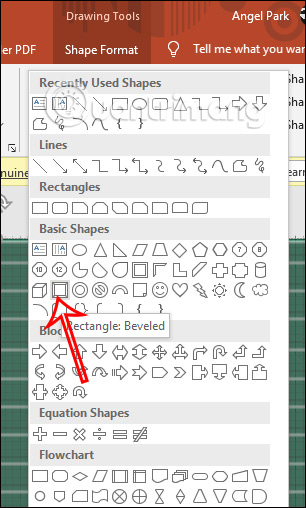
<p style="text-align: justify;">Tiếp đến chúng ta sẽ<strong>&nbsp;tạo viền bảng</strong>&nbsp;ở 4 cạnh. Bạn nhấn vào&nbsp;<strong>Shape</strong>&nbsp;rồi chọn hình như dưới đây.</p>

<p style="text-align: justify;"><img alt="Chọn hình bao quanh" data-i="6" data-src="https://st.quantrimang.com/photos/image/2022/03/24/PowerPoint-tao-bang-xanh-7.jpg" data-was-processed="true" height="508" src="https://st.quantrimang.com/photos/image/2022/03/24/PowerPoint-tao-bang-xanh-7.jpg" width="306" /></p>

<div style="text-align: justify;">&nbsp;</div>

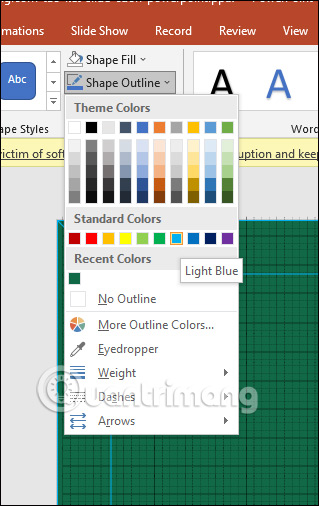
<p style="text-align: justify;">Kẻ hình bao phủ lên toàn bộ nền bảng màu xanh. Tiếp đến nhấn vào&nbsp;<strong>Shape Fill&nbsp;</strong>chọn&nbsp;<strong>No Fill</strong>,&nbsp;<strong>Shape Outline</strong>&nbsp;chọn&nbsp;<strong>màu bất kỳ</strong>.</p>

<p style="text-align: justify;"><img alt="Chỉnh hình bao quanh bảng" data-i="7" data-src="https://st.quantrimang.com/photos/image/2022/03/24/PowerPoint-tao-bang-xanh-8.jpg" data-was-processed="true" height="506" src="https://st.quantrimang.com/photos/image/2022/03/24/PowerPoint-tao-bang-xanh-8.jpg" width="319" /></p>

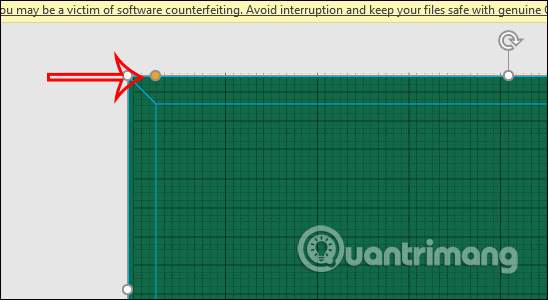
<p style="text-align: justify;"><strong>Nhấn vào dấu tròn cam</strong>&nbsp;và&nbsp;<strong>di chuyển lên phía trên</strong>&nbsp;để thu gọn lại đường viền.</p>

<p style="text-align: justify;"><img alt="Điều chỉnh hình bao quanh bảng" data-i="8" data-src="https://st.quantrimang.com/photos/image/2022/03/24/PowerPoint-tao-bang-xanh-9.jpg" data-was-processed="true" height="300" src="https://st.quantrimang.com/photos/image/2022/03/24/PowerPoint-tao-bang-xanh-9.jpg" width="548" /></p>

<p style="text-align: justify;"><strong>Bước 7:</strong></p>

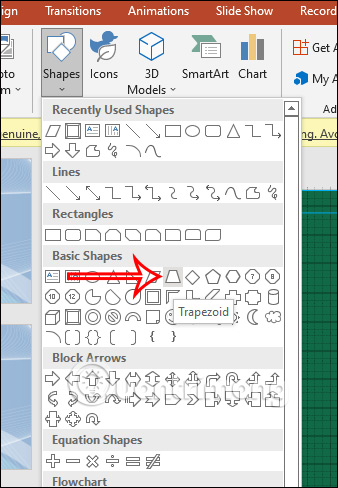
<p style="text-align: justify;">Tiếp đến nhấn vào&nbsp;<strong>Insert</strong>&nbsp;rồi<strong>&nbsp;chọn hình thang</strong>&nbsp;như dưới đây để tạo thành các viền bảng xanh.</p>

<div style="text-align: justify;">&nbsp;</div>

<p style="text-align: justify;"><img alt="Chọn hình thang" data-i="9" data-src="https://st.quantrimang.com/photos/image/2022/03/24/PowerPoint-tao-bang-xanh-10.jpg" data-was-processed="true" height="488" src="https://st.quantrimang.com/photos/image/2022/03/24/PowerPoint-tao-bang-xanh-10.jpg" width="338" /></p>

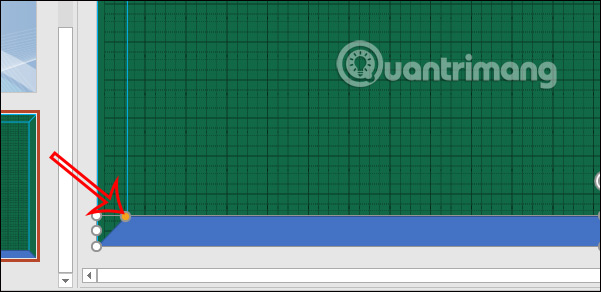
<p style="text-align: justify;">Chúng ta sẽ&nbsp;<strong>tạo các hình thang ở các cạnh để làm thành viền bảng xanh</strong>. Bạn&nbsp;<strong>sử dụng nút tròn cam để điều chỉnh</strong>&nbsp;các cạnh sao cho trùng với viền và khớp với nhau.</p>

<p style="text-align: justify;"><img alt="Kẻ đường viền bảng" data-i="10" data-src="https://st.quantrimang.com/photos/image/2022/03/24/PowerPoint-tao-bang-xanh-11.jpg" data-was-processed="true" height="292" src="https://st.quantrimang.com/photos/image/2022/03/24/PowerPoint-tao-bang-xanh-11.jpg" width="601" /></p>

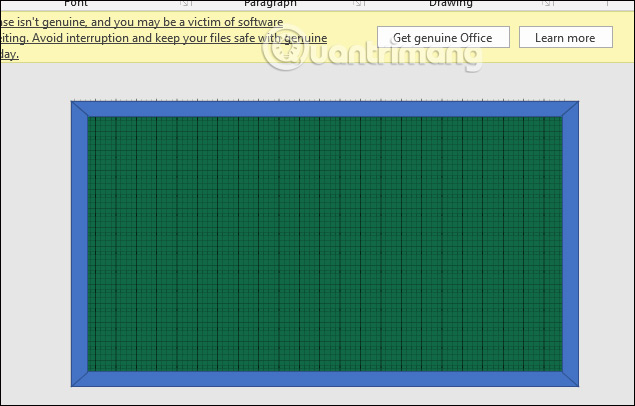
<p style="text-align: justify;">Chúng ta tạo các đường viên rồi xoay chúng lại, ghép với nhau và điều chỉnh hình sao cho cân đối khi ghép trùng các cạnh, thông qua nút tròn cam. Kết quả đường viền bảng như hình dưới đây.</p>

<p style="text-align: justify;"><img alt="Đường viền bảng" data-i="11" data-src="https://st.quantrimang.com/photos/image/2022/03/24/PowerPoint-tao-bang-xanh-12.jpg" data-was-processed="true" height="406" src="https://st.quantrimang.com/photos/image/2022/03/24/PowerPoint-tao-bang-xanh-12.jpg" width="635" /></p>

<div style="text-align: justify;">&nbsp;</div>

<p style="text-align: justify;"><strong>Bước 8:</strong></p>

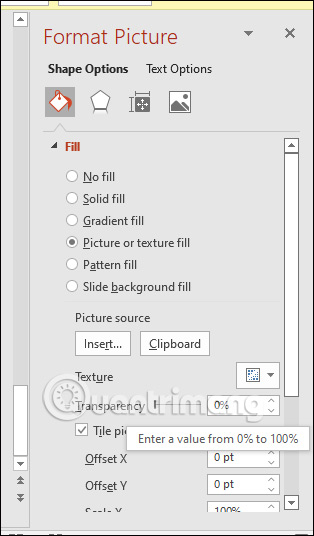
<p style="text-align: justify;"><strong>Nhấn vào từng đường viền</strong>&nbsp;rồi&nbsp;<strong>chuột phải chọn Format Shape</strong>. Chúng ta sẽ<strong>&nbsp;tích chọn vào Picture or texture fill&nbsp;</strong>để chọn họa tiết cho viền bảng. Bạn sẽ chọn<strong>&nbsp;kiểu họa tiết vân gỗ</strong>, hoặc họa tiết khác tùy bạn chọn.</p>

<p style="text-align: justify;"><img alt="Chọn họa tiết cho đường viền" data-i="12" data-src="https://st.quantrimang.com/photos/image/2022/03/24/PowerPoint-tao-bang-xanh-13.jpg" data-was-processed="true" height="536" src="https://st.quantrimang.com/photos/image/2022/03/24/PowerPoint-tao-bang-xanh-13.jpg" width="314" /></p>

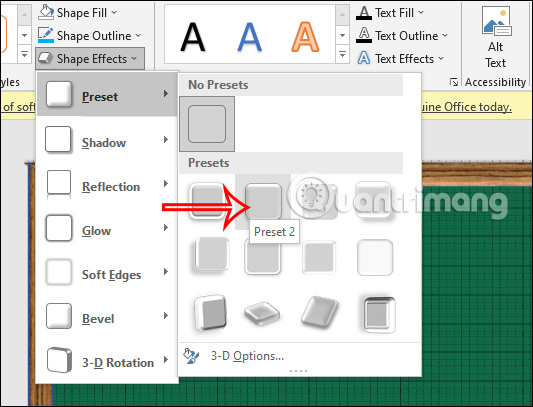
<p style="text-align: justify;">Để tạo&nbsp;<strong>hiệu ứng cho cạnh bảng</strong>&nbsp;thì nhấn vào<strong>&nbsp;viền bảng</strong>, chọn&nbsp;<strong>Shape Format</strong>. Trong phần&nbsp;<strong>Shape Effects</strong>&nbsp;bạn chọn&nbsp;<strong>hiệu ứng Preset</strong>, chọn tiếp hiệu ứng&nbsp;<strong>Preset 2</strong>.</p>

<p style="text-align: justify;"><img alt="Hiệu ứng cho viền bảng" data-i="13" data-src="https://st.quantrimang.com/photos/image/2022/03/24/PowerPoint-tao-bang-xanh-14.jpg" data-was-processed="true" height="407" src="https://st.quantrimang.com/photos/image/2022/03/24/PowerPoint-tao-bang-xanh-14.jpg" width="533" /></p>

<p style="text-align: justify;"><strong>Bước 9:</strong></p>

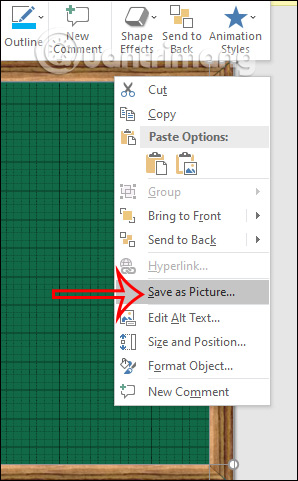
<p style="text-align: justify;">Như vậy chúng ta đã tự tạo bảng xanh trên PowerPoint theo ý mình. Bạn&nbsp;<strong>bôi đen toàn bộ bảng</strong>, nhấn&nbsp;<strong>chuột phải chọn Save as picture</strong>&nbsp;để lưu lại làm hình ảnh cho những lần sử dụng sau này.</p>

<p style="text-align: justify;"><img alt="Lưu thành ảnh bảng xanh " data-i="14" data-src="https://st.quantrimang.com/photos/image/2022/03/24/PowerPoint-tao-bang-xanh-15.jpg" data-was-processed="true" height="481" src="https://st.quantrimang.com/photos/image/2022/03/24/PowerPoint-tao-bang-xanh-15.jpg" width="298" /></p>

<div style="text-align: justify;"><br />
<a href="https://vdo.ai/?utm_medium=video&amp;utm_term=quantrimang.com&amp;utm_source=vdoai_logo" id="vdo_logo" target="_blank"><img alt="VDO.AI" src="https://a.vdo.ai/core/assets/img/logo.svg" /></a></div>

<p style="text-align: justify;"><strong>Bước 10:</strong></p>

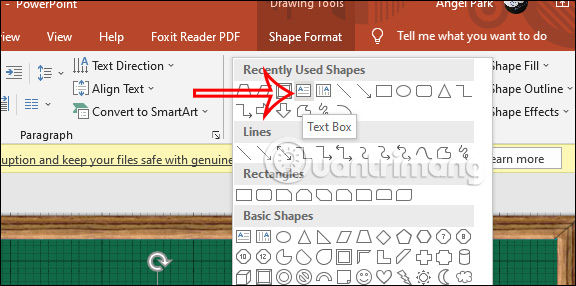
<p style="text-align: justify;">Để&nbsp;<strong>viết chữ lên bảng xanh</strong>, t<strong>ạo một khung Textbox&nbsp;</strong>rồi kẻ khung vào bảng xanh và viết chữ.</p>

<p style="text-align: justify;"><img alt="Chọn Textbox" data-i="15" data-src="https://st.quantrimang.com/photos/image/2022/03/24/PowerPoint-tao-bang-xanh-16.jpg" data-was-processed="true" height="286" src="https://st.quantrimang.com/photos/image/2022/03/24/PowerPoint-tao-bang-xanh-16.jpg" width="576" /></p>

<p style="text-align: justify;">Chọn font chữ Tiểu học, màu trắng và viết lên bảng là xong. Chúng ta có thể điều chỉnh kích thước, vị trí để đúng với ô ly trong bảng xanh là xong.</p>

<p style="text-align: justify;"><img alt="Viết chữ lên bảng xanh" data-i="16" data-src="https://st.quantrimang.com/photos/image/2022/03/24/PowerPoint-tao-bang-xanh-17.jpg" data-was-processed="true" height="316" src="https://st.quantrimang.com/photos/image/2022/03/24/PowerPoint-tao-bang-xanh-17.jpg" width="604" /></p>
		</div>
				<div id="author">
						<p>
				<strong>Nguồn tin:</strong>
				Quantrimang.com
			</p>
		</div>
	</div>
	<div id="footer" class="clearfix">
		<div id="url">
			<strong>URL của bản tin này: </strong><a href="https://www.nguoicodonvn2008.info/vi/news/savefile/kien-thuc-may-tinh/cach-tao-bang-xanh-trong-powerpoint-5348.html" title="Cách tạo bảng xanh trong PowerPoint">https://www.nguoicodonvn2008.info/vi/news/savefile/kien-thuc-may-tinh/cach-tao-bang-xanh-trong-powerpoint-5348.html</a>

		</div>
		<div class="clear"></div>
		<div class="copyright">
			&copy; .&#x3A; Nguoicodonvn2008.info - Cõi lòng người cô đơn &#x3A;.
		</div>
		<div id="contact">
			<a href="mailto:admin@nguoicodonvn2008.info">admin@nguoicodonvn2008.info</a>
		</div>
	</div>
</div>
        <div id="timeoutsess" class="chromeframe">
            Bạn đã không sử dụng Site, <a onclick="timeoutsesscancel();" href="https://www.nguoicodonvn2008.info/#">Bấm vào đây để duy trì trạng thái đăng nhập</a>. Thời gian chờ: <span id="secField"> 60 </span> giây
        </div>
        <div id="openidResult" class="nv-alert" style="display:none"></div>
        <div id="openidBt" data-result="" data-redirect=""></div>
		</script>
		<div class="car-top">
  <span><img src="https://www.nguoicodonvn2008.info/themes/default/images/car.png" alt=""></span>
</div>
<script src="https://www.nguoicodonvn2008.info/assets/js/jquery/jquery.min.js"></script>
<script>var nv_base_siteurl="/",nv_lang_data="vi",nv_lang_interface="vi",nv_name_variable="nv",nv_fc_variable="op",nv_lang_variable="language",nv_module_name="news",nv_func_name="savefile",nv_is_user=0, nv_my_ofs=-4,nv_my_abbr="EDT",nv_cookie_prefix="nv4c_e856T",nv_check_pass_mstime=1738000,nv_area_admin=0,nv_safemode=0,theme_responsive=0,nv_recaptcha_ver=2,nv_recaptcha_sitekey="",nv_recaptcha_type="image",XSSsanitize=1;</script>
<script src="https://www.nguoicodonvn2008.info/assets/js/language/vi.js"></script>
<script src="https://www.nguoicodonvn2008.info/assets/js/DOMPurify/purify3.js"></script>
<script src="https://www.nguoicodonvn2008.info/assets/js/global.js"></script>
<script src="https://www.nguoicodonvn2008.info/assets/js/site.js"></script>
<script src="https://www.nguoicodonvn2008.info/themes/default/js/news.js"></script>
<script src="https://www.nguoicodonvn2008.info/themes/default/js/main.js"></script>
<script src="https://www.nguoicodonvn2008.info/themes/default/js/custom.js"></script>
<script type="application/ld+json">
        {
            "@context": "https://schema.org",
            "@type": "Organization",
            "url": "https://www.nguoicodonvn2008.info",
            "logo": "https://www.nguoicodonvn2008.info/uploads/angel.gif"
        }
        </script>
<script src="https://www.nguoicodonvn2008.info/themes/default/js/bootstrap.min.js"></script>
<script type="text/javascript">
var $scrolltop = $('.car-top');
$scrolltop.on('click', function () {
    $('html,body').animate({
        scrollTop: 0
    }, 800);
    $(this).addClass("car-run");
    setTimeout(function(){ $scrolltop.removeClass('car-run');}, 1000);
    return false;
});
$(window).on('scroll', function ()
{ 
    if($(window).scrollTop() >= 200)
    {
        $scrolltop.addClass("show");
        $scrolltop.addClass("car-down");
    }
    else
    {
       $scrolltop.removeClass("show");
       setTimeout(function(){ $scrolltop.removeClass('car-down');}, 300);
    }
});
</script>
</body>
</html>