Thông tin liên hệ
- 036.686.3943
- admin@nguoicodonvn2008.info

Việc tạo slide có thể tốn quá nhiều thời gian, đặc biệt là khi bạn chỉ sử dụng những tính năng cơ bản. Microsoft PowerPoint có rất nhiều tính năng đến nỗi bạn dễ dàng bỏ qua những tính năng hữu ích nhất. Một khi đã quen với chúng, bạn sẽ tự hỏi làm sao mình từng tạo slide theo cách khó khăn như vậy.
Việc tạo slide sẽ nhanh hơn nếu bạn có thể dễ dàng truy cập vào các lệnh thường dùng nhất. Cách tốt nhất để làm điều này là thêm chúng vào Quick Access Toolbar thay vì chỉ dựa vào các mục menu trên ribbon - điều mà nhiều người trong chúng ta vẫn làm.
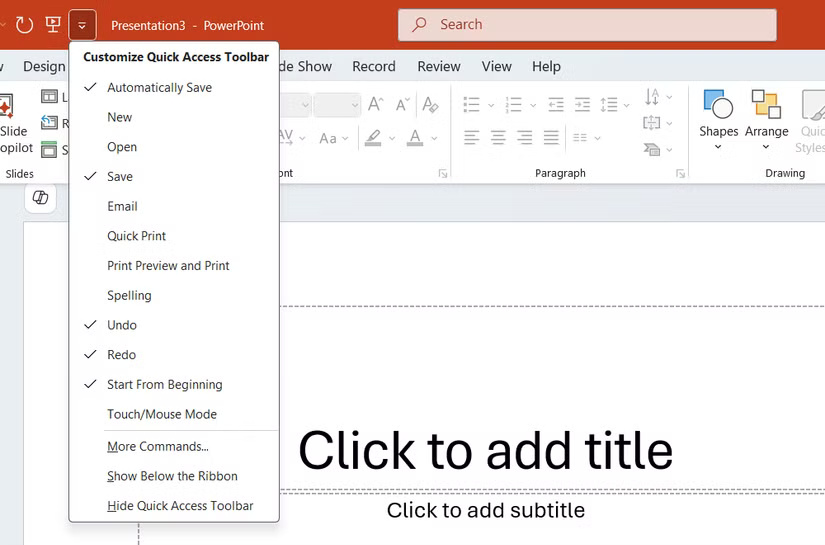
Để tinh chỉnh Quick Access Toolbar, hãy vào File > Options > Quick Access Toolbar. Chọn một lệnh (ví dụ, New Slide, Shapes hoặc Format Painter) ở bên trái, nhấp vào Add để di chuyển lệnh đó sang phải, sau đó nhấp vào OK. Thao tác này sẽ thêm lệnh đó vào Quick Access Toolbar.
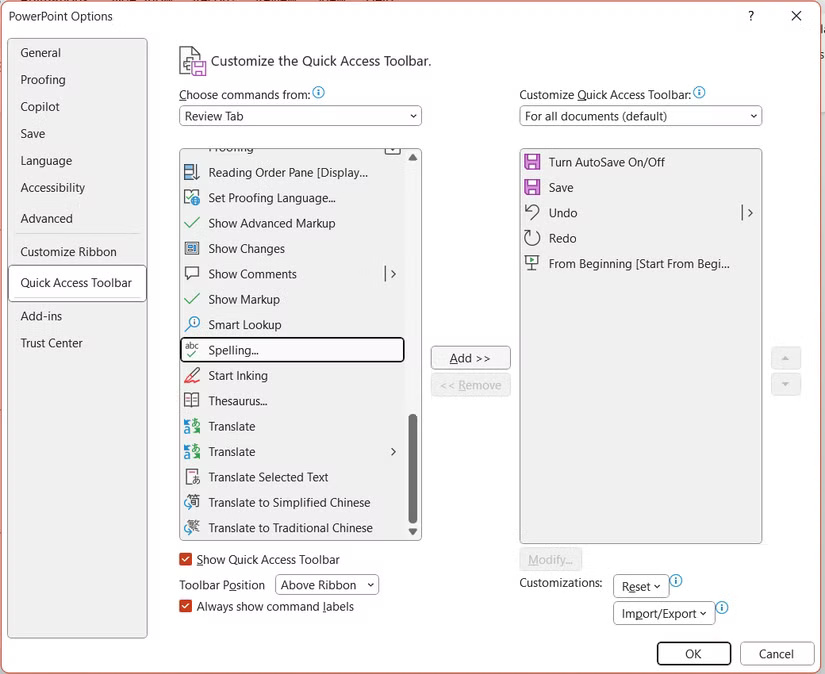
Mẹo: Nếu bạn không thấy các lệnh mong muốn, hãy đặt menu drop-down Choose commands from thành tab chứa các lệnh bạn muốn.
Một thiết kế tốt có thể làm cho bài thuyết trình của bạn nổi bật, và đây là nơi mọi người dành nhiều thời gian. Với Design Suggestions, PowerPoint có thể tạo các bố cục chuyên nghiệp phù hợp với nội dung của bạn. Điều này cho phép bạn chỉnh sửa slide chỉ trong vài giây.
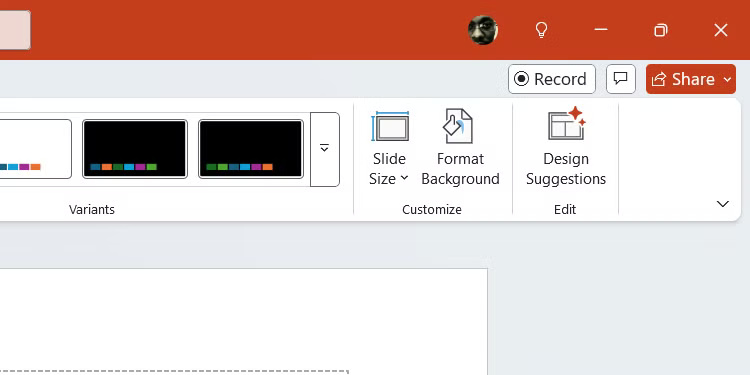
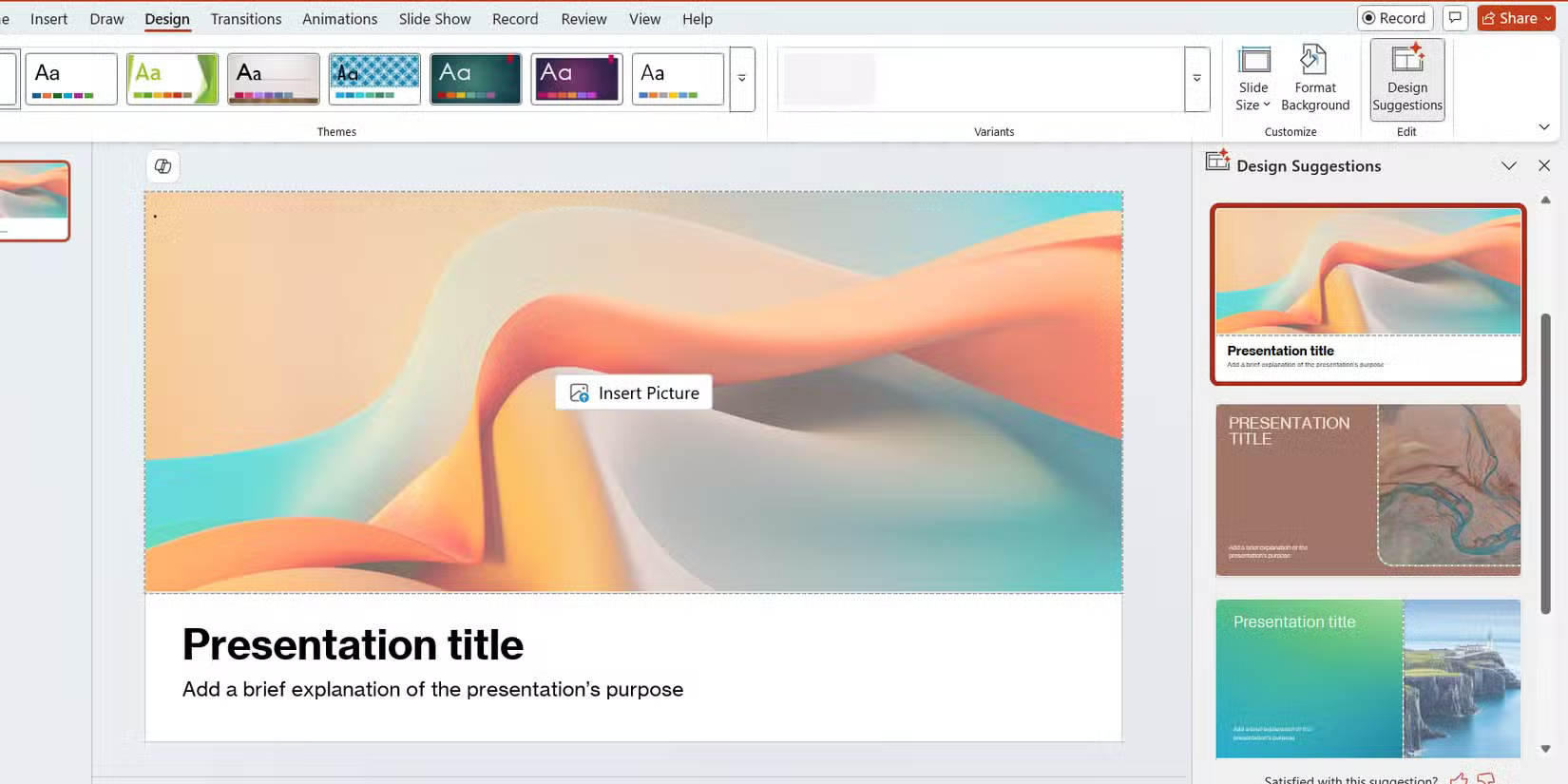
Để sử dụng Design Suggestions, hãy chọn tab Designer và nhấp vào Design Suggestions trong phần Edits của Ribbon.
Từ đó, hãy chọn một trong các thiết kế ở bảng bên phải để áp dụng cho slide.
Mẹo: Nếu bạn cuộn xuống dưới cùng và không tìm thấy thiết kế bạn muốn sử dụng, hãy nhấp vào See more design suggestions để xem thêm.
Việc tạo slide cũng có thể nhanh hơn nếu bạn tái sử dụng các slide hiện có thay vì tạo lại nội dung và thiết kế hoặc sao chép và dán nội dung từ bài thuyết trình này sang bài thuyết trình khác.
Để thực hiện việc này, hãy chọn tab Insert và nhấp vào New Slide > Reuse Slides trong phần Slides của ribbon. Trong bảng mở ra bên phải, nhấp vào Browse và chọn bài thuyết trình để nhập.
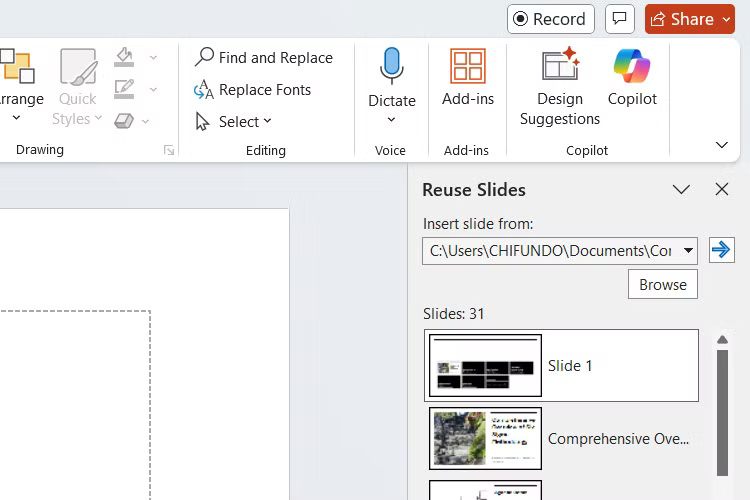
Sau khi nhập, bạn sẽ thấy tất cả các slide trong bài thuyết trình được liệt kê trong bảng. Để chèn một slide vào bài thuyết trình hiện tại, chỉ cần nhấp vào slide đó.
Khi thiết kế một slide, việc xem trước bố cục sẽ trông như thế nào khi có văn bản trong đó có thể rất hữu ích. Đây chính là lúc văn bản như Lorem Ipsum trở nên hữu ích, vì nó giúp bạn tiết kiệm thời gian suy nghĩ xem nên sử dụng placeholder nào. PowerPoint có trình tạo Lorem Ipsum riêng mà nhiều người chưa biết đến, nghĩa là bạn thậm chí không cần phải thoát khỏi chương trình để sử dụng.
Đây là cú pháp để tạo văn bản Lorem Ipsum trong PowerPoint:
=lorem(x)
Trong đó, x là số đoạn văn bạn muốn tạo. Điều đó có nghĩa là, nếu muốn tạo hai đoạn văn, bạn sẽ nhập như sau và nhấn phím Enter:
=lorem(2)
Khi thiết kế một biểu đồ đẹp mắt với bố cục, màu sắc, phông chữ và các định dạng bổ sung phù hợp, bạn có thể muốn sử dụng lại mà không cần phải tạo lại từ đầu mỗi lần. Thay vào đó, bạn có thể lưu nó dưới dạng template và áp dụng lại thiết kế cho các biểu đồ khác để tăng tốc quá trình.
Để làm điều đó, hãy nhấp chuột phải vào biểu đồ và chọn Save As Template trong menu. Trong hộp thoại, đặt tên cho template và nhấp vào Save.
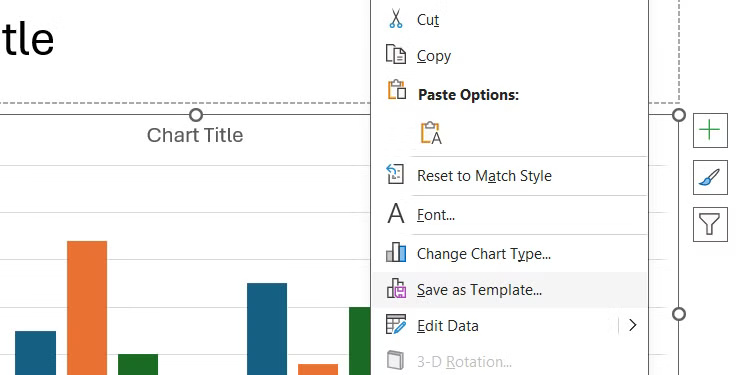
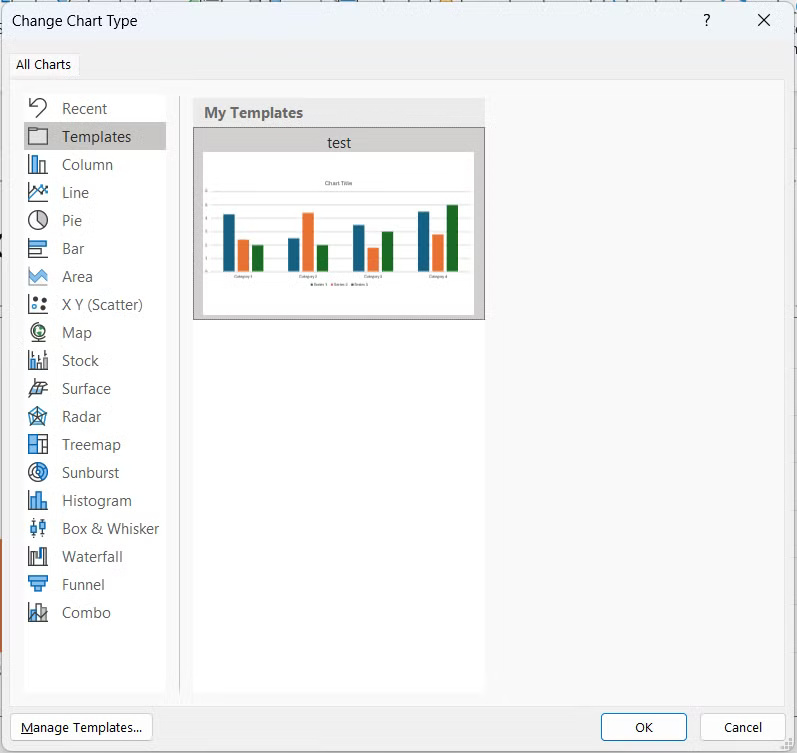
Để sử dụng template, hãy chọn tab Insert và nhấp vào Chart trong phần Illustrations của ribbon. Chọn Templates trong thanh bên trái, chọn template bạn muốn ở bên phải và nhấp vào OK.
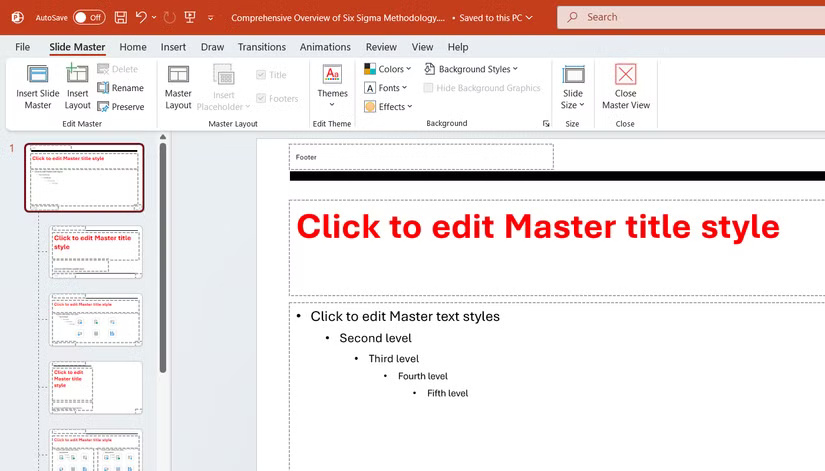
Giả sử bạn đã tạo một loạt slide và nhận ra rằng bạn không thích phông chữ của tiêu đề, hoặc cần thêm logo vào mỗi slide. Bạn có thể vào từng slide và thực hiện thay đổi thủ công, nhưng điều đó có thể tốn thời gian, đặc biệt nếu có nhiều slide. Một cách khác là sử dụng tính năng Slide Master để đảm bảo rằng bất kỳ thay đổi nào bạn thực hiện đều được áp dụng nhất quán cho các slide liên quan.
Để thực hiện việc này, hãy chọn tab View và nhấp vào Slide Master trong phần Master Views.
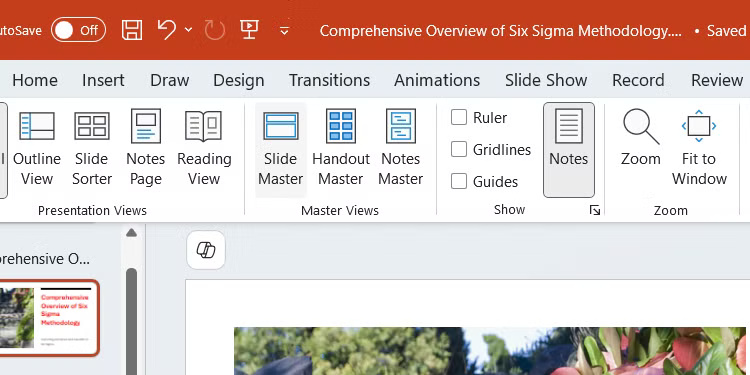
Chọn một master slide, thực hiện các thay đổi cần thiết và nhấp vào Close Master View trong phần Close của ribbon để áp dụng chúng cho những slide còn lại.
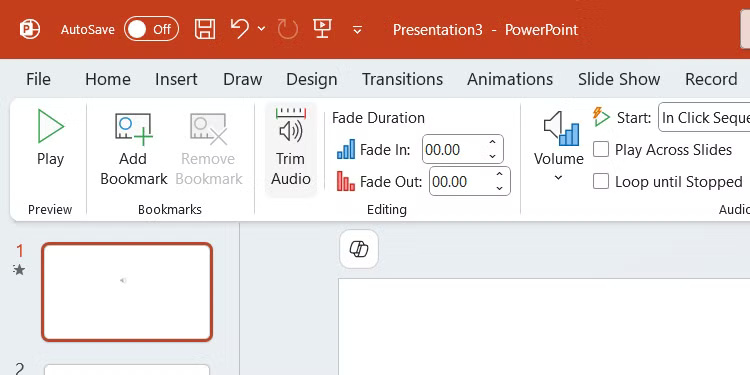
Việc chèn âm thanh vào bài thuyết trình có thể làm cho bài thuyết trình của bạn hấp dẫn hơn. Nhưng nếu bạn cần cắt âm thanh cho phù hợp với nhu cầu của mình thì sao? Thay vì mở một chương trình như Audacity, PowerPoint cho phép bạn thực hiện việc này ngay trong bài thuyết trình.
Để thực hiện việc này, hãy chọn clip âm thanh và nhấp vào Trim Audio trong phần Editing của tab Playback.
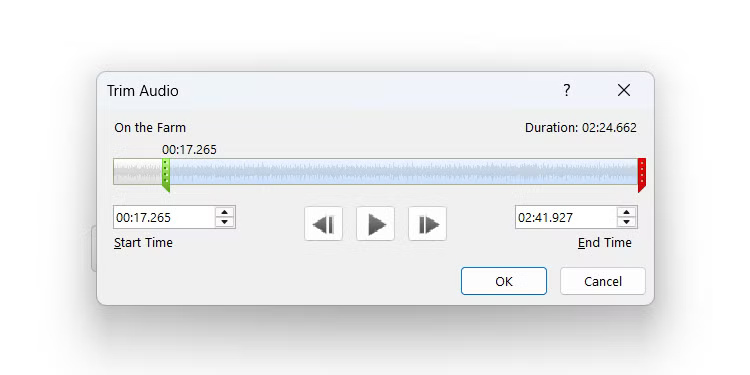
Nhấp và kéo thanh màu xanh lá cây (thời gian bắt đầu) hoặc màu đỏ (thời gian kết thúc) trên track để điều chỉnh độ dài âm thanh. Sau đó, nhấp vào OK để lưu clip đã chỉnh sửa.
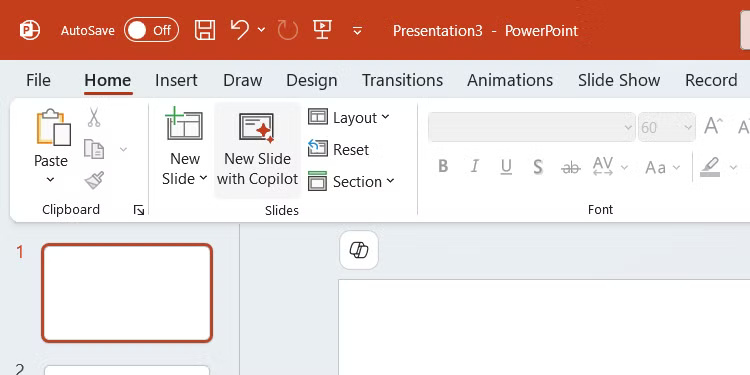
Nếu bạn đang sử dụng phiên bản PowerPoint dành cho desktop, điều đó có nghĩa là bạn đã trả phí đăng ký Microsoft 365. Điều này cho phép bạn sử dụng trợ lý AI Copilot của Microsoft trong PowerPoint và các ứng dụng văn phòng khác. Bạn có thể tạo toàn bộ bài thuyết trình PowerPoint với Copilot, cũng như sử dụng nó để tạo slide nhanh chóng.
Để thêm slide vào bài thuyết trình bằng Copilot, hãy chọn tab Insert và nhấp vào New Slide with Copilot trong phần Slides của ribbon.
Mô tả nội dung của slide và sau đó nhấn phím Enter để tạo slide.
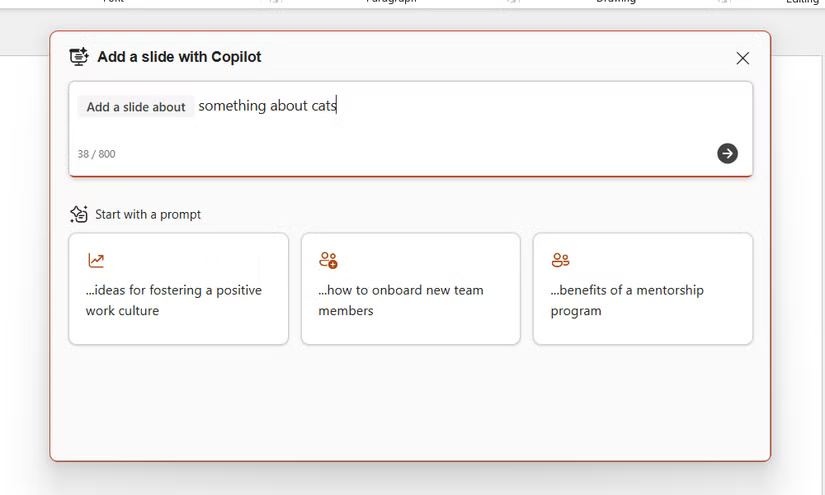
Lưu ý: Hãy nhớ rằng vì đây là nội dung do AI tạo ra, hãy nhớ kiểm tra lại độ chính xác.
Nếu mục tiêu của bạn là giảm thời gian tạo slide, thì việc thành thạo những tính năng ít được chú ý này sẽ rất hữu ích. Chúng không chỉ giúp bạn nhanh hơn mà còn đảm bảo chất lượng bài thuyết trình của bạn. Hãy ghi nhớ chúng khi bạn tạo bài thuyết trình tiếp theo.
Nguồn tin: Quantrimang.com:
Ý kiến bạn đọc
Những tin mới hơn
 Sửa mã lỗi Windows 0xc0000098: Sao lưu ACPI.sys để ngăn ngừa lỗi boot (18/07/2025)
 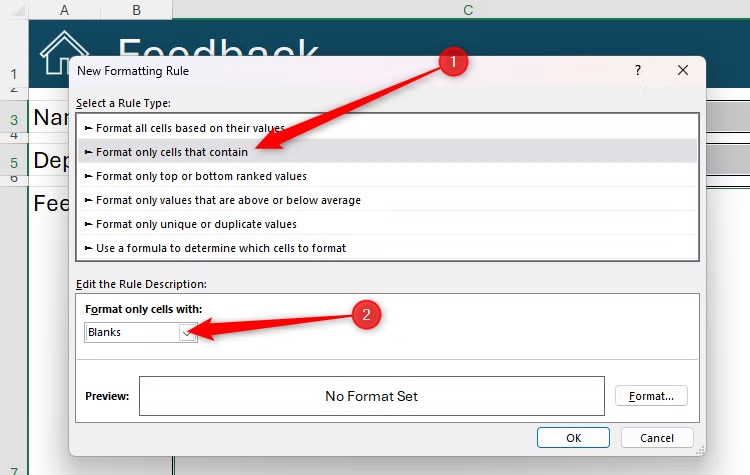 8 mẹo làm việc bảng tính Excel cho nhóm (18/07/2025)
  Lệnh SELECT TOP trong SQL Server (18/07/2025)
 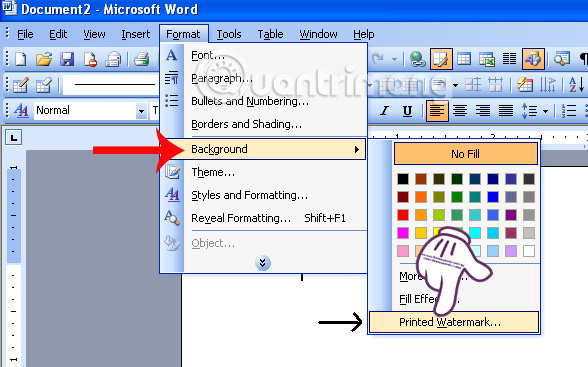 Cách chèn, xóa bỏ watermark trong tài liệu Word (19/07/2025)
  Hình ảnh img trong HTML (19/07/2025)
 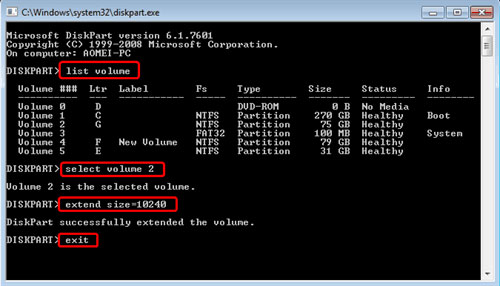 Cách chuyển dung lượng trống từ phân vùng này sang phân vùng khác trong Windows 10 (19/07/2025)
 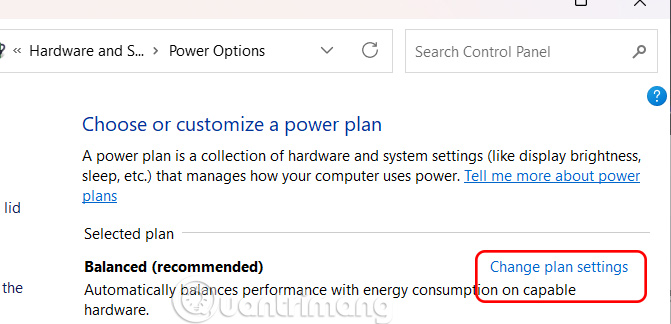 Cách tắt ổ cứng khi không sử dụng trên Windows 11 (21/07/2025)
 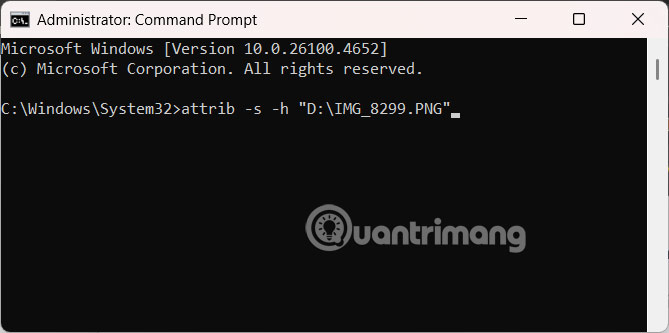 Cách ẩn, hiện file trong Windows 11 không cần phần mềm (21/07/2025)
  Hàm REPLACE trong SQL Server (21/07/2025)
  Hãy tắt 7 Windows service này để kéo dài tuổi thọ pin! (21/07/2025)
 Những tin cũ hơn
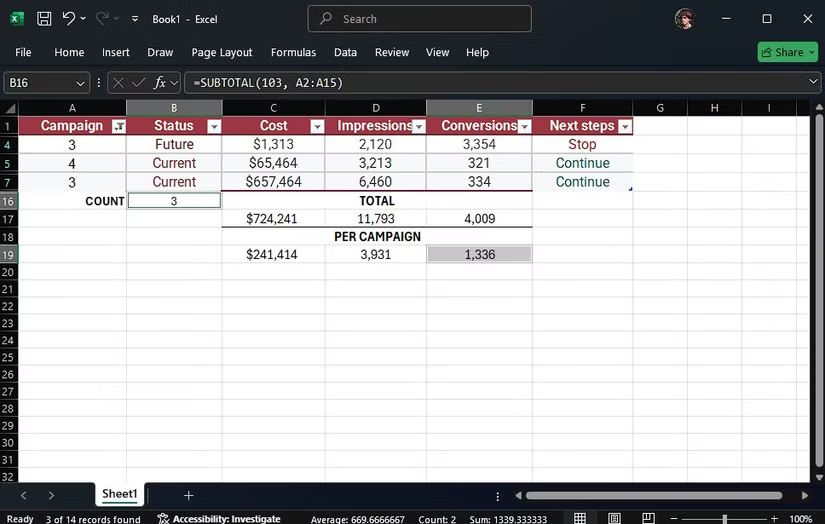 SUM chỉ dành cho người mới: Các chuyên gia Excel sử dụng hàm này thay thế! (18/07/2025)
  Những mẹo hữu ích giúp ổ SSD không sớm bị hỏng (18/07/2025)
  Toán tử trong lập trình C (18/07/2025)
  Cách sử dụng trình chỉnh sửa video ẩn trên Windows 11 (18/07/2025)
  7 cài đặt bảo mật Windows mà bạn nên thay đổi (17/07/2025)
  Kiếm tiền an toàn - Chi tiêu khôn ngoan: Đó không phải ‘chủ nghĩa thực dụng’, mà là cách người trẻ quản lý tài chính tích cực và thấu đáo! (17/07/2025)
  Cách quay lại bản update Windows 11 23H2 (15/07/2025)
  Hướng dẫn chụp ảnh màn hình trong BIOS (15/07/2025)
  Windows 11 hỗ trợ tính năng chia sẻ toàn bộ màn hình desktop với Copilot (15/07/2025)
  Cách tạo Office 365 tự host của riêng bạn với CryptPad (15/07/2025)
  Cách tạo video chuyển cảnh giữa 2 ảnh trên Google Flow
 Những điều cơ bản về viết câu lệnh (prompt) AI
 Các kỹ thuật tạo prompt AI nâng cao
 4 kỹ năng quan trọng giúp bạn "thành thạo AI"
 TOP công cụ AI tạo bài hát tốt nhất để sáng tác những bản nhạc ấn tượng
 Chuyển đổi danh sách sản phẩm thành dashboard hàng tồn kho trực tuyến bằng Google Sheets Canvas
 Tinh chỉnh bằng các prompt bổ sung trong Google Sheets Canvas
 Cách xuất phản hồi AI Mode sang Docs trên Google Search
 So sánh các gói Higgsfield - Nên lựa chọn gói nào để tạo video AI
 Chia sẻ an toàn: Quyền hạn, quyền riêng tư và những gì được giữ riêng tư trong Google Sheets Canvas
 Gemini vs Claude: Đâu là trợ lý AI tốt hơn?
 ChatGPT Work là gì? Sử dụng ChatGPT Work như thế nào?
 Lựa chọn ứng dụng doanh nghiệp đầu tiên để thực hiện bằng Google Sheets Canvas
 Cách chuyển phản hồi Google AI Mode thành email
 Claude vs Perplexity: Đâu là công cụ AI tốt hơn?
 4 phần mềm mã Morse miễn phí để gửi tin nhắn được mã hóa
 Tự xây dựng ứng dụng doanh nghiệp của riêng bạn bằng Google Sheets Canvas
 Cách đổi kích thước ảnh trên ChatGPT không cần prompt
 Cách sử dụng Claude Projects: Hướng dẫn thực tế
 Cách đánh dấu vùng cần sửa ảnh trên ChatGPT
 Cách lập trình chuyên nghiệp hơn, dễ dàng hơn với tính năng Tệp trên Grok
 Hướng dẫn cài đặt và sử dụng n8n trên Windows 11
 Công thức tính diện tích hình Elip
 Hướng dẫn ngắt kết nối ứng dụng trên ChatGPT
 Hướng dẫn tạo đoạn hội thoại cho topic trên Twee
 8 ứng dụng Microsoft Store miễn phí giúp Windows tốt hơ
 Bức tranh tổng quan về hỗ trợ khách hàng tích hợp AI
 Đừng chia sẻ ảnh cho đến khi bạn chạy kiểm tra siêu dữ liệu này!
 6 cách mở Computer/System Properties trong Windows 10
 Cách sửa lỗi There Are Currently No Power Options Available Windows