Thông tin liên hệ
- 036.686.3943
- admin@nguoicodonvn2008.info

Khi bạn làm chung bảng tính Excel với nhiều người thì có thể xảy ra tình trạng nhầm nội dung của nhiều thành viên với nhau. Sẽ có một vài thủ thuật để các thành viên làm chung bảng tính Excel tìm thông tin cụ thể ở đâu, xử lý nội dung như nào để không nhầm với thành viên khác. Dưới đây là một số mẹo khi làm việc nhóm trong bảng tính Excel.
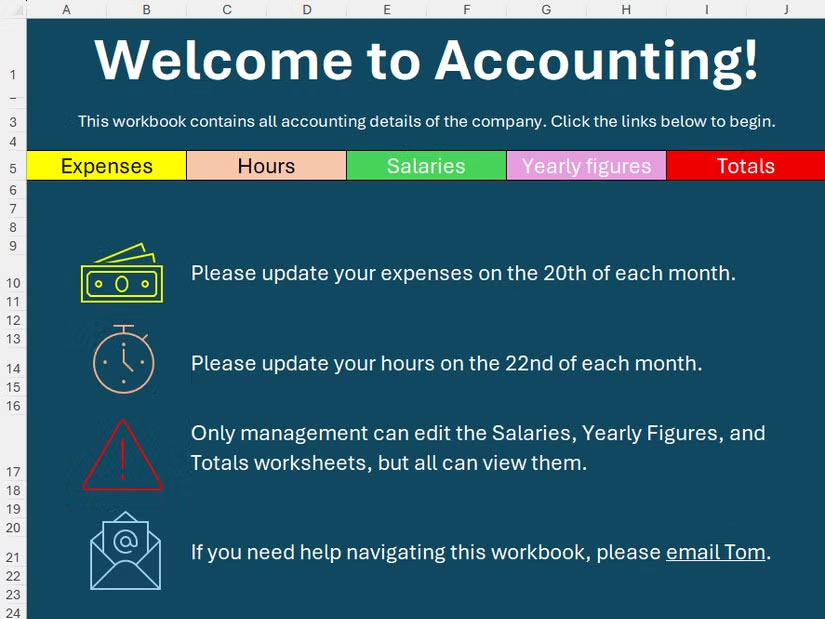
Một trong những cách hiệu quả nhất để giúp thành viên dễ điều hướng sổ làm việc Excel đó là thêm trang tính tổng quát menu sheet. Trang tính này là trang đầu tiên mọi người sẽ thấy khi mở sổ làm việc, bao gồm tiêu đề tóm tắt nội dung có trong sổ làm việc, liên kết đến một số trang tính chính….
Khi làm việc trên Excel với nhiều người thì việc đặt tên trang tính, bảng và phạm vi là điều cần thiết để mọi người biết nội dung chi tiết, tránh làm nhầm nội dung mình cần thực hiện.
Ghi chú trong Excel là những chú thích đơn giản được liên kết với từng ô riêng lẻ, cung cấp thêm ngữ cảnh. Thông qua ghi chú này, các thành viên trong nhóm sẽ biết thông tin và hướng dẫn.
Nếu có những trang sheet không dành để làm việc chung thì bạn nên ẩn trang sheet trong Excel để tránh các thành viên trong nhóm kích nhầm trang sheet cần làm với họ.
Khóa ô hoặc khóa vùng trong bảng dữ liệu Excel sẽ bảo vệ bảng tính và cũng giúp mọi người biết vùng này không thể nhập hoặc chỉnh sửa dữ liệu khi làm việc.
Một cách để hướng dẫn nhanh thành viên đến các ô mà bạn muốn họ chỉnh sửa là sử dụng định dạng có điều kiện kết hợp với màu sắc. Thông qua ô định dạng màu có điều kiện, thành viên sẽ chú ý ngay tới vùng dữ liệu đó.
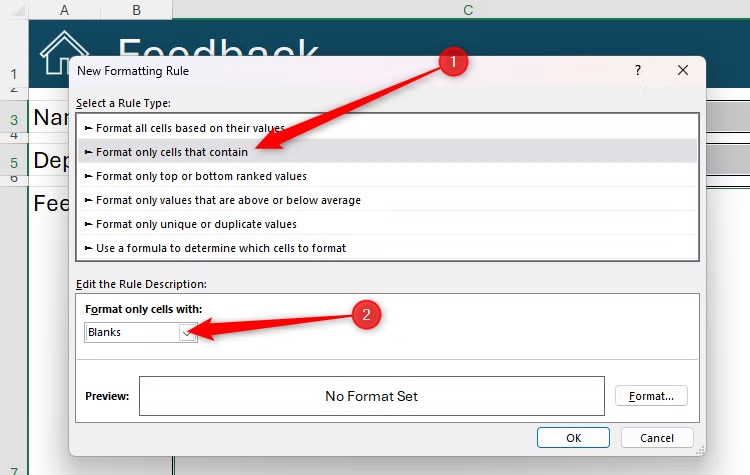
Bạn nhấn chọn Conditional Formatting > New Rule, sau đó bạn nhập điều kiện là Format Only Cells That Contain và bên dưới Format Only Cells With chọn Blanks. Cuối cùng bạn chọn màu sắc cho ô trống. Khi nhập liệu thì ô đó không còn màu xanh nữa do không trống.
Công cụ xác thực dữ liệu của Microsoft Excel giúp đảm bảo mọi người nhập đúng loại thông tin vào các ô nhất định. Khi thành viên nhập dữ liệu vượt quy tắc đều nhận được cảnh báo.
Nguồn tin: Quantrimang.com:
Ý kiến bạn đọc
Những tin mới hơn
 Lệnh SELECT TOP trong SQL Server (18/07/2025)
  Cách chèn, xóa bỏ watermark trong tài liệu Word (19/07/2025)
  Hình ảnh img trong HTML (19/07/2025)
 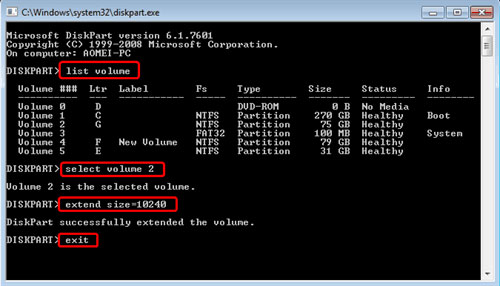 Cách chuyển dung lượng trống từ phân vùng này sang phân vùng khác trong Windows 10 (19/07/2025)
 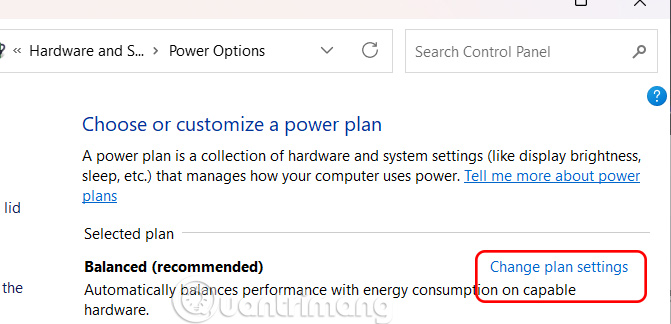 Cách tắt ổ cứng khi không sử dụng trên Windows 11 (21/07/2025)
 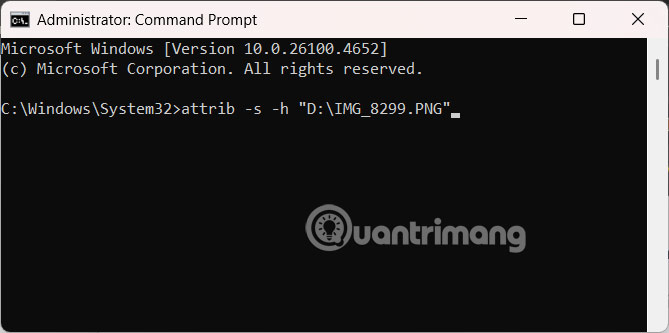 Cách ẩn, hiện file trong Windows 11 không cần phần mềm (21/07/2025)
  Hàm REPLACE trong SQL Server (21/07/2025)
  Hãy tắt 7 Windows service này để kéo dài tuổi thọ pin! (21/07/2025)
  Cách in file PDF trên máy tính, lap top, điện thoại hoặc máy tính bảng (21/07/2025)
  Cách xóa tùy chọn khởi động cũ trong boot menu trên Windows 10 (21/07/2025)
 Những tin cũ hơn
 Sửa mã lỗi Windows 0xc0000098: Sao lưu ACPI.sys để ngăn ngừa lỗi boot (18/07/2025)
  8 tính năng PowerPoint ít được chú ý giúp tăng tốc độ tạo slide (18/07/2025)
  SUM chỉ dành cho người mới: Các chuyên gia Excel sử dụng hàm này thay thế! (18/07/2025)
  Những mẹo hữu ích giúp ổ SSD không sớm bị hỏng (18/07/2025)
  Toán tử trong lập trình C (18/07/2025)
  Cách sử dụng trình chỉnh sửa video ẩn trên Windows 11 (18/07/2025)
  7 cài đặt bảo mật Windows mà bạn nên thay đổi (17/07/2025)
  Kiếm tiền an toàn - Chi tiêu khôn ngoan: Đó không phải ‘chủ nghĩa thực dụng’, mà là cách người trẻ quản lý tài chính tích cực và thấu đáo! (17/07/2025)
  Cách quay lại bản update Windows 11 23H2 (15/07/2025)
  Hướng dẫn chụp ảnh màn hình trong BIOS (15/07/2025)
  Học kỹ năng Mô tả: Hoàn thành prompt AI đầu tiên có thể sử dụng được
 Tự tạo ứng dụng quản lý công việc trên Gemini rất đơn giản
 Tạo website trên ChatGPT chỉ vài phút, bạn thử chưa?
Tự tạo ứng dụng quản lý công việc trên Gemini rất đơn giản
Tạo website trên ChatGPT chỉ vài phút, bạn thử chưa?
Tự tạo ứng dụng quản lý công việc trên Gemini rất đơn giản
 Cách tạo video dài và video ngắn trên NotebookLM
 5 tác vụ chứng minh việc thiết lập LLM cục bộ trên điện thoại đáng giá
 Xây dựng sơ đồ phân quyền AI đầu tiên của bạn
 Mẹo viết prompt hiệu quả cho Claude Opus 5.5
 Các kỹ thuật tạo prompt AI nâng cao
 12 phần mềm tăng âm lượng miễn phí tốt nhất cho Windows
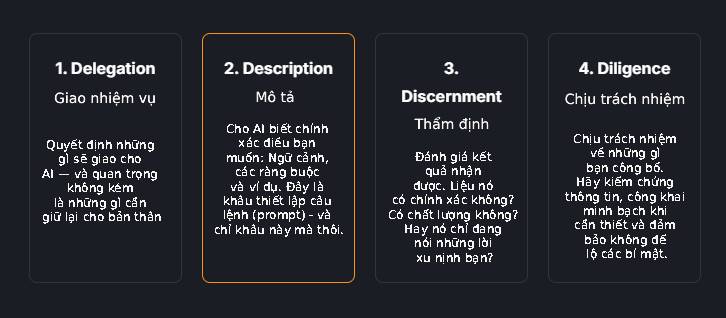 4 kỹ năng quan trọng giúp bạn "thành thạo AI"
 8 website tạo logo online, thiết kế logo AI tốt nhất cho doanh nghiệp nhỏ
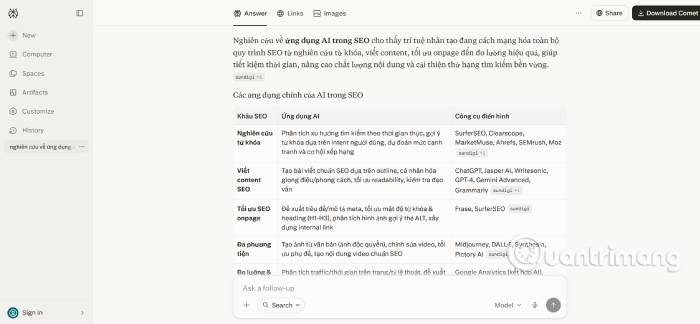 TOP công cụ AI hỗ trợ nghiên cứu chuyên sâu tốt nhất
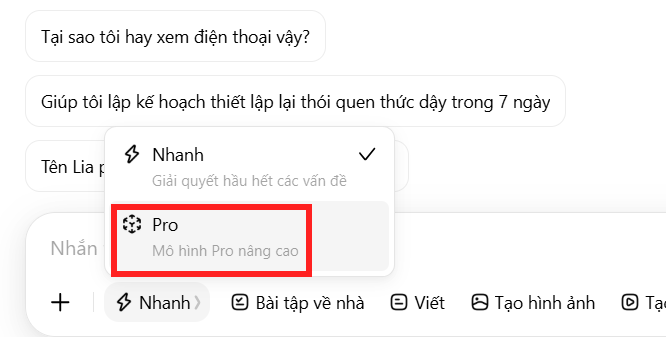 Hướng dẫn tạo slide thuyết trình trên Dola AI
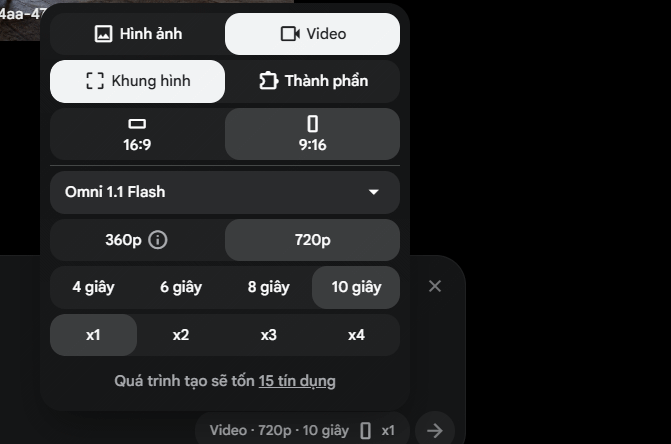 Cách tạo video chuyển cảnh giữa 2 ảnh trên Google Flow
 Những điều cơ bản về viết câu lệnh (prompt) AI
 Các kỹ thuật tạo prompt AI nâng cao
 4 kỹ năng quan trọng giúp bạn "thành thạo AI"
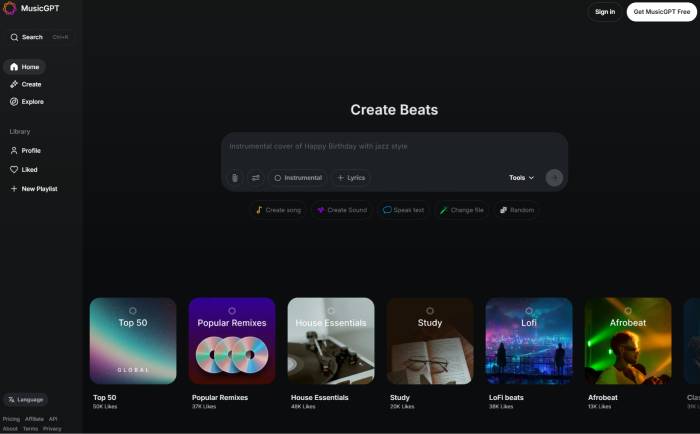 TOP công cụ AI tạo bài hát tốt nhất để sáng tác những bản nhạc ấn tượng
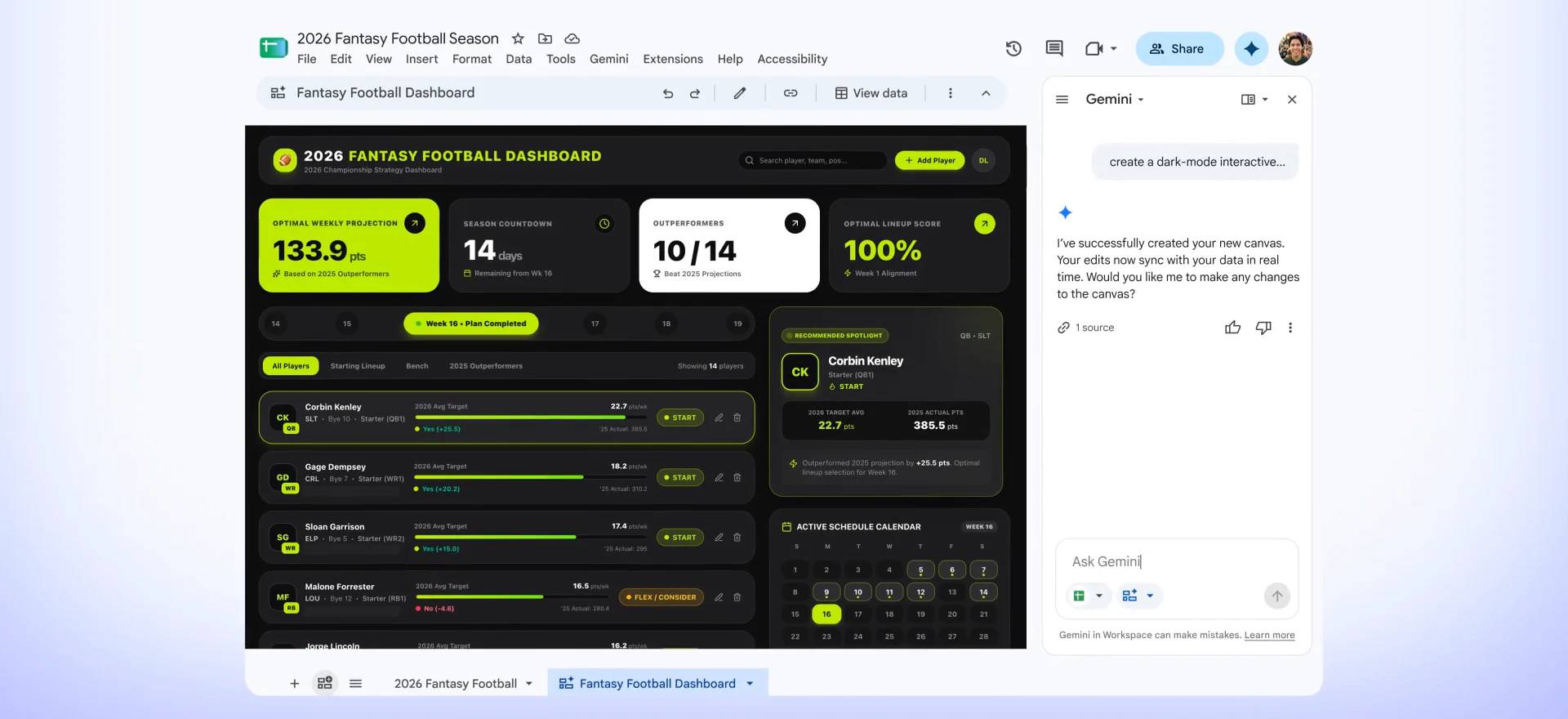 Chuyển đổi danh sách sản phẩm thành dashboard hàng tồn kho trực tuyến bằng Google Sheets Canvas
 Cách lập trình chuyên nghiệp hơn, dễ dàng hơn với tính năng Tệp trên Grok
 Hướng dẫn cài đặt và sử dụng n8n trên Windows 11
 Công thức tính diện tích hình Elip
 Hướng dẫn ngắt kết nối ứng dụng trên ChatGPT
 Hướng dẫn tạo đoạn hội thoại cho topic trên Twee
 8 ứng dụng Microsoft Store miễn phí giúp Windows tốt hơ
 Đừng chia sẻ ảnh cho đến khi bạn chạy kiểm tra siêu dữ liệu này!
 6 cách mở Computer/System Properties trong Windows 10
 Bức tranh tổng quan về hỗ trợ khách hàng tích hợp AI
 Cách sửa lỗi There Are Currently No Power Options Available Windows