Thông tin liên hệ
- 036.686.3943
- admin@nguoicodonvn2008.info

Microsoft đã phát hành bản cập nhật 24H2 cho Windows 11, với nhiều cải tiến và một số tính năng mới. Tuy nhiên sau khi update Windows 11 24H2 có thể máy tính không đủ cấu hình để sử dụng các tính năng mới gây ra một vài hiện tượng chạy chấm, hoặc bạn không ưng ý với những tính năng mới đó. Nếu vậy bạn có thể quay lại bản update Windows 11 23H2.
điều quan trọng là phải sao lưu tất cả các tệp, tài khoản và thông tin đăng nhập quan trọng trước khi tiếp tục.
Việc khôi phục phần mềm hệ thống phải khởi động và cài đặt phiên bản trước đó từ USB hoặc ổ đĩa ngoài. Để tìm ISO cho Windows 11 23H2 bạn nhấn vào link dưới đây.
Tiếp theo, bạn cần tạo một USB hoặc DVD có thể khởi động (nếu có ổ đĩa). Bạn có thể thực hiện việc này thông qua chương trình Diskpart hoặc tiện ích PowerShell, với các tập lệnh có thể tìm thấy trên trang web Microsoft theo link dưới đây.
Cuối cùng, khởi động lại máy và nhấn nút cần thiết (F2, F11, F12 hoặc Del) để vào BIOS và khởi động từ USB hoặc DVD. Chọn USB của bạn và BIOS sẽ khởi động và cài đặt lại 23H2 vào máy.
Microsoft cho phép người dùng Windows quay lại phiên bản cũ trong vòng 10 ngày.
Bước 1:
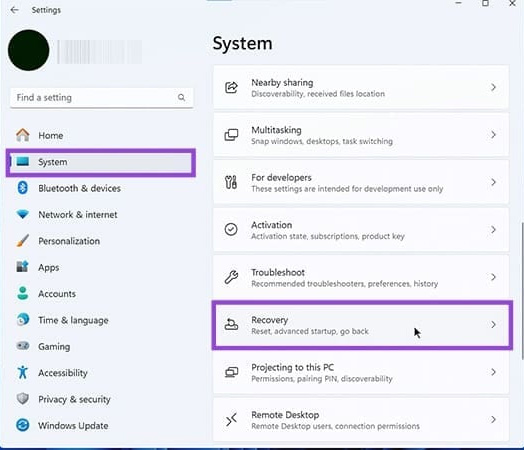
Nhấn tổ hợp Windows + I để mở Settings rồi chọn System rồi nhìn sang bên cạnh nhấn Recovery ở nội dung bên cạnh.
Bước 2:
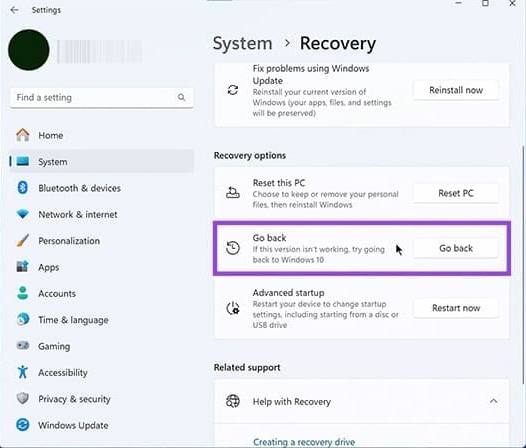
Chuyển sang giao diện mới bạn nhấn vào Go Back để quay lại phiên bản phần mềm gần nhất, có thể là Windows 10 hoặc 23H2. Sau đó nhập lý do muốn quay lại phiên bản trước đó. Xác nhận lựa chọn của bạn lần cuối và quá trình khôi phục sẽ bắt đầu.
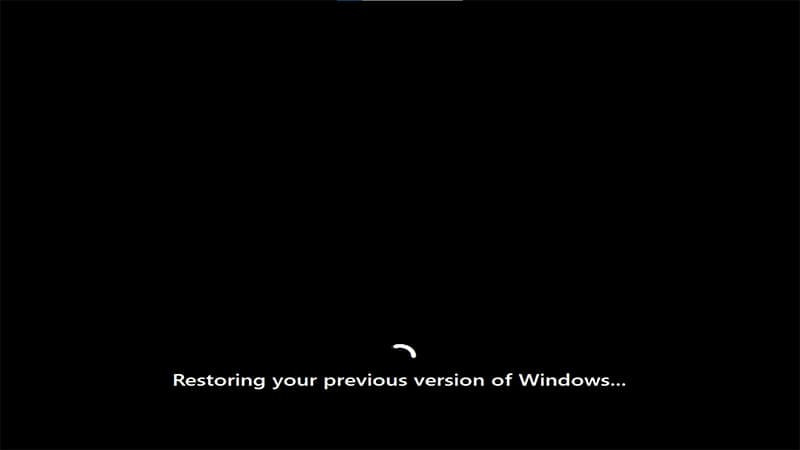
Lưu ý không tắt máy hoặc làm gián đoạn quá trình trong thời gian này.
Nguồn tin: Quantrimang.com:
Ý kiến bạn đọc
Những tin mới hơn
 Kiếm tiền an toàn - Chi tiêu khôn ngoan: Đó không phải ‘chủ nghĩa thực dụng’, mà là cách người trẻ quản lý tài chính tích cực và thấu đáo! (17/07/2025)
  7 cài đặt bảo mật Windows mà bạn nên thay đổi (17/07/2025)
  Cách sử dụng trình chỉnh sửa video ẩn trên Windows 11 (18/07/2025)
  Toán tử trong lập trình C (18/07/2025)
  Những mẹo hữu ích giúp ổ SSD không sớm bị hỏng (18/07/2025)
  SUM chỉ dành cho người mới: Các chuyên gia Excel sử dụng hàm này thay thế! (18/07/2025)
  8 tính năng PowerPoint ít được chú ý giúp tăng tốc độ tạo slide (18/07/2025)
  Sửa mã lỗi Windows 0xc0000098: Sao lưu ACPI.sys để ngăn ngừa lỗi boot (18/07/2025)
  8 mẹo làm việc bảng tính Excel cho nhóm (18/07/2025)
  Lệnh SELECT TOP trong SQL Server (18/07/2025)
 Những tin cũ hơn
 Hướng dẫn chụp ảnh màn hình trong BIOS (15/07/2025)
  Windows 11 hỗ trợ tính năng chia sẻ toàn bộ màn hình desktop với Copilot (15/07/2025)
  Cách tạo Office 365 tự host của riêng bạn với CryptPad (15/07/2025)
  Cách xem email và lịch cùng lúc trong Outlook (15/07/2025)
  Lệnh CREATE TABLE trong SQL để tạo bảng cơ sở dữ liệu (15/07/2025)
  Hướng dẫn xóa lịch sử tìm kiếm trên Search Bar Windows 11 (15/07/2025)
  Cách chèn ảnh truy cập link trong chữ ký Outlook (15/07/2025)
  Cách chèn icon vào liên kết trong chữ ký Outlook (15/07/2025)
  6 bước quan trọng cần thực hiện sau khi cài đặt "sạch" Windows 11 (15/07/2025)
  Cách xóa toàn bộ Section Break trong Word (15/07/2025)
  Cách tạo video chuyển cảnh giữa 2 ảnh trên Google Flow
 Những điều cơ bản về viết câu lệnh (prompt) AI
 Các kỹ thuật tạo prompt AI nâng cao
 4 kỹ năng quan trọng giúp bạn "thành thạo AI"
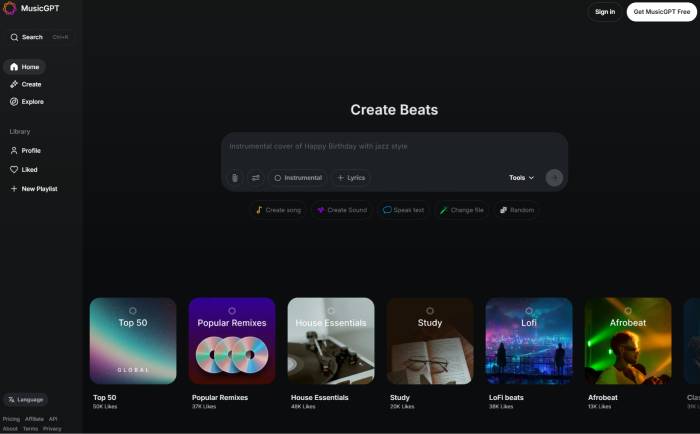 TOP công cụ AI tạo bài hát tốt nhất để sáng tác những bản nhạc ấn tượng
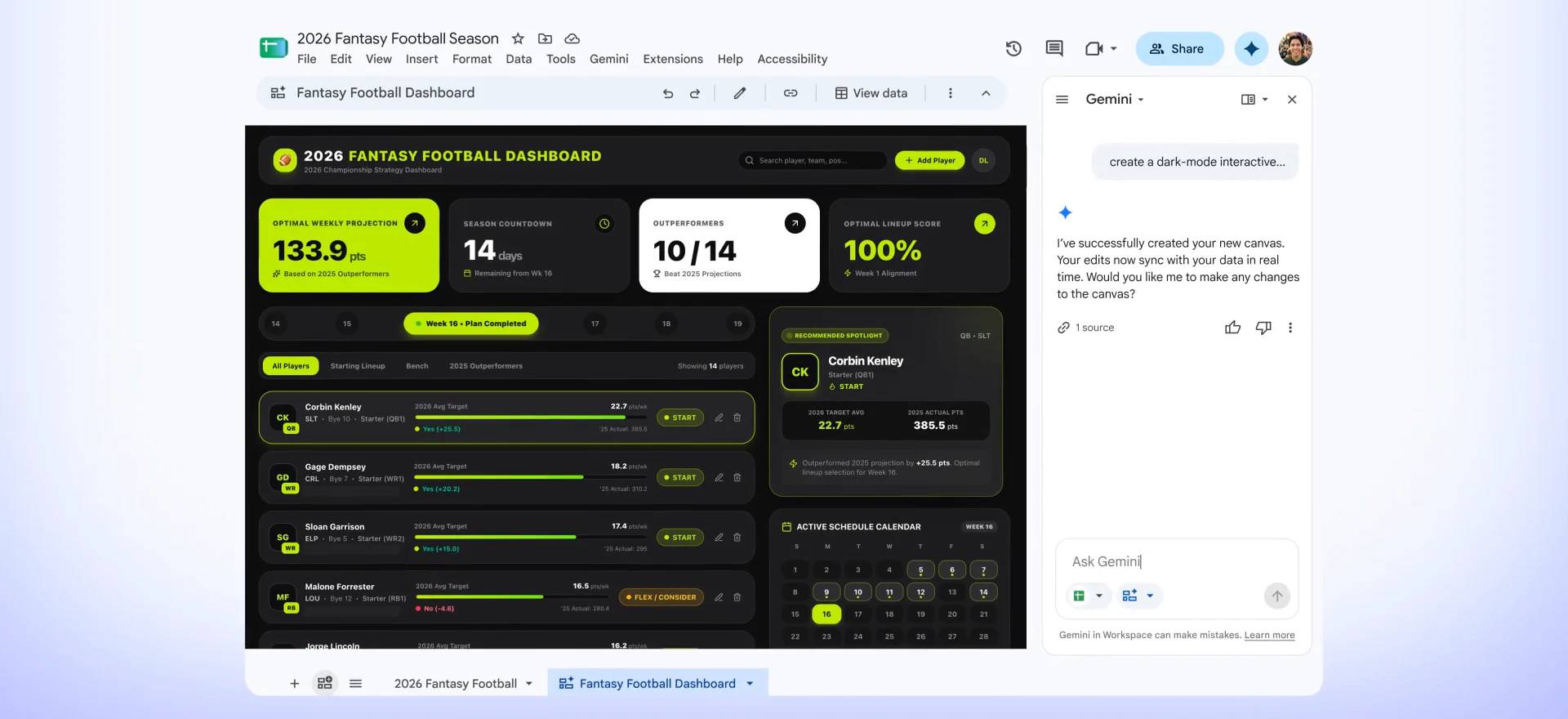 Chuyển đổi danh sách sản phẩm thành dashboard hàng tồn kho trực tuyến bằng Google Sheets Canvas
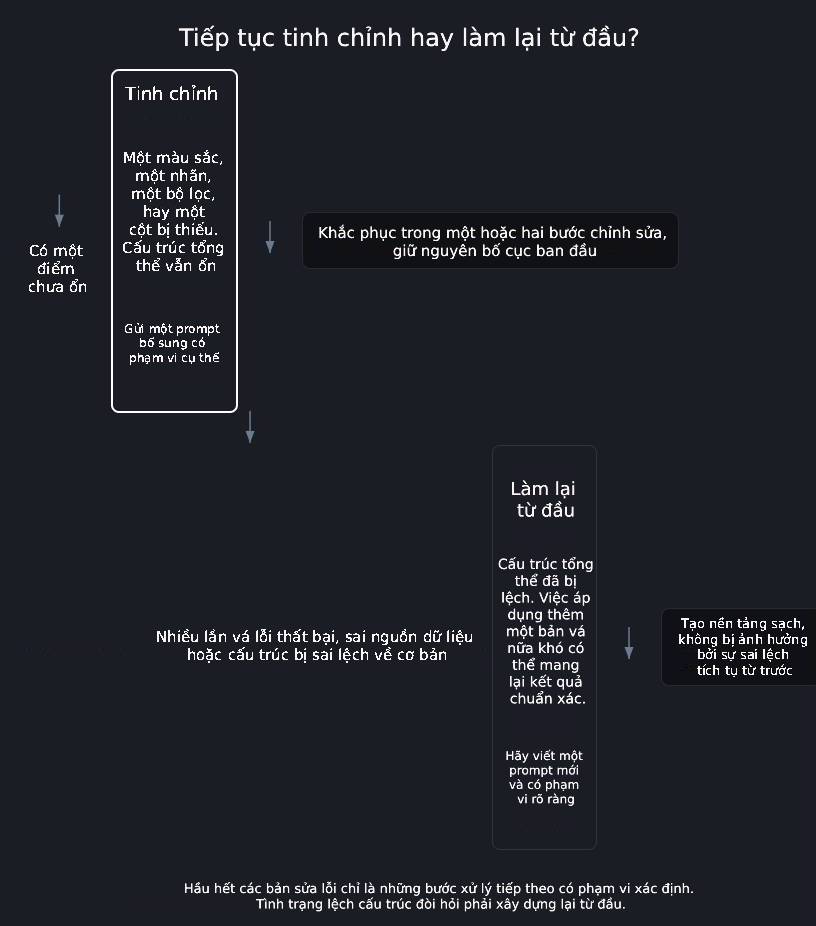 Tinh chỉnh bằng các prompt bổ sung trong Google Sheets Canvas
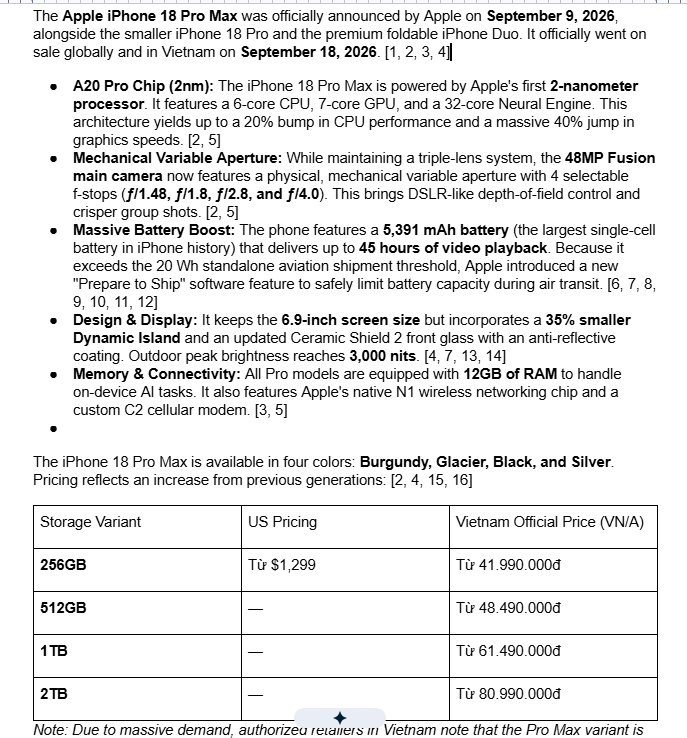 Cách xuất phản hồi AI Mode sang Docs trên Google Search
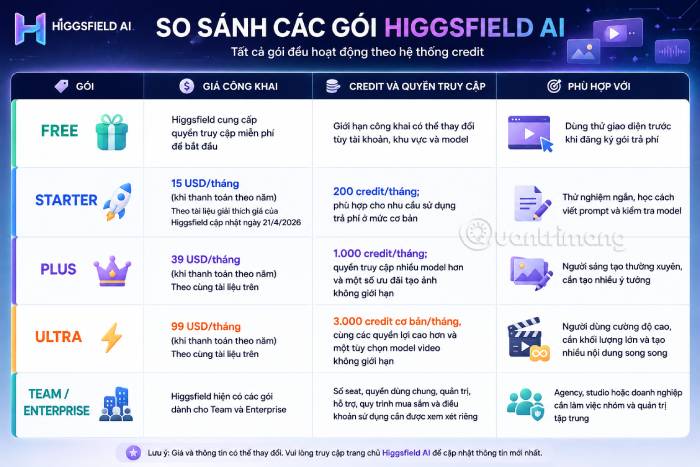 So sánh các gói Higgsfield - Nên lựa chọn gói nào để tạo video AI
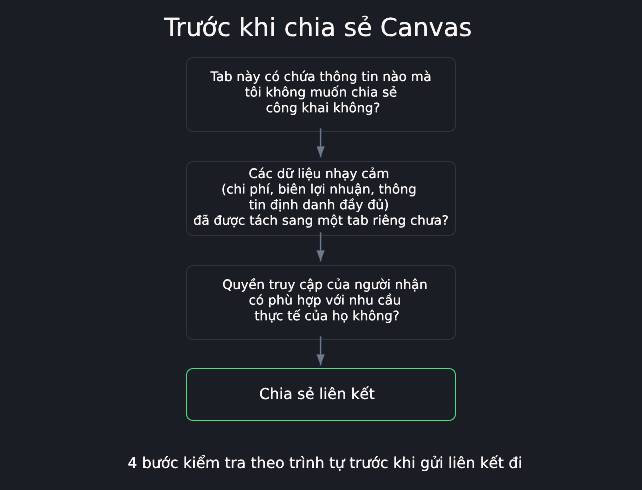 Chia sẻ an toàn: Quyền hạn, quyền riêng tư và những gì được giữ riêng tư trong Google Sheets Canvas
 Gemini vs Claude: Đâu là trợ lý AI tốt hơn?
 ChatGPT Work là gì? Sử dụng ChatGPT Work như thế nào?
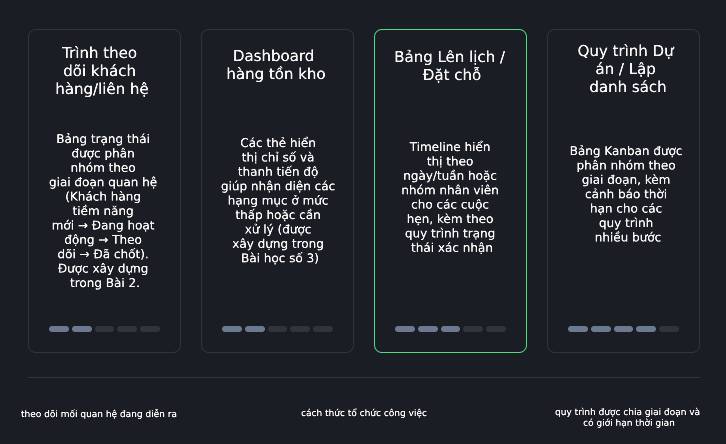 Lựa chọn ứng dụng doanh nghiệp đầu tiên để thực hiện bằng Google Sheets Canvas
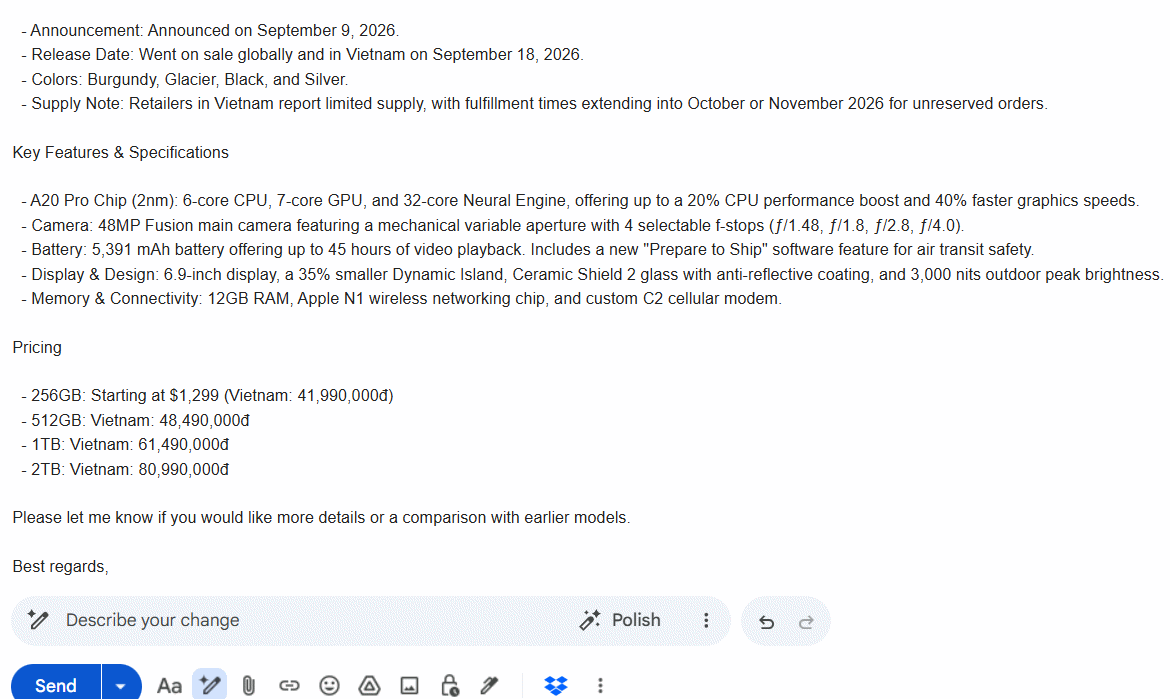 Cách chuyển phản hồi Google AI Mode thành email
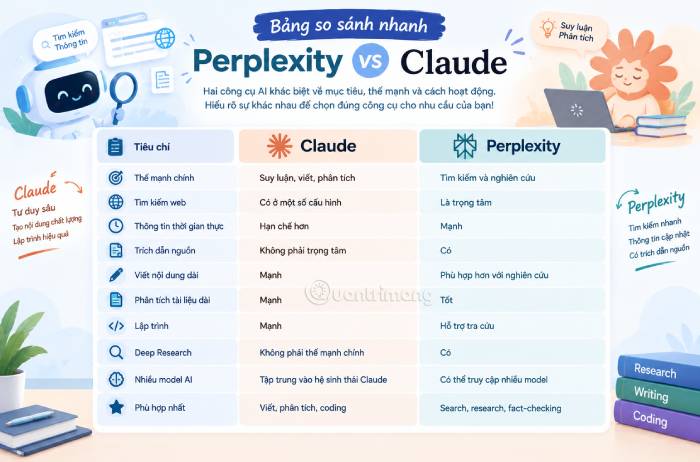 Claude vs Perplexity: Đâu là công cụ AI tốt hơn?
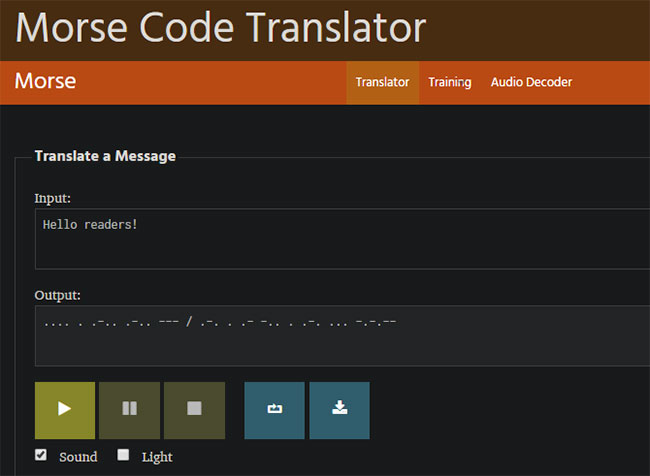 4 phần mềm mã Morse miễn phí để gửi tin nhắn được mã hóa
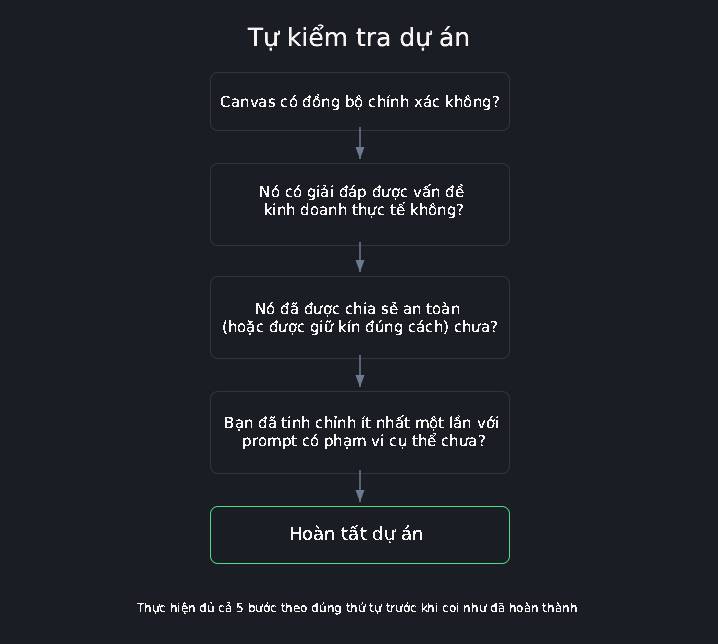 Tự xây dựng ứng dụng doanh nghiệp của riêng bạn bằng Google Sheets Canvas
 Cách đổi kích thước ảnh trên ChatGPT không cần prompt
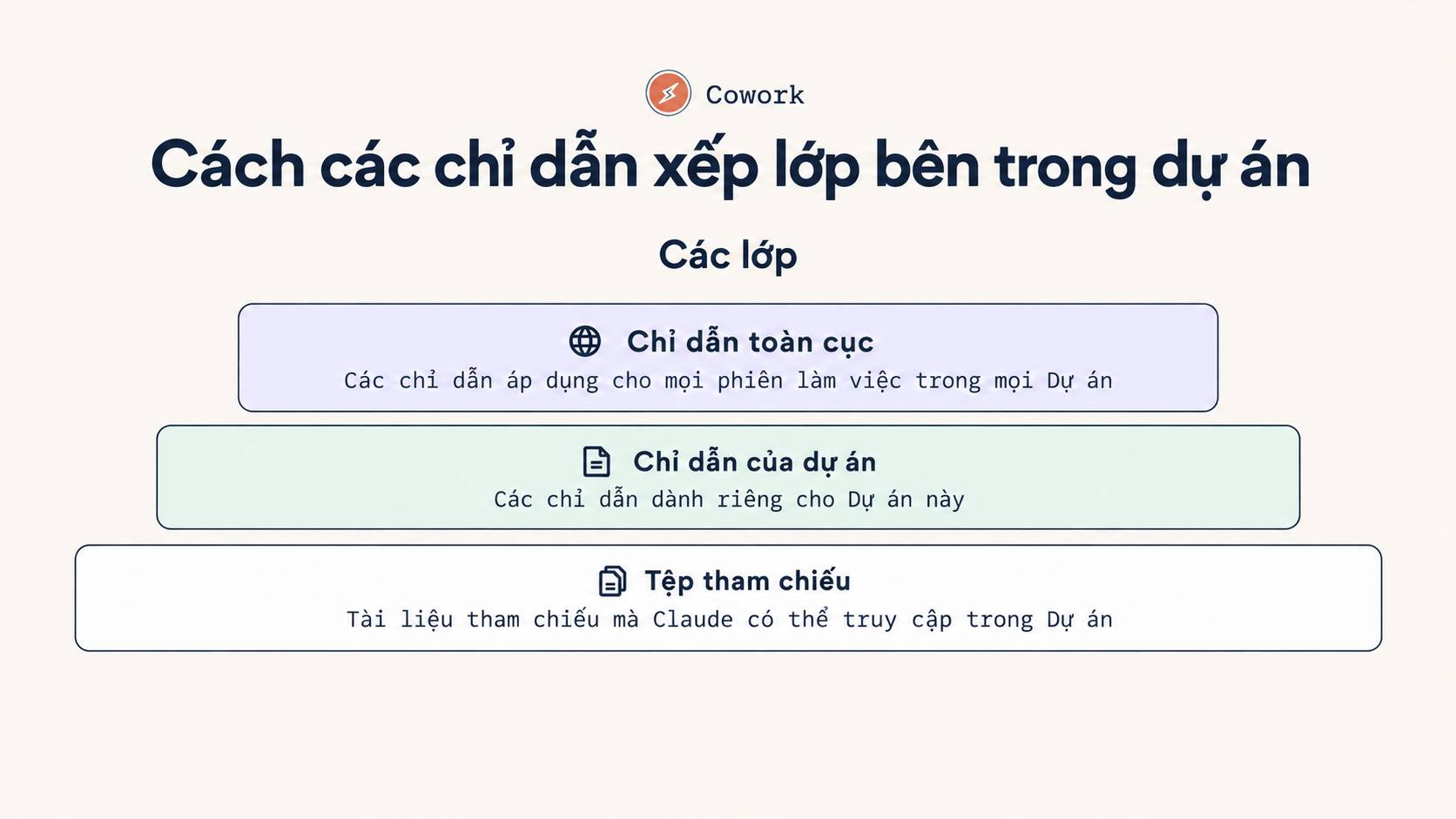 Cách sử dụng Claude Projects: Hướng dẫn thực tế
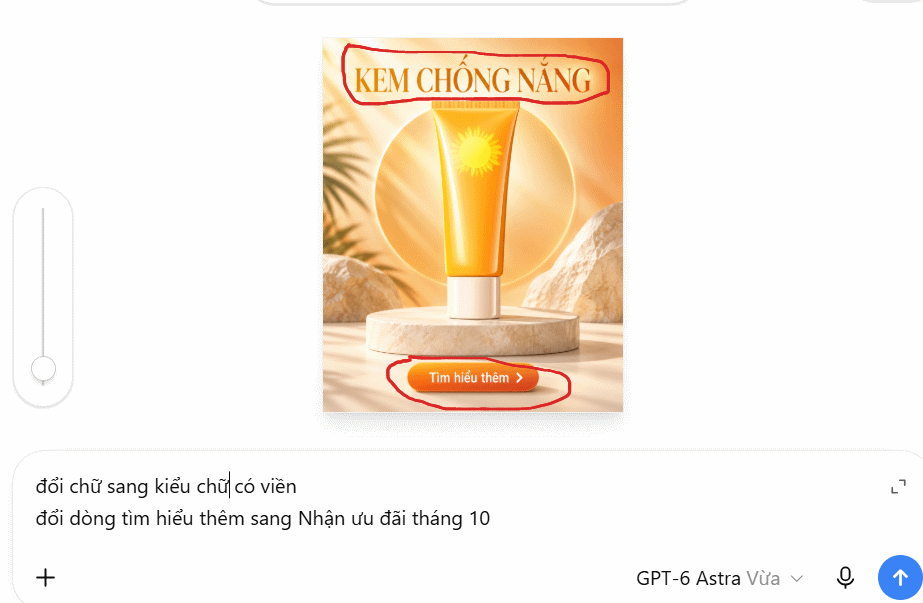 Cách đánh dấu vùng cần sửa ảnh trên ChatGPT
 Cách lập trình chuyên nghiệp hơn, dễ dàng hơn với tính năng Tệp trên Grok
 Hướng dẫn cài đặt và sử dụng n8n trên Windows 11
 Công thức tính diện tích hình Elip
 Hướng dẫn ngắt kết nối ứng dụng trên ChatGPT
 Hướng dẫn tạo đoạn hội thoại cho topic trên Twee
 8 ứng dụng Microsoft Store miễn phí giúp Windows tốt hơ
 Bức tranh tổng quan về hỗ trợ khách hàng tích hợp AI
 6 cách mở Computer/System Properties trong Windows 10
 Đừng chia sẻ ảnh cho đến khi bạn chạy kiểm tra siêu dữ liệu này!
 Cách sửa lỗi There Are Currently No Power Options Available Windows