Thông tin liên hệ
- 036.686.3943
- admin@nguoicodonvn2008.info

Trong các tình huống sử dụng hàng ngày, việc chiếc máy tính xách tay của bạn bám bụi, dầu mỡ và cáu bẩn đặc biệt ở khu vực bàn phím là điều hết sức bình thường, MacBook cũng không phải ngoại lệ. Tuy nhiên, cách thiết kế của các mẫu MacBook hiện đại, việc làm sạch bàn phím khá mất công.
Trong quá khứ, bạn sẽ phải tắt chiếc MacBook của mình bằng cách nhấp vào Apple> Shut Down trước khi muốn sạch bàn phím hoặc chỉ một vài phím cụ thể để đảm bảo an toàn. Nhưng hiện tại, bất kỳ thao tác nhấn phím nào trên MacBook hiện đại đều khiến máy khởi động. Bạn thậm chí không thể mở nắp mà không đánh thức máy Mac nữa! Vậy phải làm thế nào khi bạn muốn vệ sinh bàn phím.
Trên thực tế, macOS không cung cấp tính năng cho phép bạn khóa (vô hiệu hóa) một hoặc nhiều phím khác nhau trên bàn phím, nhưng vẫn có một vài mẹo nhỏ cho phép bạn làm điều tương tự. Cùng tìm hiểu cách thực hiện ngay sau đây.
Nếu nhấp vào Apple > Lock Screen, bạn sẽ được đưa đến giao diện giống như cửa sổ đăng nhập, nơi bạn cần nhập mật khẩu tài khoản của mình hoặc sử dụng nút Touch ID để mở khóa. Điều này vô tình khiến phần lớn phím bấm trên bàn phím bị “vô hiệu hóa”, và bạn có thể làm sạch bàn phím một cách nhanh chóng. Miễn là bạn không chạm đầu ngón tay vào nút Touch ID hoặc vô tình nhập mật khẩu, hệ thống sẽ bị “mắc kẹt” ở màn hình khóa trong khi bạn lau chùi bàn phím.
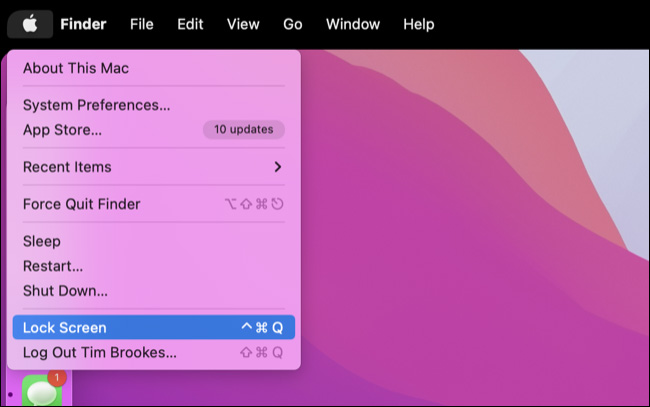
Nhìn chung, đây cũng là phương án tuyệt vời trong trường hợp bạn muốn làm sạch cả bàn di chuột. Tuy nhiên, cần lưu ý rằng các phím đa phương tiện ở đầu bàn phím sẽ vẫn hoạt động như bình thường.
Nếu phương pháp đưa hệ thống vào chế độ màn hình khóa không đủ tốt, ứng dụng KeyboardCleanTool miễn phí có thể là giải pháp cho bạn. Ứng dụng này cho phép bạn khóa mọi phím trên bàn phím MacBook, bao gồm cả hàng phím đa phương tiện trên cùng và nút Touch ID. Điểm trừ duy nhất là ứng dụng sẽ không thể vô hiệu hóa bàn di chuột.
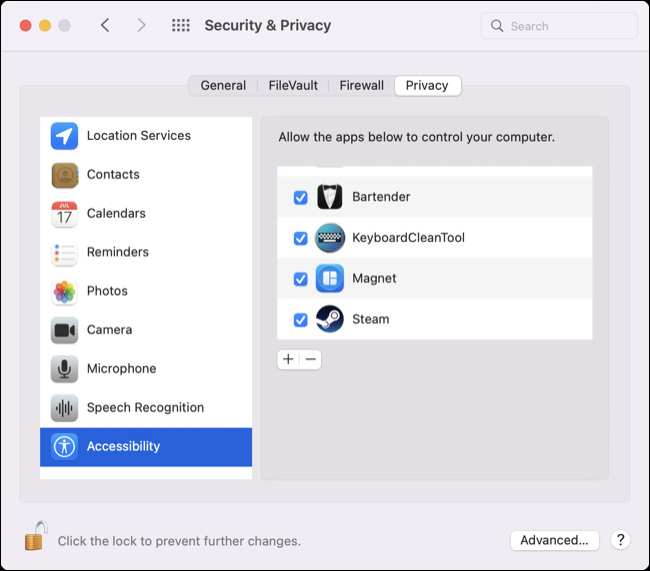
Để sử dụng ứng dụng, bạn sẽ cần đưa nó vào danh sách trắng trong System Preferences (System Settings)> Security & Privacy > Privacy. Đầu tiên, nhấp vào ổ khóa ở góc dưới bên trái của màn hình và xác thực, sau đó nhấp vào phần Accessibility và tích vào ô vuông bên cạnh KeyboardCleanTool.
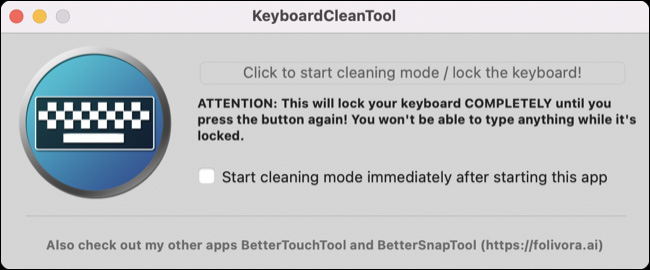
Bây giờ, bạn có thể sử dụng KeyboardCleanTool để khóa bàn phím của mình bất cứ khi nào cần.
Nguồn tin: Quantrimang.com
Ý kiến bạn đọc
Những tin mới hơn
 Cách thay đổi cổng RDP trên Windows 11 (13/07/2022)
 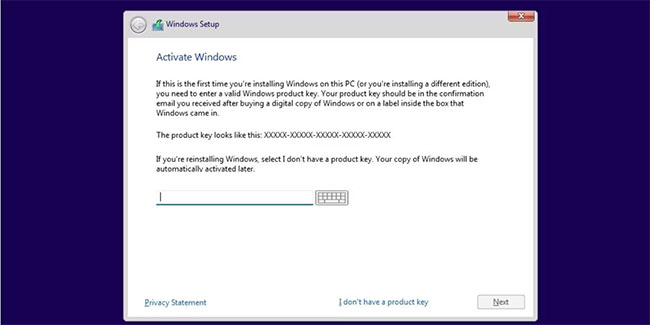 Cách khắc phục sự cố không thể khởi động Windows 11 sau khi bật Hyper-V (13/07/2022)
 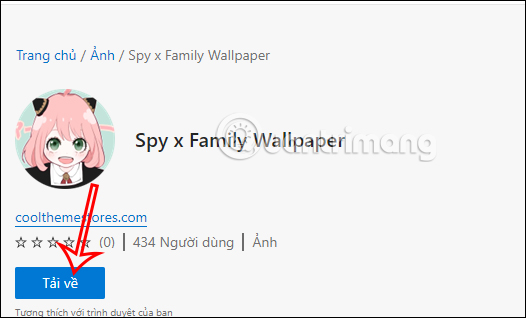 Cách cài theme Spy x Family trên Chrome (13/07/2022)
  Cách sửa lỗi VMware Workstation "\\.\VMCIDev\VMX" trên Windows (13/07/2022)
 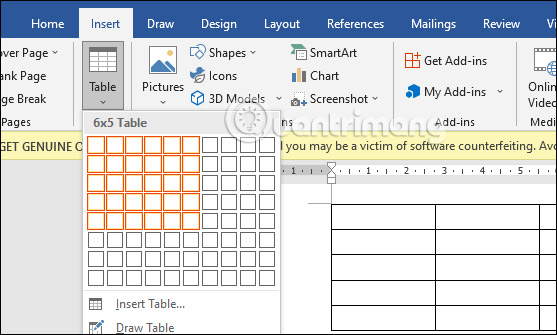 Cách tạo mẫu bảng biểu trong Word (14/07/2022)
 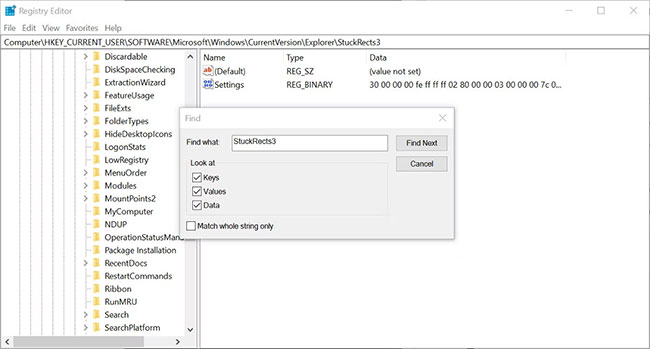 Cách tìm kiếm Windows Registry hiệu quả hơn (15/07/2022)
  Gửi vào trăng cả một trời nhớ thương (16/07/2022)
  Nếu bạn nghĩ mình không giỏi gì cả, hãy nhớ 4 điều (18/07/2022)
  Sống tối giản mang lại 4 LỢI ÍCH này, cuộc sống tinh tươm, tinh thần được gột rửa, mỗi ngày là một niềm vui (19/07/2022)
 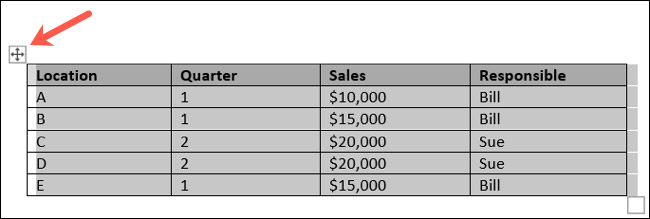 Cách chuyển đổi bảng thành hình ảnh trong Microsoft Word (19/07/2022)
 Những tin cũ hơn
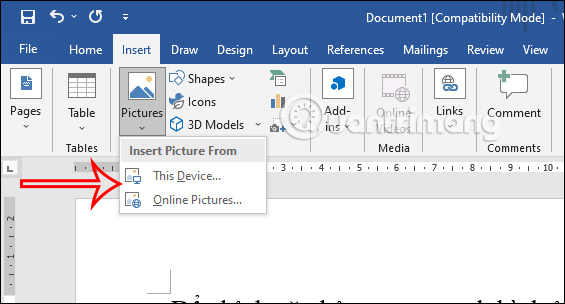 Cách chỉnh văn bản quanh ảnh trong PowerPoint (13/07/2022)
 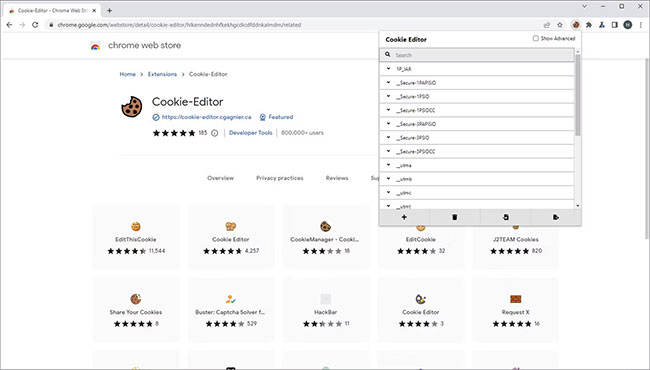 4 extension trình chỉnh sửa cookie tốt nhất cho Google Chrome (08/07/2022)
  6 hậu quả thảm khốc mà một trang web phải gánh chịu nếu bị hack (08/07/2022)
  Thương quá hóa đơn côi (07/07/2022)
 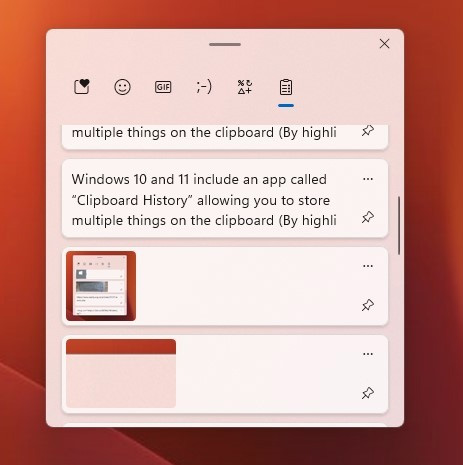 Windows + V: Phím tắt hữu ích mà nhiều người dùng Windows không biết (05/07/2022)
  Cách sử dụng tay cầm chơi game làm chuột trong Windows (05/07/2022)
  Sử dụng tcpdump để phân tích lưu lượng (05/07/2022)
  Cách truy cập menu Boot trong Windows 11 (04/07/2022)
  Tài khoản Microsoft sắp trở thành yêu cầu bắt buộc với Windows 11, nhưng vẫn có cách “lách luật” (04/07/2022)
  Hướng dẫn sử dụng Canva Grow tạo quảng cáo với AI
 TOP phần mềm quay màn hình có hỗ trợ AI
 Khóa chat trong ChatGPT: cách bật mã PIN, mở khóa và những giới hạn cần biết
 4 lầm tưởng về AI trong công việc và cách kiểm chứng
 Mẹo giao việc nhiều bước cho ChatGPT Agent và kịch bản bạn có thể thử
 Những lời chúc đầu tuần hay cho cả 7 ngày may mắn
 ChatGPT Dots là gì? Cách hoạt động, giá và những điều cần cân nhắc
 Karaoke Khóc (Midi)
 TOP công cụ AI viết truyện ma, truyện kinh dị hay nhất
 Hướng dẫn kết nối Claude với ElevenLabs xây dựng trợ lý giọng nói
 Cách sử dụng tiện ích ChatGPT trên Chrome hiệu quả
 Dùng tiện ích ChatGPT trong Chrome để so sánh bảng giá và gom tab
 So sánh Gemini CLI và Claude Code: Nên sử dụng CLI hỗ trợ lập trình bằng AI nào?
 Các biến động (Dynamic variable) trong ElevenAgents
 Cách khắc phục sự cố click chuột trái trên Windows
 Cách sử dụng Adobe trong Claude tạo thiết kế
 Hướng dẫn kết nối Google Docs với Claude phân tích tài liệu
 Hướng dẫn ngắt kết nối ứng dụng trên Canva AI
 10 nền tảng Agentic AI tốt nhất cho doanh nghiệp năm 2026
 Canvas trong Google Search: Viết, lập kế hoạch và lập trình ứng dụng
 Hướng dẫn cài đặt và sử dụng n8n trên Windows 11
 Cách lập trình chuyên nghiệp hơn, dễ dàng hơn với tính năng Tệp trên Grok
 Công thức tính diện tích hình Elip
 Hướng dẫn ngắt kết nối ứng dụng trên ChatGPT
 Hướng dẫn tạo đoạn hội thoại cho topic trên Twee
 Bức tranh tổng quan về hỗ trợ khách hàng tích hợp AI
 Cách sửa lỗi There Are Currently No Power Options Available Windows
 Hướng dẫn 8 cách mở bàn phím ảo trên Windows 10
 Claude Code thực sự có giá bao nhiêu?
 Hướng dẫn tạo flashcard trên Canva AI