
Thông tin liên hệ
- 036.686.3943
- admin@nguoicodonvn2008.info

Menu Tùy chọn Nâng cao (Advanced Options Menu), đôi khi được gọi là Menu Boot, là nơi chứa các công cụ và tùy chọn cấu hình mà bạn có thể sử dụng để khắc phục sự cố hoặc sửa chữa các vấn đề liên quan đến phần mềm trên PC Windows của mình. Bài viết này sẽ hướng dẫn bạn cách truy cập và sử dụng Menu Boot trên Windows 11.
Về cơ bản, Menu Boot sẽ mang đến cho người dùng số tiện ích quan trọng, có thể can thiệp sâu vào trạng thái của hệ điều hành. Chẳng hạn bạn có thể reset PC, khôi phục trạng thái hoạt động trước đó, khởi động vào hệ điều hành khác, sử dụng "Startup Repair" để khắc phục các sự cố khởi động, hay khởi động Windows 11 ở chế độ Safe Mode.
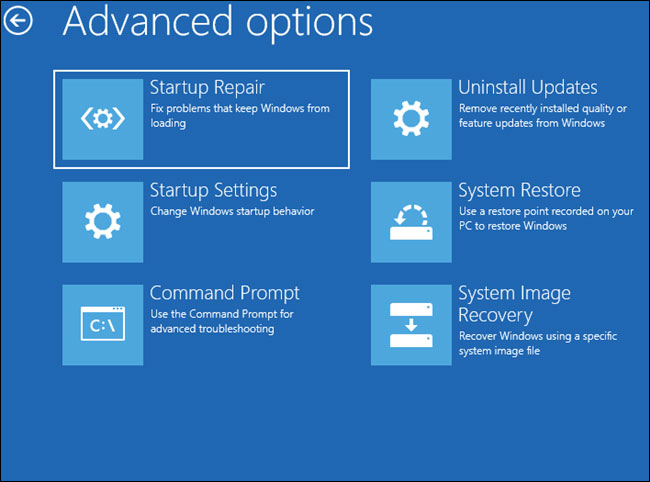
Danh sách các tùy chọn cụ thể bao gồm:
Không giống như Windows 10, Windows 11 không hỗ trợ các hệ thống đang chạy BIOS - mà thay vào đó là UEFI. Yêu cầu UEFI đồng nghĩa với việc Menu Boot luôn có thể truy cập được trực tiếp từ bên trong Windows.
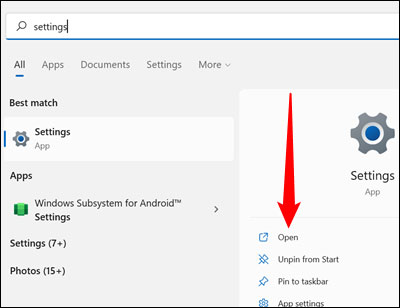
Trước tiên, hãy mở Menu Start, nhập từ khóa “Settings” vào thanh tìm kiếm, sau đó nhấp vào “Open” hoặc nhấn Enter.
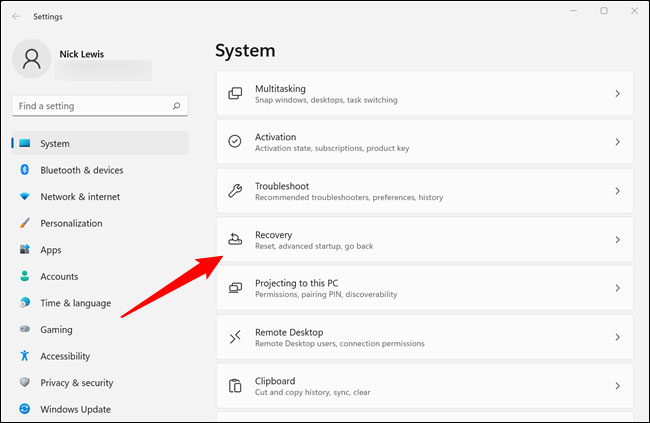
Đảm bảo rằng bạn đang ở trên cửa sổ System. Nếu không, hãy nhấp vào “System” ở góc trên cùng bên trái của cửa sổ Settings. Sau đó cuộn xuống và nhấp vào mục “Recovery”.
Bạn sẽ thấy một phần có tiêu đề “Recovery Options”. Tìm mục “Advanced Startup”, đảm bảo lưu mọi tác vụ đang làm, sau đó nhấp vào “Restart Now”. Bạn có thể nhận được cảnh báo nhanh chóng về công việc chưa được lưu.
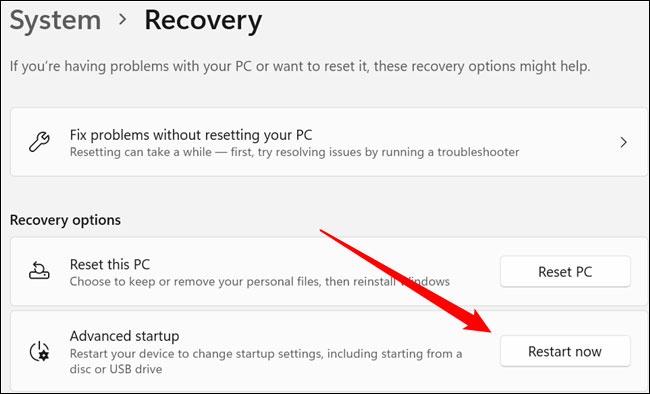
Máy tính của bạn sẽ khởi động lại sau một vài giây.
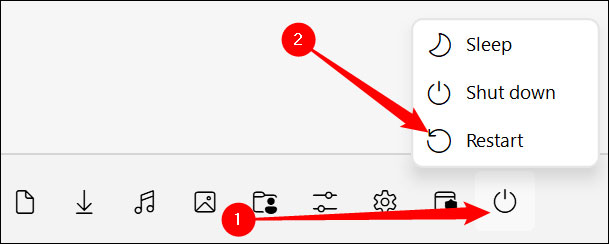
Nếu bạn không muốn vào ứng dụng Settings và điều hướng qua một số menu phụ, có một cách hiệu quả hơn: Nhấn Shift đồng thời khi nhấp vào tùy chọn Restart.
Trước tiên, nhấp vào nút Start hoặc nhấn phím Windows. Tiếp theo, nhấp vào biểu tượng nguồn, sau đó giữ phím Shift và nhấn vào tùy chọn “Restart”.
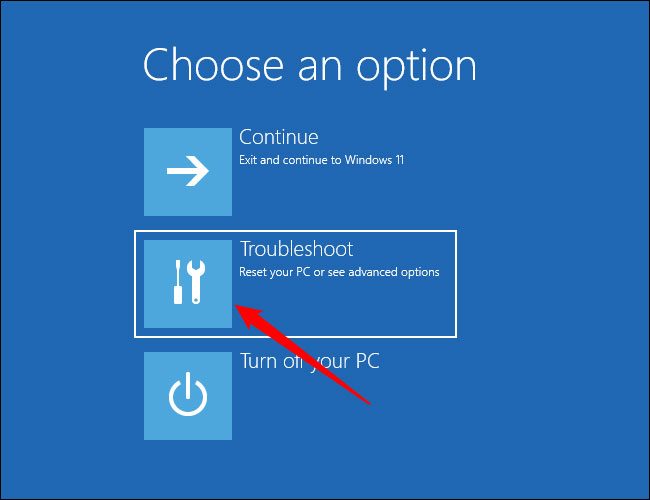
PC sẽ hiển thị màn hình màu xanh lam với một vài tùy chọn trên đó sau khi bạn nhấp vào “Restart Now” trong menu khôi phục, hoặc nhấn đồng thời Shift và “Restart” nêu trên. Chọn “Troubleshoot” từ các tùy chọn được liệt kê.
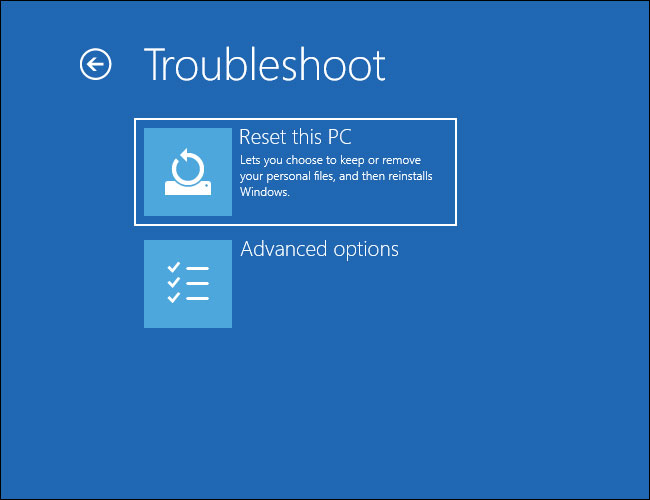
Trên màn hình tiếp theo hiện ra, nhấp vào “Advanced Options”, và bạn sẽ được đưa đến menu Advanced Options (Menu Boot).
Tất cả chỉ đơn giản có vậy. Chúc bạn thực hiện thành công!
Nguồn tin: Quantrimang.com
Ý kiến bạn đọc
Những tin mới hơn
 Sử dụng tcpdump để phân tích lưu lượng (05/07/2022)
  Cách sử dụng tay cầm chơi game làm chuột trong Windows (05/07/2022)
  Windows + V: Phím tắt hữu ích mà nhiều người dùng Windows không biết (05/07/2022)
  Thương quá hóa đơn côi (07/07/2022)
  6 hậu quả thảm khốc mà một trang web phải gánh chịu nếu bị hack (08/07/2022)
  4 extension trình chỉnh sửa cookie tốt nhất cho Google Chrome (08/07/2022)
  Cách chỉnh văn bản quanh ảnh trong PowerPoint (13/07/2022)
  Cách khóa bàn phím MacBook để lau chùi, sửa chữa (13/07/2022)
  Cách thay đổi cổng RDP trên Windows 11 (13/07/2022)
 Những tin cũ hơn
 Tài khoản Microsoft sắp trở thành yêu cầu bắt buộc với Windows 11, nhưng vẫn có cách “lách luật” (04/07/2022)
  Blog Radio 763: Mùa hè năm ấy, em bước chân vào cuộc đời tôi (02/07/2022)
  WiFi Extender hay Powerline Adapter phù hợp hơn cho những nơi có tín hiệu không dây kém? (01/07/2022)
  Firefox 102 có thể tự động xóa mã theo dõi khỏi URL (01/07/2022)
  Cách gõ dấu gạch ngang dài (em dash) trên Windows hoặc Mac (30/06/2022)
  Cách tìm BitLocker Recovery Key trong Windows 10 (29/06/2022)
  Microsoft đưa Edge WebView 2 lên Windows 10 (29/06/2022)
  Cách phát DVD trên Windows 11 (29/06/2022)
  File Real Media (.RM) là gì? Mở như thế nào? (28/06/2022)
  Cách khắc phục lỗi “Device Not Migrated” trong Windows 10 (28/06/2022)
  TOP công cụ AI viết truyện ma, truyện kinh dị hay nhất
 Hướng dẫn kết nối Claude với ElevenLabs xây dựng trợ lý giọng nói
 Cách sử dụng tiện ích ChatGPT trên Chrome hiệu quả
 Dùng tiện ích ChatGPT trong Chrome để so sánh bảng giá và gom tab
 So sánh Gemini CLI và Claude Code: Nên sử dụng CLI hỗ trợ lập trình bằng AI nào?
 Các biến động (Dynamic variable) trong ElevenAgents
 Cách khắc phục sự cố click chuột trái trên Windows
 Cách sử dụng Adobe trong Claude tạo thiết kế
 Hướng dẫn kết nối Google Docs với Claude phân tích tài liệu
 Hướng dẫn ngắt kết nối ứng dụng trên Canva AI
 10 nền tảng Agentic AI tốt nhất cho doanh nghiệp năm 2026
 Canvas trong Google Search: Viết, lập kế hoạch và lập trình ứng dụng
 GitHub Copilot vs Claude Code: So sánh tính năng, giá và khả năng AI coding
 Các workflow và giới hạn thực tế trong OpenAI Decisions API
 6 trình duyệt có những tính năng AI tốt nhất
 TOP những trợ lý email AI tốt nhất
 TOP phần mềm quay màn hình có hỗ trợ AI
 Cách cá nhân hóa hành vi agent trong ElevenAgents
 Hướng dẫn tìm lịch sử trò chuyện với Canva AI
 Hướng dẫn dùng HyperFrames & ChatGPT tạo kịch bản làm video từ dữ liệu tải lên
 Hướng dẫn cài đặt và sử dụng n8n trên Windows 11
 Cách lập trình chuyên nghiệp hơn, dễ dàng hơn với tính năng Tệp trên Grok
 Công thức tính diện tích hình Elip
 Hướng dẫn ngắt kết nối ứng dụng trên ChatGPT
 Hướng dẫn tạo đoạn hội thoại cho topic trên Twee
 Bức tranh tổng quan về hỗ trợ khách hàng tích hợp AI
 Cách sửa lỗi There Are Currently No Power Options Available Windows
 Hướng dẫn 8 cách mở bàn phím ảo trên Windows 10
 Hướng dẫn tạo flashcard trên Canva AI
 Claude Code thực sự có giá bao nhiêu?





















