Thông tin liên hệ
- 036.686.3943
- admin@nguoicodonvn2008.info

Khi dành thời gian tạo, định dạng và thêm dữ liệu vào bảng dữ liệu trong Microsoft Word, bạn chắc chắn sẽ không muốn có những thay đổi ngẫu nhiên gây ảnh hưởng đến định dạng chung. Trong tình huống như vậy, bạn có thể chuyển đổi bảng thành hình ảnh để ngăn các thay đổi, hoặc chia sẻ bảng dưới dạng hình ảnh riêng biệt thay vì phải gửi toàn bộ tài liệu. Cùng tìm hiểu cách thực hiện ngay sau đây.
Bắt đầu bằng cách chọn toàn bộ bảng dữ liệu mà bạn muốn chuyển đổi thành hình ảnh. Thực hiện việc này bằng cách nhấp vào bất kỳ đâu trong bảng để hiển thị nút “tay cầm” ở trên cùng bên trái. Sau đó, nhấp nút này để chọn toàn bộ bảng.
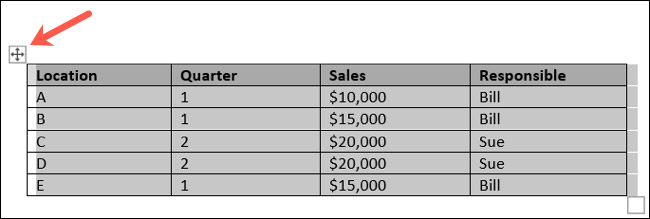
Nhấp chuột phải và chọn “Cut” hoặc “Copy”. Nếu bạn muốn xóa bảng gốc và chỉ giữ lại hình ảnh, bạn có thể chọn “Cut”. Nhưng nếu bạn muốn giữ lại cả hai, hãy chọn “Copy”.
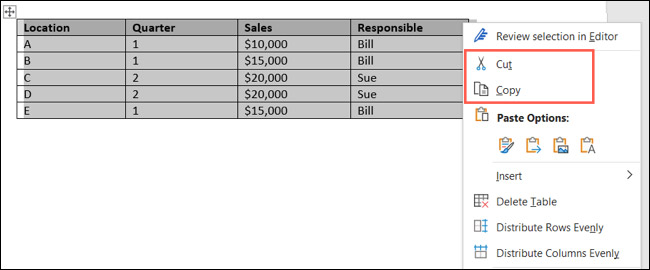
Sau khi đã Copy hoặc Cut bảng, bạn sẽ sử dụng công cụ Paste Special trong Microsoft Word để tạo hình ảnh.
Đặt con trỏ của bạn vào vị trí trong tài liệu nơi bạn muốn có hình ảnh. Sau đó thực hiện một trong những thao tác sau:
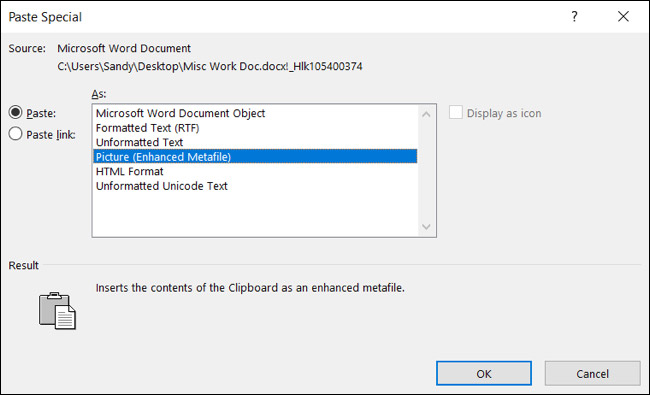
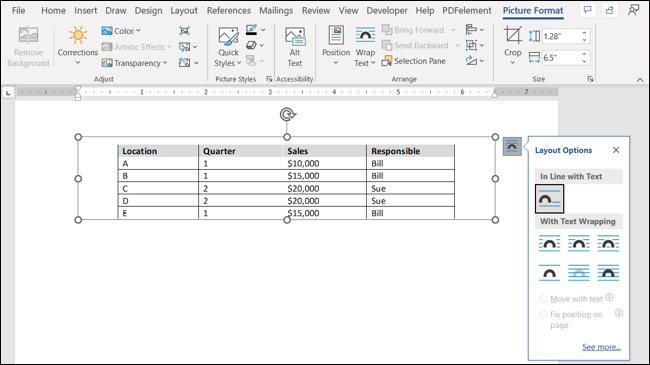
Sau đó, bạn sẽ thấy bảng đã chọn xuất hiện trong tài liệu dưới dạng hình ảnh. Bây giờ, bạn có thể định dạng nó giống như bất kỳ hình ảnh nào khác trong Microsoft Word.
Bấm chọn hình ảnh và sử dụng tab Picture Format để thực hiện một số chỉnh sửa nhanh như thêm đường viền cho ảnh. Bạn cũng có thể nhấp vào biểu tượng Layout Options ở trên cùng bên phải của hình ảnh để “bọc” văn bản xung quanh nó.
Nếu bạn muốn gửi hình ảnh quả email, hoặc chia sẻ hình ảnh đó trong các ứng dụng trò chuyện, có thể lưu nó để sử dụng bên ngoài Microsoft Word.
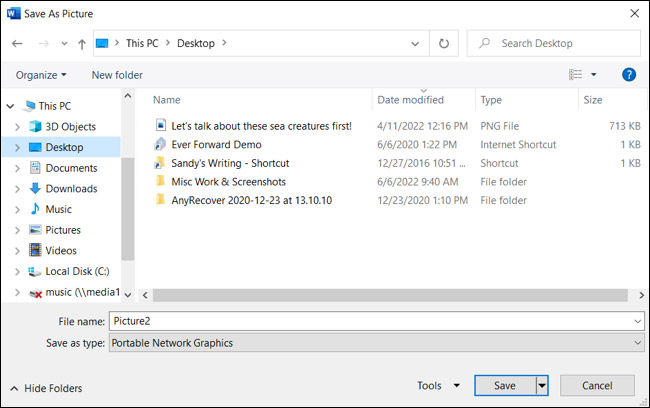
Nhấp chuột phải vào hình ảnh và chọn “Save as Picture”.
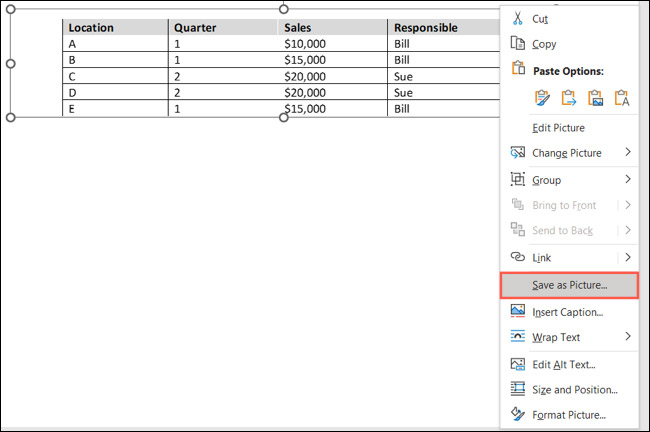
Sau đó, chỉ cần chọn một vị trí, đặt tên cho tệp, chọn loại tệp và nhấp vào “Save”.
Như vậy bạn đã chuyển đổi thành công bảng dữ liệu thành hình ảnh trong Microsoft Word.
Nguồn tin: Quantrimang.com
Ý kiến bạn đọc
Những tin mới hơn
 7 cách sửa lỗi "Invalid Value for Registry" khi xem ảnh trên Windows (21/07/2022)
  Phát hiện mã độc nhờ tiếng quạt CPU (22/07/2022)
  Vài thủ thuật nhỏ khi làm việc với Excel (22/07/2022)
  Cách sao lưu (và khôi phục) hồ sơ người dùng Mozilla Firefox (23/07/2022)
  Microsoft lại chặn Macro VBA theo mặc định (23/07/2022)
  15 'thuật đọc tâm' giúp phán đoán tính cách và bản chất đối phương (28/07/2022)
  Cách chia sẻ mật khẩu Wi-Fi từ máy Mac sang iPhone (29/07/2022)
  Cách kích hoạt Dark Mode trong Notepad trên Windows 10/11 (29/07/2022)
  Cách cài đặt Windows 10 22H2 ngay bây giờ (29/07/2022)
  Cách thêm “Boot to Advanced Startup Options” vào menu ngữ cảnh Windows (29/07/2022)
 Những tin cũ hơn
 Sống tối giản mang lại 4 LỢI ÍCH này, cuộc sống tinh tươm, tinh thần được gột rửa, mỗi ngày là một niềm vui (19/07/2022)
  Nếu bạn nghĩ mình không giỏi gì cả, hãy nhớ 4 điều (18/07/2022)
  Gửi vào trăng cả một trời nhớ thương (16/07/2022)
  Cách tìm kiếm Windows Registry hiệu quả hơn (15/07/2022)
 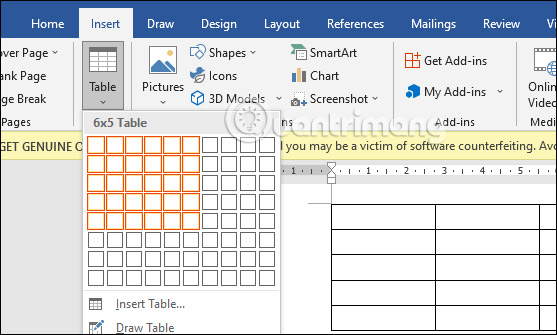 Cách tạo mẫu bảng biểu trong Word (14/07/2022)
  Cách sửa lỗi VMware Workstation "\\.\VMCIDev\VMX" trên Windows (13/07/2022)
  Cách cài theme Spy x Family trên Chrome (13/07/2022)
  Cách khắc phục sự cố không thể khởi động Windows 11 sau khi bật Hyper-V (13/07/2022)
  Cách thay đổi cổng RDP trên Windows 11 (13/07/2022)
  Cách khóa bàn phím MacBook để lau chùi, sửa chữa (13/07/2022)
  TOP công cụ AI viết truyện ma, truyện kinh dị hay nhất
 Hướng dẫn kết nối Claude với ElevenLabs xây dựng trợ lý giọng nói
 Cách sử dụng tiện ích ChatGPT trên Chrome hiệu quả
 Dùng tiện ích ChatGPT trong Chrome để so sánh bảng giá và gom tab
 So sánh Gemini CLI và Claude Code: Nên sử dụng CLI hỗ trợ lập trình bằng AI nào?
 Các biến động (Dynamic variable) trong ElevenAgents
 Cách khắc phục sự cố click chuột trái trên Windows
 Cách sử dụng Adobe trong Claude tạo thiết kế
 Hướng dẫn kết nối Google Docs với Claude phân tích tài liệu
 Hướng dẫn ngắt kết nối ứng dụng trên Canva AI
 10 nền tảng Agentic AI tốt nhất cho doanh nghiệp năm 2026
 Canvas trong Google Search: Viết, lập kế hoạch và lập trình ứng dụng
 GitHub Copilot vs Claude Code: So sánh tính năng, giá và khả năng AI coding
 Các workflow và giới hạn thực tế trong OpenAI Decisions API
 6 trình duyệt có những tính năng AI tốt nhất
 TOP những trợ lý email AI tốt nhất
 TOP phần mềm quay màn hình có hỗ trợ AI
 Cách cá nhân hóa hành vi agent trong ElevenAgents
 Hướng dẫn tìm lịch sử trò chuyện với Canva AI
 Hướng dẫn dùng HyperFrames & ChatGPT tạo kịch bản làm video từ dữ liệu tải lên
 Hướng dẫn cài đặt và sử dụng n8n trên Windows 11
 Cách lập trình chuyên nghiệp hơn, dễ dàng hơn với tính năng Tệp trên Grok
 Công thức tính diện tích hình Elip
 Hướng dẫn ngắt kết nối ứng dụng trên ChatGPT
 Hướng dẫn tạo đoạn hội thoại cho topic trên Twee
 Bức tranh tổng quan về hỗ trợ khách hàng tích hợp AI
 Cách sửa lỗi There Are Currently No Power Options Available Windows
 Hướng dẫn 8 cách mở bàn phím ảo trên Windows 10
 Hướng dẫn tạo flashcard trên Canva AI
 Claude Code thực sự có giá bao nhiêu?