<!DOCTYPE html>
    <html lang="vi" xmlns="http://www.w3.org/1999/xhtml" prefix="og: http://ogp.me/ns#">
    <head>
<title>Cách chuyển đổi bảng thành hình ảnh trong Microsoft Word</title>
<meta name="description" content="Cách chuyển đổi bảng thành hình ảnh trong Microsoft Word - Savefile - Tin Tức -...">
<meta name="author" content=".: Nguoicodonvn2008.info - Cõi lòng người cô đơn :.">
<meta name="copyright" content=".: Nguoicodonvn2008.info - Cõi lòng người cô đơn :. [admin@nguoicodonvn2008.info]">
<meta name="robots" content="index, archive, follow, noodp">
<meta name="googlebot" content="index,archive,follow,noodp">
<meta name="msnbot" content="all,index,follow">
<meta name="generator" content="NukeViet v4.5">
<meta http-equiv="Content-Type" content="text/html; charset=utf-8">
<meta property="og:title" content="Cách chuyển đổi bảng thành hình ảnh trong Microsoft Word">
<meta property="og:type" content="website">
<meta property="og:description" content="Savefile - Tin Tức - https&#x3A;&#x002F;&#x002F;www.nguoicodonvn2008.info&#x002F;vi&#x002F;news&#x002F;savefile&#x002F;kien-thuc-may-tinh&#x002F;cach-chuyen-doi-bang-thanh-hinh-anh-trong-microsoft-word-5860.html">
<meta property="og:site_name" content=".&#x3A; Nguoicodonvn2008.info - Cõi lòng người cô đơn &#x3A;.">
<meta property="og:url" content="https://www.nguoicodonvn2008.info/vi/news/savefile/kien-thuc-may-tinh/cach-chuyen-doi-bang-thanh-hinh-anh-trong-microsoft-word-5860.html">
<link rel="shortcut icon" href="https://www.nguoicodonvn2008.info/favicon.ico">
<link rel="canonical" href="https://www.nguoicodonvn2008.info/vi/news/savefile/kien-thuc-may-tinh/cach-chuyen-doi-bang-thanh-hinh-anh-trong-microsoft-word-5860.html">
<link rel="alternate" href="https://www.nguoicodonvn2008.info/vi/news/rss/" title="Tin Tức" type="application/rss+xml">
<link rel="alternate" href="https://www.nguoicodonvn2008.info/vi/news/rss/karaoke-dual/" title="Tin Tức - Karaoke Dual" type="application/rss+xml">
<link rel="alternate" href="https://www.nguoicodonvn2008.info/vi/news/rss/nhac-tre/" title="Tin Tức - Nhạc trẻ" type="application/rss+xml">
<link rel="alternate" href="https://www.nguoicodonvn2008.info/vi/news/rss/tru-tinh/" title="Tin Tức - Trữ tình" type="application/rss+xml">
<link rel="alternate" href="https://www.nguoicodonvn2008.info/vi/news/rss/nuoc-ngoai/" title="Tin Tức - Nước ngoài" type="application/rss+xml">
<link rel="alternate" href="https://www.nguoicodonvn2008.info/vi/news/rss/remix/" title="Tin Tức - Remix" type="application/rss+xml">
<link rel="alternate" href="https://www.nguoicodonvn2008.info/vi/news/rss/tam-su-tinh-yeu/" title="Tin Tức - Tâm sự tình yêu" type="application/rss+xml">
<link rel="alternate" href="https://www.nguoicodonvn2008.info/vi/news/rss/tho-suu-tam/" title="Tin Tức - Thơ sưu tầm" type="application/rss+xml">
<link rel="alternate" href="https://www.nguoicodonvn2008.info/vi/news/rss/cuoc-song/" title="Tin Tức - Cuộc sống" type="application/rss+xml">
<link rel="alternate" href="https://www.nguoicodonvn2008.info/vi/news/rss/phan-mem/" title="Tin Tức - Phần mềm" type="application/rss+xml">
<link rel="alternate" href="https://www.nguoicodonvn2008.info/vi/news/rss/kien-thuc-may-tinh/" title="Tin Tức - Kiến thức máy tính" type="application/rss+xml">
<link rel="alternate" href="https://www.nguoicodonvn2008.info/vi/news/rss/hoc-tap/" title="Tin Tức - Học tập" type="application/rss+xml">
<link rel="alternate" href="https://www.nguoicodonvn2008.info/vi/news/rss/tai-lieu/" title="Tin Tức - Tài liệu" type="application/rss+xml">
<link rel="alternate" href="https://www.nguoicodonvn2008.info/vi/news/rss/de-thi/" title="Tin Tức - Đề thi" type="application/rss+xml">
<link rel="preload" as="style" href="https://www.nguoicodonvn2008.info/assets/css/font-awesome.min.css" type="text/css">
<link rel="preload" as="style" href="https://www.nguoicodonvn2008.info/themes/default/css/bootstrap.non-responsive.css" type="text/css">
<link rel="preload" as="style" href="https://www.nguoicodonvn2008.info/themes/default/css/style.css" type="text/css">
<link rel="preload" as="style" href="https://www.nguoicodonvn2008.info/themes/default/css/style.non-responsive.css" type="text/css">
<link rel="preload" as="style" href="https://www.nguoicodonvn2008.info/themes/default/css/news.css" type="text/css">
<link rel="preload" as="style" href="https://www.nguoicodonvn2008.info/themes/default/css/custom.css" type="text/css">
<link rel="preload" as="script" href="https://www.nguoicodonvn2008.info/assets/js/jquery/jquery.min.js" type="text/javascript">
<link rel="preload" as="script" href="https://www.nguoicodonvn2008.info/assets/js/language/vi.js" type="text/javascript">
<link rel="preload" as="script" href="https://www.nguoicodonvn2008.info/assets/js/DOMPurify/purify3.js" type="text/javascript">
<link rel="preload" as="script" href="https://www.nguoicodonvn2008.info/assets/js/global.js" type="text/javascript">
<link rel="preload" as="script" href="https://www.nguoicodonvn2008.info/assets/js/site.js" type="text/javascript">
<link rel="preload" as="script" href="https://www.nguoicodonvn2008.info/themes/default/js/news.js" type="text/javascript">
<link rel="preload" as="script" href="https://www.nguoicodonvn2008.info/themes/default/js/main.js" type="text/javascript">
<link rel="preload" as="script" href="https://www.nguoicodonvn2008.info/themes/default/js/custom.js" type="text/javascript">
<link rel="preload" as="script" href="https://www.nguoicodonvn2008.info/themes/default/js/bootstrap.min.js" type="text/javascript">
<link rel="stylesheet" href="https://www.nguoicodonvn2008.info/assets/css/font-awesome.min.css">
<link rel="stylesheet" href="https://www.nguoicodonvn2008.info/themes/default/css/bootstrap.non-responsive.css">
<link rel="stylesheet" href="https://www.nguoicodonvn2008.info/themes/default/css/style.css">
<link rel="stylesheet" href="https://www.nguoicodonvn2008.info/themes/default/css/style.non-responsive.css">
<link rel="StyleSheet" href="https://www.nguoicodonvn2008.info/themes/default/css/news.css">
<link rel="stylesheet" href="https://www.nguoicodonvn2008.info/themes/default/css/custom.css">
<style type="text/css">
	body{background: #fff;}
</style>
    </head>
    <body>
<div id="print">
	<div id="hd_print">
		<h2 class="pull-left">.&#x3A; Nguoicodonvn2008.info - Cõi lòng người cô đơn &#x3A;.</h2>
		<p class="pull-right"><a title=".&#x3A; Nguoicodonvn2008.info - Cõi lòng người cô đơn &#x3A;." href="https://www.nguoicodonvn2008.info/">https://www.nguoicodonvn2008.info</a></p>
	</div>
	<div class="clear"></div>
	<hr />
	<div id="content">
		<h1>Cách chuyển đổi bảng thành hình ảnh trong Microsoft Word</h1>
		<ul class="list-inline">
			<li>Thứ ba - 19/07/2022 00:44</li>
			<li class="hidden-print txtrequired"><em class="fa fa-print">&nbsp;</em><a title="In ra" href="javascript:;" onclick="window.print()">In ra</a></li>
			<li class="hidden-print txtrequired"><em class="fa fa-power-off">&nbsp;</em><a title="Đóng cửa sổ này" href="javascript:;" onclick="window.close()">Đóng cửa sổ này</a></li>
		</ul>
		<div class="clear"></div>
		<div id="hometext">
		</div>
				<div class="imghome">
			<img alt="Cách chuyển đổi bảng thành hình ảnh trong Microsoft Word" src="https://st.quantrimang.com/photos/image/2022/07/10/chuyen-doi-bang-thanh-hinh-anh-trong-microsoft-word1.jpg" width="460" class="img-thumbnail" />
		</div>
		<div class="clear"></div>
		<div id="bodytext" class="clearfix">
			<p style="text-align: justify;">Khi dành thời gian tạo, định dạng và thêm dữ liệu vào bảng dữ liệu trong Microsoft Word, bạn chắc chắn sẽ không muốn có những thay đổi ngẫu nhiên gây ảnh hưởng đến định dạng chung. Trong tình huống như vậy, bạn có thể chuyển đổi bảng thành hình ảnh để ngăn các thay đổi, hoặc chia sẻ bảng dưới dạng hình ảnh riêng biệt thay vì phải gửi toàn bộ tài liệu. Cùng tìm hiểu cách thực hiện ngay sau đây.</p>

<h2 style="text-align: justify;">Copy hoặc cut bảng</h2>

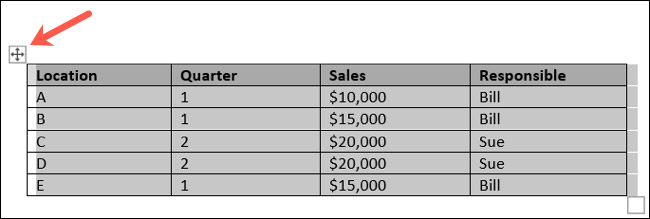
<p style="text-align: justify;">Bắt đầu bằng cách chọn toàn bộ bảng dữ liệu mà bạn muốn chuyển đổi thành hình ảnh. Thực hiện việc này bằng cách nhấp vào bất kỳ đâu trong bảng để hiển thị nút “tay cầm” ở trên cùng bên trái. Sau đó, nhấp nút này để chọn toàn bộ bảng.</p>

<p style="text-align: justify;"><img alt=" Nhấp vào nút tay cầm" data-i="0" data-inimage-loaded="true" data-src="https://st.quantrimang.com/photos/image/2022/07/10/chuyen-doi-bang-thanh-hinh-anh-trong-microsoft-word1.jpg" data-was-processed="true" height="219" src="https://st.quantrimang.com/photos/image/2022/07/10/chuyen-doi-bang-thanh-hinh-anh-trong-microsoft-word1.jpg" width="650" /></p>

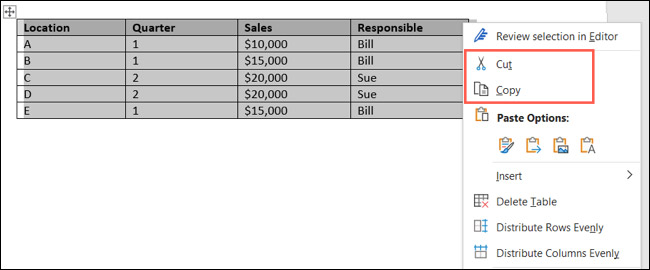
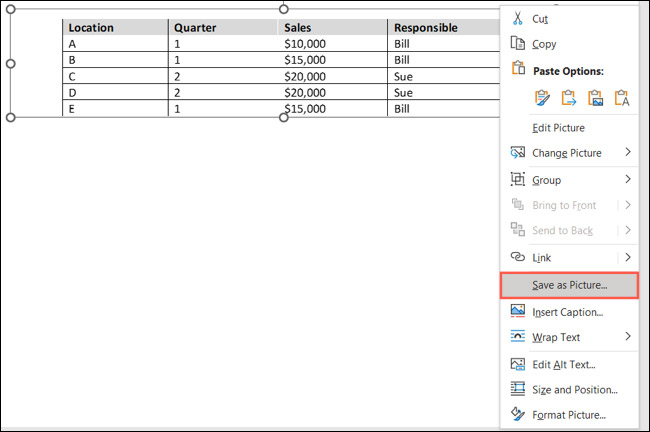
<p style="text-align: justify;">Nhấp chuột phải và chọn “Cut” hoặc “Copy”. Nếu bạn muốn xóa bảng gốc và chỉ giữ lại hình ảnh, bạn có thể chọn “Cut”. Nhưng nếu bạn muốn giữ lại cả hai, hãy chọn “Copy”.</p>

<p style="text-align: justify;"><img alt="Chọn “Cut” hoặc “Copy”" data-i="1" data-src="https://st.quantrimang.com/photos/image/2022/07/10/chuyen-doi-bang-thanh-hinh-anh-trong-microsoft-word2.jpg" data-was-processed="true" height="270" src="https://st.quantrimang.com/photos/image/2022/07/10/chuyen-doi-bang-thanh-hinh-anh-trong-microsoft-word2.jpg" width="650" /></p>

<h2 style="text-align: justify;">Paste bảng dưới dạng hình ảnh</h2>

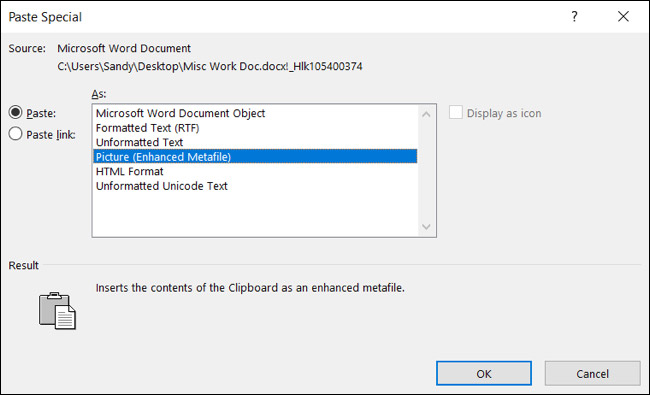
<p style="text-align: justify;">Sau khi đã Copy hoặc Cut bảng, bạn sẽ sử dụng công cụ Paste Special trong Microsoft Word để tạo hình ảnh.</p>

<p style="text-align: justify;">Đặt con trỏ của bạn vào vị trí trong tài liệu nơi bạn muốn có hình ảnh. Sau đó thực hiện một trong những thao tác sau:</p>

<ul>
	<li style="text-align: justify;">Nhấp chuột phải và chọn biểu tượng Picture bên dưới mục Paste Options.</li>
	<li style="text-align: justify;">Điều hướng đến tab Home, bấm vào mũi tên thả xuống Paste và chọn biểu tượng Picture.</li>
	<li style="text-align: justify;">Điều hướng đến tab Home, bấm vào mũi tên thả xuống Paste và chọn “Paste Special”. Chọn “Picture” trong hộp As và nhấp vào “OK”.</li>
</ul>

<p style="text-align: justify;"><img alt="" data-i="2" data-src="https://st.quantrimang.com/photos/image/2022/07/10/chuyen-doi-bang-thanh-hinh-anh-trong-microsoft-word3.jpg" data-was-processed="true" height="395" src="https://st.quantrimang.com/photos/image/2022/07/10/chuyen-doi-bang-thanh-hinh-anh-trong-microsoft-word3.jpg" width="650" /></p>

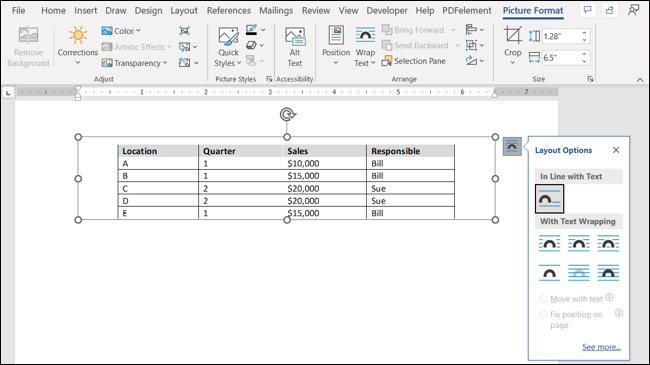
<p style="text-align: justify;">Sau đó, bạn sẽ thấy bảng đã chọn xuất hiện trong tài liệu dưới dạng hình ảnh. Bây giờ, bạn có thể định dạng nó giống như bất kỳ hình ảnh nào khác trong Microsoft Word.</p>

<p style="text-align: justify;">Bấm chọn hình ảnh và sử dụng tab Picture Format để thực hiện một số chỉnh sửa nhanh như thêm đường viền cho ảnh. Bạn cũng có thể nhấp vào biểu tượng Layout Options ở trên cùng bên phải của hình ảnh để “bọc” văn bản xung quanh nó.</p>

<p style="text-align: justify;"><img alt="Định dạng" data-i="3" data-src="https://st.quantrimang.com/photos/image/2022/07/10/chuyen-doi-bang-thanh-hinh-anh-trong-microsoft-word4.jpg" data-was-processed="true" height="365" src="https://st.quantrimang.com/photos/image/2022/07/10/chuyen-doi-bang-thanh-hinh-anh-trong-microsoft-word4.jpg" width="650" /></p>

<h2 style="text-align: justify;">Lưu hình ảnh để sử dụng bên ngoài Word</h2>

<p style="text-align: justify;">Nếu bạn muốn gửi hình ảnh quả email, hoặc chia sẻ hình ảnh đó trong các ứng dụng trò chuyện, có thể lưu nó để sử dụng bên ngoài Microsoft Word.</p>

<p style="text-align: justify;">Nhấp chuột phải vào hình ảnh và chọn “Save as Picture”.</p>

<p style="text-align: justify;"><img alt="Chọn “Save as Picture”" data-i="4" data-src="https://st.quantrimang.com/photos/image/2022/07/10/chuyen-doi-bang-thanh-hinh-anh-trong-microsoft-word5.jpg" data-was-processed="true" height="432" src="https://st.quantrimang.com/photos/image/2022/07/10/chuyen-doi-bang-thanh-hinh-anh-trong-microsoft-word5.jpg" width="650" /></p>

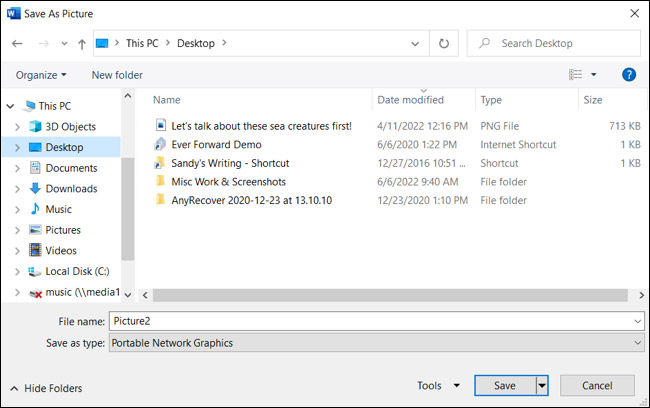
<p style="text-align: justify;">Sau đó, chỉ cần chọn một vị trí, đặt tên cho tệp, chọn loại tệp và nhấp vào “Save”.</p>

<p style="text-align: justify;"><img alt="Nhấp vào “Save”" data-i="5" data-src="https://st.quantrimang.com/photos/image/2022/07/10/chuyen-doi-bang-thanh-hinh-anh-trong-microsoft-word6.jpg" data-was-processed="true" height="408" src="https://st.quantrimang.com/photos/image/2022/07/10/chuyen-doi-bang-thanh-hinh-anh-trong-microsoft-word6.jpg" width="650" /></p>

<p style="text-align: justify;">Như vậy bạn đã chuyển đổi thành công bảng dữ liệu thành hình ảnh trong Microsoft Word.</p>
		</div>
				<div id="author">
						<p>
				<strong>Nguồn tin:</strong>
				Quantrimang.com
			</p>
		</div>
	</div>
	<div id="footer" class="clearfix">
		<div id="url">
			<strong>URL của bản tin này: </strong><a href="https://www.nguoicodonvn2008.info/vi/news/savefile/kien-thuc-may-tinh/cach-chuyen-doi-bang-thanh-hinh-anh-trong-microsoft-word-5860.html" title="Cách chuyển đổi bảng thành hình ảnh trong Microsoft Word">https://www.nguoicodonvn2008.info/vi/news/savefile/kien-thuc-may-tinh/cach-chuyen-doi-bang-thanh-hinh-anh-trong-microsoft-word-5860.html</a>

		</div>
		<div class="clear"></div>
		<div class="copyright">
			&copy; .&#x3A; Nguoicodonvn2008.info - Cõi lòng người cô đơn &#x3A;.
		</div>
		<div id="contact">
			<a href="mailto:admin@nguoicodonvn2008.info">admin@nguoicodonvn2008.info</a>
		</div>
	</div>
</div>
        <div id="timeoutsess" class="chromeframe">
            Bạn đã không sử dụng Site, <a onclick="timeoutsesscancel();" href="https://www.nguoicodonvn2008.info/#">Bấm vào đây để duy trì trạng thái đăng nhập</a>. Thời gian chờ: <span id="secField"> 60 </span> giây
        </div>
        <div id="openidResult" class="nv-alert" style="display:none"></div>
        <div id="openidBt" data-result="" data-redirect=""></div>
		</script>
		<div class="car-top">
  <span><img src="https://www.nguoicodonvn2008.info/themes/default/images/car.png" alt=""></span>
</div>
<script src="https://www.nguoicodonvn2008.info/assets/js/jquery/jquery.min.js"></script>
<script>var nv_base_siteurl="/",nv_lang_data="vi",nv_lang_interface="vi",nv_name_variable="nv",nv_fc_variable="op",nv_lang_variable="language",nv_module_name="news",nv_func_name="savefile",nv_is_user=0, nv_my_ofs=-4,nv_my_abbr="EDT",nv_cookie_prefix="nv4c_e856T",nv_check_pass_mstime=1738000,nv_area_admin=0,nv_safemode=0,theme_responsive=0,nv_recaptcha_ver=2,nv_recaptcha_sitekey="",nv_recaptcha_type="image",XSSsanitize=1;</script>
<script src="https://www.nguoicodonvn2008.info/assets/js/language/vi.js"></script>
<script src="https://www.nguoicodonvn2008.info/assets/js/DOMPurify/purify3.js"></script>
<script src="https://www.nguoicodonvn2008.info/assets/js/global.js"></script>
<script src="https://www.nguoicodonvn2008.info/assets/js/site.js"></script>
<script src="https://www.nguoicodonvn2008.info/themes/default/js/news.js"></script>
<script src="https://www.nguoicodonvn2008.info/themes/default/js/main.js"></script>
<script src="https://www.nguoicodonvn2008.info/themes/default/js/custom.js"></script>
<script type="application/ld+json">
        {
            "@context": "https://schema.org",
            "@type": "Organization",
            "url": "https://www.nguoicodonvn2008.info",
            "logo": "https://www.nguoicodonvn2008.info/uploads/angel.gif"
        }
        </script>
<script src="https://www.nguoicodonvn2008.info/themes/default/js/bootstrap.min.js"></script>
<script type="text/javascript">
var $scrolltop = $('.car-top');
$scrolltop.on('click', function () {
    $('html,body').animate({
        scrollTop: 0
    }, 800);
    $(this).addClass("car-run");
    setTimeout(function(){ $scrolltop.removeClass('car-run');}, 1000);
    return false;
});
$(window).on('scroll', function ()
{ 
    if($(window).scrollTop() >= 200)
    {
        $scrolltop.addClass("show");
        $scrolltop.addClass("car-down");
    }
    else
    {
       $scrolltop.removeClass("show");
       setTimeout(function(){ $scrolltop.removeClass('car-down');}, 300);
    }
});
</script>
</body>
</html>