
Thông tin liên hệ
- 036.686.3943
- admin@nguoicodonvn2008.info

Bạn có liên tục sử dụng menu Advanced Startup Options (ASO) để khắc phục sự cố trên máy tính Windows của mình không? Nếu đúng như vậy, bạn có thể tăng tốc mọi thứ bằng cách thiết lập một shortcut để dễ dàng khởi động vào đó.
Như vậy, đây là cách bạn có thể sử dụng thủ thuật với registry để thiết lập shortcut Advanced Startup Options từ menu ngữ cảnh.
Để làm được điều này, bạn sẽ phải sử dụng Registry Editor.
Để mở Registry Editor, hãy nhấp vào Start và nhập regedit vào hộp tìm kiếm. Sau đó, nhấp vào Registry Editor trong kết quả tìm kiếm để mở ứng dụng. Khi lời nhắc UAC (User Account Control) xuất hiện, hãy nhấp vào Yes để bỏ qua nó.
Đảm bảo sử dụng tính năng System Restore để tạo điểm khôi phục mà bạn có thể quay trở lại trong trường hợp bạn vô tình làm hỏng Registry.
Trong bảng điều khiển bên trái của Registry Editor, điều hướng đến HKEY_CLASSES_ROOT > DesktopBackground > Shell. Bấm chuột phải vào key Shell và chọn New > Key.
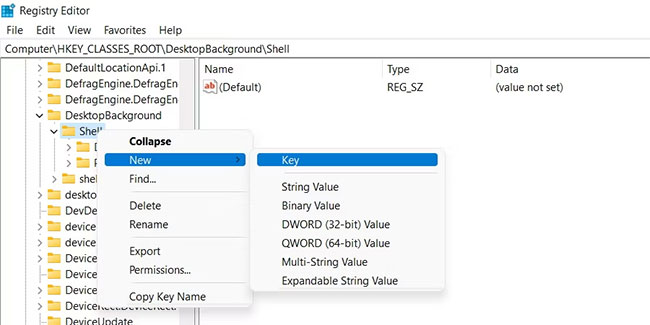
Đặt tên cho key mà bạn vừa tạo AdvancedStartup. Sau đó, nhấp chuột phải vào key AdvancedStartup, chọn New > String Value (nó sẽ xuất hiện trong bảng bên phải) và đặt tên là MUIVerb.
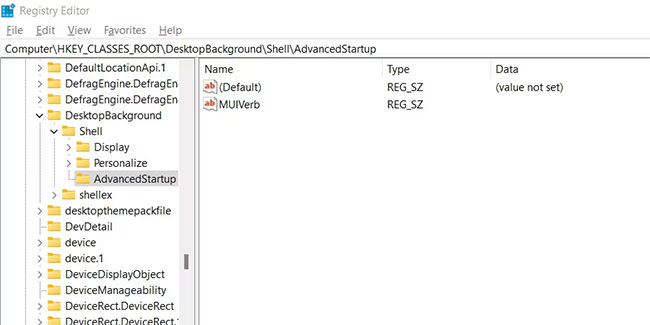
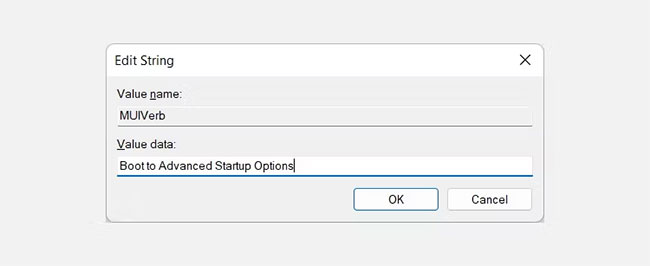
Nhấp đúp vào mục MUIVerb, nhập Boot to Advanced Startup Options trong hộp văn bản cho Value data và bấm OK.
Nhấp chuột phải vào key AdvancedStartup một lần nữa, chọn New > String Value và đặt tên là Position. Sau đó, nhấp đúp vào giá trị chuỗi Position, nhập Bottom trong hộp văn bản cho Value data và bấm OK.
Tiếp theo, hãy thêm lệnh boot vào Advanced Startup Options. Nhấp chuột phải vào key AdvancedStartup trong bảng điều khiển bên trái, chọn New > Key và đặt tên cho nó là command.
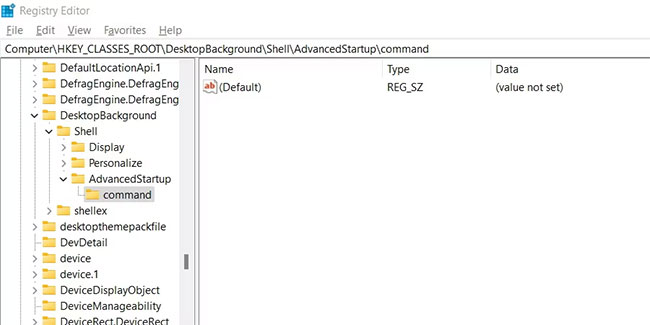
Nhấp đúp vào giá trị chuỗi (Default) trong bảng điều khiển bên phải, dán lệnh bên dưới vào hộp văn bản cho Value data và bấm OK:
shutdown.exe /r /o /f /t 00
Bây giờ, khi bạn truy cập menu ngữ cảnh từ desktop bằng cách nhấp chuột phải vào không gian trống, bạn sẽ thấy Boot to Advanced Startup Options là một trong các tùy chọn. Tất nhiên, người dùng Windows 11 sẽ phải nhấp vào Show more options để truy cập.
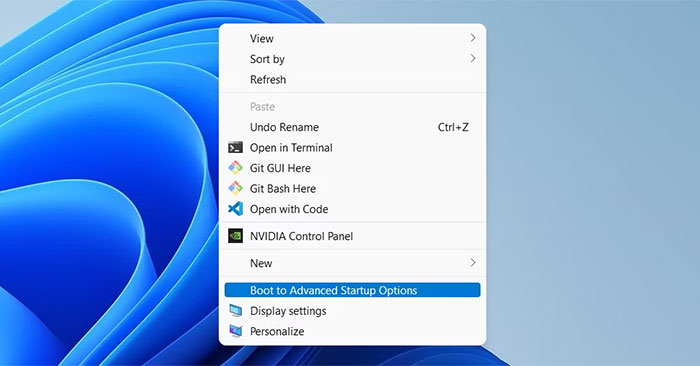
Khi bạn nhấp vào Boot to Advanced Startup Options, máy tính sẽ tắt và khi bật lại, bạn sẽ được chào đón bởi menu Advanced Startup Options.
Với khả năng khởi động vào Advanced Startup Options từ menu ngữ cảnh trong tay, hy vọng việc truy cập menu bây giờ sẽ đỡ vất vả hơn một chút. Bạn sẽ cần thêm một vài giá trị vào Windows Registry, nhưng không có gì quá phức tạp.
Và nếu việc chỉnh sửa registry không dành cho bạn, có lẽ các cách khác để khởi động vào menu ASO sẽ phù hợp hơn với bạn.
Nguồn tin: Quantrimang.com
Ý kiến bạn đọc
Những tin mới hơn
 File TAR là gì? (02/08/2022)
  Cách thêm các mục vào menu ngữ cảnh "Create New" trong Windows 10 (02/08/2022)
  Cách thay đổi trình duyệt mặc định trong Windows 10 (02/08/2022)
  Cách tạo thời khóa biểu trong Excel (02/08/2022)
  So sánh 3 trình quản lý gói Linux: APT, DNF và YUM (02/08/2022)
  Cách mở Internet Explorer trên Windows 11 (04/08/2022)
  Chúng ta chia tay nhau rồi (05/08/2022)
  Lỗ hổng RCE nghiêm trọng ảnh hưởng tới 29 mẫu router của DrayTek (05/08/2022)
  Hướng dẫn tạo và lưu file trong Photoshop CS6 (05/08/2022)
  Cách xóa danh sách xổ xuống trong Excel (06/08/2022)
 Những tin cũ hơn
 Cách cài đặt Windows 10 22H2 ngay bây giờ (29/07/2022)
  Cách kích hoạt Dark Mode trong Notepad trên Windows 10/11 (29/07/2022)
  Cách chia sẻ mật khẩu Wi-Fi từ máy Mac sang iPhone (29/07/2022)
  15 'thuật đọc tâm' giúp phán đoán tính cách và bản chất đối phương (28/07/2022)
 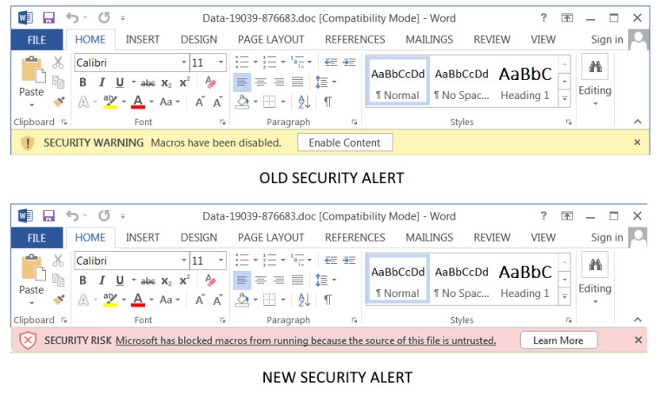 Microsoft lại chặn Macro VBA theo mặc định (23/07/2022)
 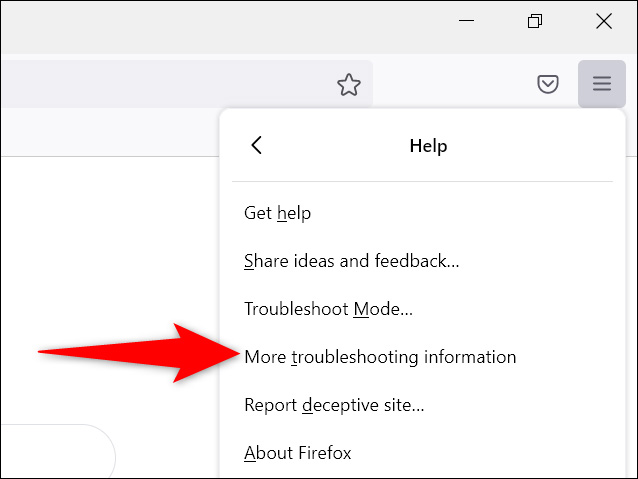 Cách sao lưu (và khôi phục) hồ sơ người dùng Mozilla Firefox (23/07/2022)
 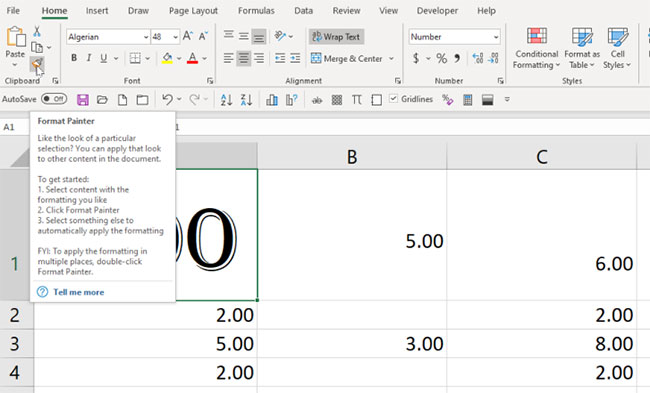 Vài thủ thuật nhỏ khi làm việc với Excel (22/07/2022)
 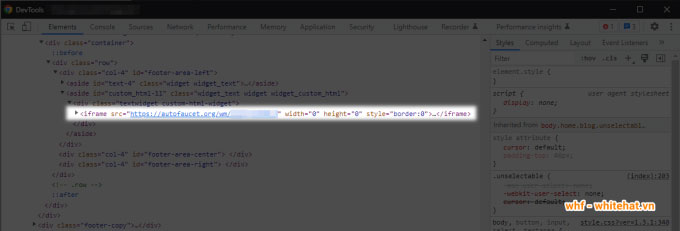 Phát hiện mã độc nhờ tiếng quạt CPU (22/07/2022)
  7 cách sửa lỗi "Invalid Value for Registry" khi xem ảnh trên Windows (21/07/2022)
  Cách chuyển đổi bảng thành hình ảnh trong Microsoft Word (19/07/2022)
  TOP công cụ AI viết truyện ma, truyện kinh dị hay nhất
 Hướng dẫn kết nối Claude với ElevenLabs xây dựng trợ lý giọng nói
 Cách sử dụng tiện ích ChatGPT trên Chrome hiệu quả
 Dùng tiện ích ChatGPT trong Chrome để so sánh bảng giá và gom tab
 So sánh Gemini CLI và Claude Code: Nên sử dụng CLI hỗ trợ lập trình bằng AI nào?
 Các biến động (Dynamic variable) trong ElevenAgents
 Cách khắc phục sự cố click chuột trái trên Windows
 Cách sử dụng Adobe trong Claude tạo thiết kế
 Hướng dẫn kết nối Google Docs với Claude phân tích tài liệu
 Hướng dẫn ngắt kết nối ứng dụng trên Canva AI
 10 nền tảng Agentic AI tốt nhất cho doanh nghiệp năm 2026
 Canvas trong Google Search: Viết, lập kế hoạch và lập trình ứng dụng
 GitHub Copilot vs Claude Code: So sánh tính năng, giá và khả năng AI coding
 Các workflow và giới hạn thực tế trong OpenAI Decisions API
 6 trình duyệt có những tính năng AI tốt nhất
 TOP những trợ lý email AI tốt nhất
 TOP phần mềm quay màn hình có hỗ trợ AI
 Cách cá nhân hóa hành vi agent trong ElevenAgents
 Hướng dẫn tìm lịch sử trò chuyện với Canva AI
 Hướng dẫn dùng HyperFrames & ChatGPT tạo kịch bản làm video từ dữ liệu tải lên
 Hướng dẫn cài đặt và sử dụng n8n trên Windows 11
 Cách lập trình chuyên nghiệp hơn, dễ dàng hơn với tính năng Tệp trên Grok
 Công thức tính diện tích hình Elip
 Hướng dẫn ngắt kết nối ứng dụng trên ChatGPT
 Hướng dẫn tạo đoạn hội thoại cho topic trên Twee
 Bức tranh tổng quan về hỗ trợ khách hàng tích hợp AI
 Cách sửa lỗi There Are Currently No Power Options Available Windows
 Hướng dẫn 8 cách mở bàn phím ảo trên Windows 10
 Hướng dẫn tạo flashcard trên Canva AI
 Claude Code thực sự có giá bao nhiêu?






















