Thông tin liên hệ
- 036.686.3943
- admin@nguoicodonvn2008.info

Để thuận tiện hơn trong quá trình lọc và lựa chọn dữ liệu thì tính năng tạo danh sách xổ xuống (drop-list) trong Excel rất cần thiết và là tính năng sử dụng cơ bản trong Excel. Và nếu không còn nhu cầu sử dụng danh sách xổ xuống trong Excel thì bạn cũng có thể xóa danh sách đó đi, vừa làm gọn bảng dữ liệu, lại tránh ảnh hưởng thao tác khi thực hiện. Bài viết dưới đây sẽ hướng dẫn bạn xóa danh sách xổ xuống trong Excel.
Bước 1:
Trước hết bạn mở tài liệu Excel có danh sách xổ xuống mà mình muốn xóa. Tiếp đến tìm tới khu vực chứa danh sách xổ xuống rồi khoanh vùng danh sách đó lại.
Bước 2:
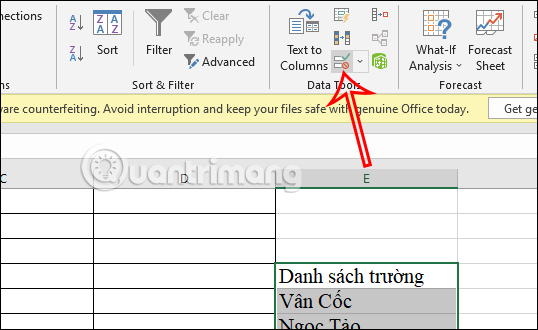
Tiếp đến chúng ta nhấn vào mục Data trên thanh Ribbon rồi nhìn xuống nhóm Data Tools rồi nhấn chọn biểu tượng Data Validation để điều chỉnh.
Bước 3:
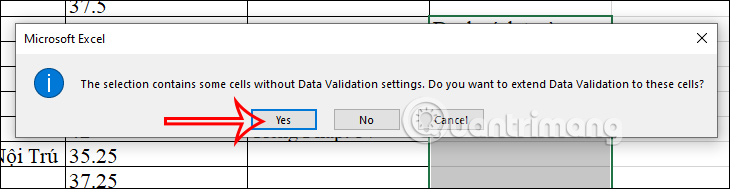
Lúc này hiển thị thông báo như hình dưới đây, nhấn Yes để truy cập vào mục cài đặt cho dữ liệu trên Excel.
Bước 4:
Trong danh sách hiển thị, bạn nhấn chọn vào tab Settings rồi nhấn chọn vào nút Clear All để tiến hành xóa tất cả các thiết lập dữ liệu hiện có trong bảng Excel này. Sau đó nhấn Ok để thực hiện thao tác.
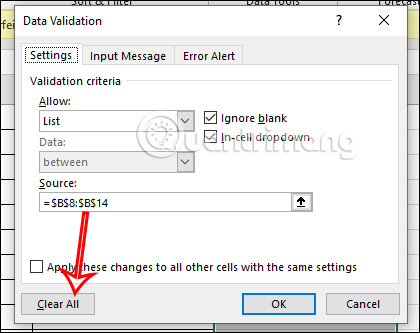
Kết quả bạn sẽ nhìn thấy vùng dữ liệu với danh sách xổ xuống đã được xóa khỏi bảng dữ liệu trong Excel.
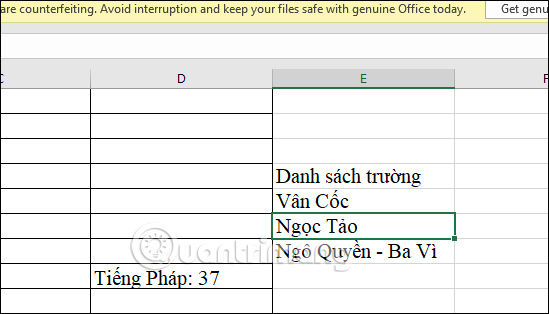
Sau khi xóa danh sách xổ xuống trong Excel thì bạn không thể lựa chọn dữ liệu để điền nhanh như khi dùng danh sách xổ xuống.
Nguồn tin: Quantrimang.com
Ý kiến bạn đọc
Những tin mới hơn
 Cách thiết lập mã hóa cấp quân sự trên Windows 11 (06/08/2022)
 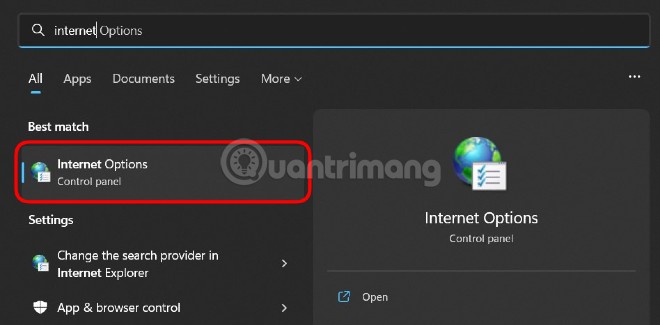 Cách mở Internet Explorer trên Windows 11, tạo shortcut mở IE trên Win 11 (06/08/2022)
 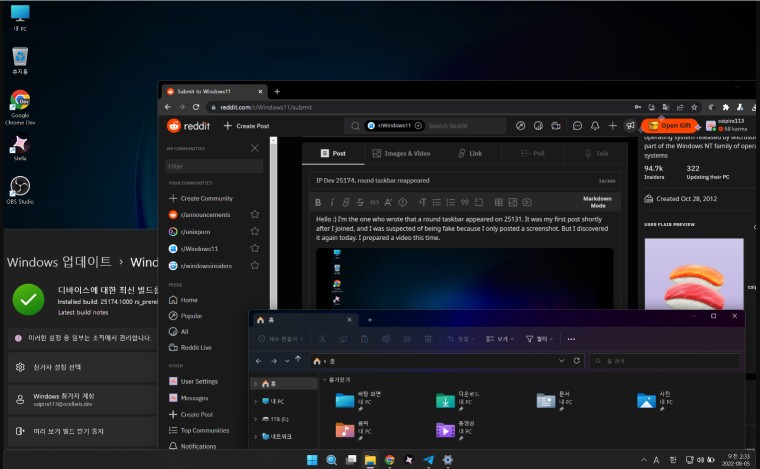 Windows 11 sắp có Taskbar kiểu bo tròn? Microsoft bảo không có đâu, lỗi đấy (08/08/2022)
  Cách chơi game Flash trên Microsoft Edge (08/08/2022)
  Cách chuyển MKV sang MP4 trong Windows (09/08/2022)
  Trên Windows, Microsoft trang bị cho người dùng một phần mềm diệt virus có tên Windows Defender (hay còn gọi là Microsoft Defender, Windows Security...). Có một số người dùng thích tắt Windows Defender đi nhưng đại đa số người dùng khác lại c (09/08/2022)
  'Sức mạnh của sự trầm lắng': Tạo ra sự khác biệt theo cách của người hướng nội (11/08/2022)
  Cách đánh số trang bỏ trang đầu, đánh số từ trang bất kỳ trong Word chi tiết nhất (11/08/2022)
  Microsoft xác nhận lỗi mở tài liệu XPS trên Windows 10 và 11 (11/08/2022)
  S Mode trong Windows 11 là gì? Có nên sử dụng nó không? (11/08/2022)
 Những tin cũ hơn
 Hướng dẫn tạo và lưu file trong Photoshop CS6 (05/08/2022)
  Lỗ hổng RCE nghiêm trọng ảnh hưởng tới 29 mẫu router của DrayTek (05/08/2022)
  Chúng ta chia tay nhau rồi (05/08/2022) Cách mở Internet Explorer trên Windows 11 (04/08/2022)
  So sánh 3 trình quản lý gói Linux: APT, DNF và YUM (02/08/2022)
  Cách tạo thời khóa biểu trong Excel (02/08/2022)
  Cách thay đổi trình duyệt mặc định trong Windows 10 (02/08/2022)
  Cách thêm các mục vào menu ngữ cảnh "Create New" trong Windows 10 (02/08/2022)
  File TAR là gì? (02/08/2022)
  Cách thêm “Boot to Advanced Startup Options” vào menu ngữ cảnh Windows (29/07/2022)
  10 phần mềm tạo nhạc bằng AI tốt nhất năm 2026
 Llama vs ChatGPT: Nền tảng AI nào tốt hơn?
 AI Voice Agent là gì? Tìm hiểu cách thức hoạt động của trợ lý thoại AI
 Hướng dẫn tạo câu hỏi trắc nghiệm trên Gemini
 TOP trang web tạo ảnh AI tốt nhất
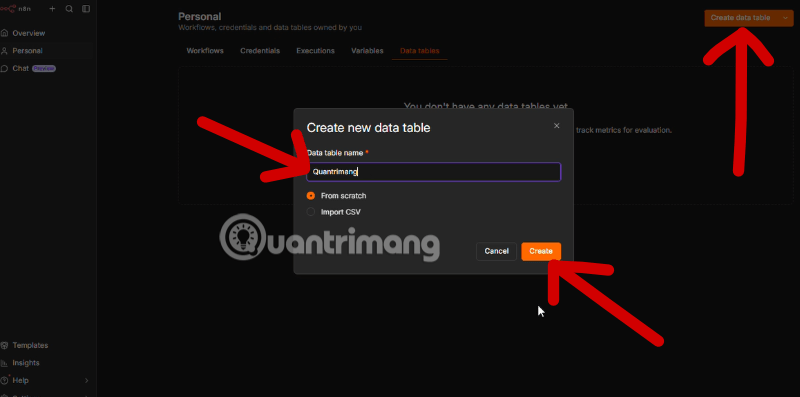 Hướng dẫn chi tiết cách tạo Data Table trên n8n: Tối ưu hóa hệ thống dữ liệu tự động
 8 câu lệnh Gemini xóa chi tiết thừa khỏi ảnh
 Cách sử dụng AI Video Remix trong Google Photos
 Mistral Vibe for Code, Claude Code, Cursor hay Codex: Đâu là coding agent tốt nhất hiện nay?
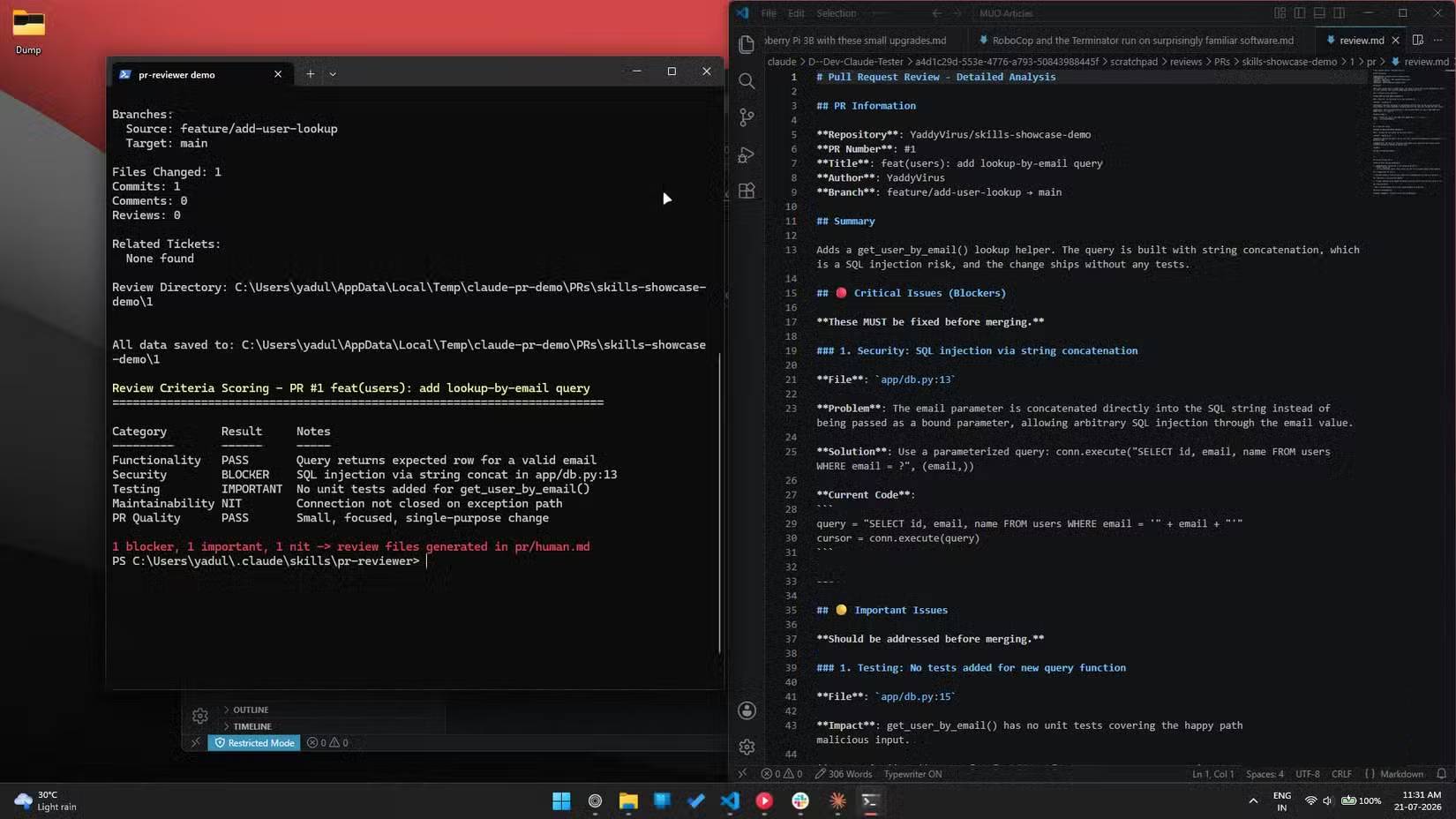 5 Claude, OpenClaw và Hermes skill xứng đáng có trong bộ công cụ của bạn
 Cách phát triển sự nghiệp trong kỷ nguyên AI: 10 bước giúp bạn luôn giữ lợi thế
 TOP công cụ AI tạo danh sách công việc tốt nhất
 So sánh 27 mô hình Claude
So sánh 27 mô hình Claude
So sánh 27 mô hình Claude
 Thêm danh sách SharePoint vào Copilot Studio
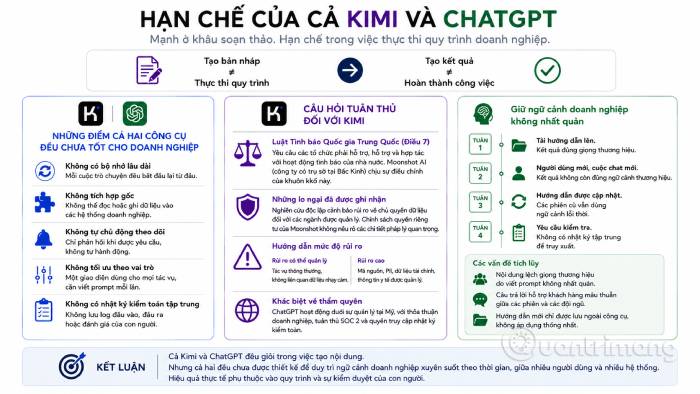 Kimi vs ChatGPT: Đâu là trợ lý AI tốt hơn?
 Cách thêm watermark AI trong Photos Windows
 8 trường hợp sử dụng Claude Cowork tự động hóa doanh nghiệp giúp tiết kiệm nhiều giờ mỗi tuần
 Prompt tạo phiếu luyện viết đoạn văn cho học sinh Tiểu học
 TOP công cụ nhân hóa văn bản AI tự nhiên nhất