Thông tin liên hệ
- 036.686.3943
- admin@nguoicodonvn2008.info

Trong Windows 10, trình duyệt web mặc định sẽ là Microsoft Edge, trình duyệt mới nhất được phát triển bởi Microsoft. Tuy nhiên, ngay cả khi Edge nhiều tính năng mới và cải tiến so với trình duyệt trước là Internet Explorer thì bạn vẫn có thể muốn thay đổi trình duyệt mặc định yêu thích của mình. Vậy phải làm thế nào để thay đổi trình duyệt mặc định đây? Hãy theo dõi bài hướng dẫn bên dưới của Quản trị Mạng nhé.
Windows 10 cho phép người dùng thay đổi trình duyệt web mặc định trên hệ thống một cách cực kỳ linh hoạt và đơn giản. Với một vài cú nhấp chuột, bạn có thể đặt Chrome, Firefox, Edge, Brave hoặc một trình duyệt bất kỳ nào khác mà mình muốn làm mặc định.
Sau khi bạn đặt một trình duyệt cụ thể làm mặc định, PC Windows 10 của bạn sẽ mở tất cả các liên kết web mà bạn nhấp vào bằng trình duyệt đó. Tất nhiên bạn cũng hoàn toàn có thể thay đổi lại trình duyệt mặc định bất cứ lúc nào nếu muốn.
Trước tiên, hãy đảm bảo rằng trình duyệt bạn muốn đặt làm mặc định đã được cài đặt trên PC. Sau đó, khởi chạy ứng dụng Settings bằng cách nhấn Windows + i trên bàn phím.
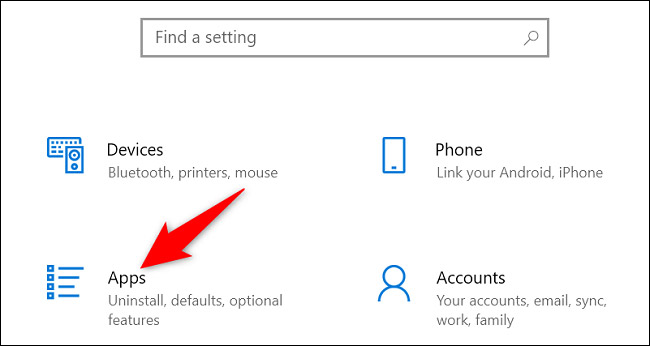
Trong menu Settings hiện ra, bạn nhấp vào mục “Apps”.
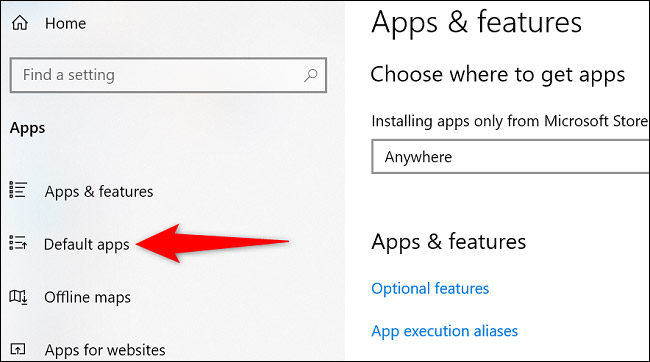
Tiếp theo, từ thanh bên ở bên trái, bấm chọn mục “Default Apps”.
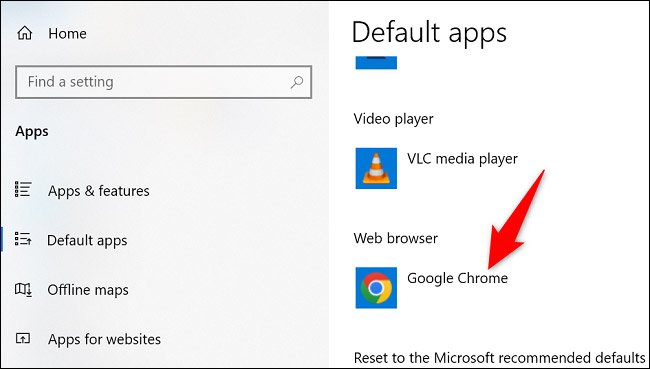
Trên ngăn bên phải, bên dưới phần “Web Browser”, hãy nhấp vào trình duyệt mặc định hiện tại. Trong ảnh chụp màn hình minh hoa bên dưới, đó là Google Chrome.
Bạn sẽ thấy menu “Choose an App” hiện lên, trong đó liệt kê danh sách các trình duyệt web mà bạn đã cài đặt trên PC. Tại đây, hãy nhấp vào trình duyệt bạn muốn đặt làm mặc định.
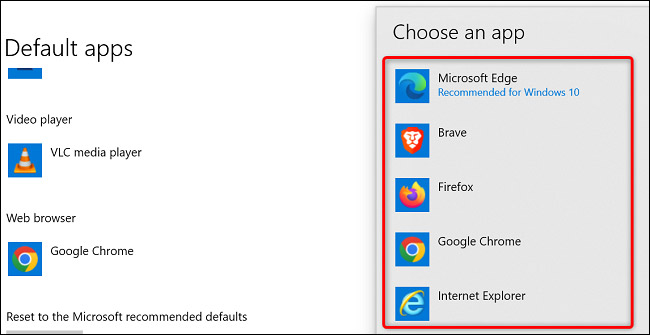
(Mẹo: Bạn có thể quay lại màn hình này trong tương lai để đặt trình duyệt web khác làm mặc định).
Tất cả chỉ đơn giản có vậy. Trình duyệt web mặc định trên PC Windows 10 của bạn đã được thay đổi. Lặp lại quy trình này với bất cứ trình duyệt web nào khác mà bạn muốn sự dụng làm mặc định trên hệ thống.
Nguồn tin: Quantrimang.com
Ý kiến bạn đọc
Những tin mới hơn
 Cách tạo thời khóa biểu trong Excel (02/08/2022)
  So sánh 3 trình quản lý gói Linux: APT, DNF và YUM (02/08/2022)
  Cách mở Internet Explorer trên Windows 11 (04/08/2022)
  Chúng ta chia tay nhau rồi (05/08/2022)
  Lỗ hổng RCE nghiêm trọng ảnh hưởng tới 29 mẫu router của DrayTek (05/08/2022)
  Hướng dẫn tạo và lưu file trong Photoshop CS6 (05/08/2022)
  Cách xóa danh sách xổ xuống trong Excel (06/08/2022)
  Cách thiết lập mã hóa cấp quân sự trên Windows 11 (06/08/2022) Cách mở Internet Explorer trên Windows 11, tạo shortcut mở IE trên Win 11 (06/08/2022)
  Windows 11 sắp có Taskbar kiểu bo tròn? Microsoft bảo không có đâu, lỗi đấy (08/08/2022)
 Những tin cũ hơn
 Cách thêm các mục vào menu ngữ cảnh "Create New" trong Windows 10 (02/08/2022)
  File TAR là gì? (02/08/2022)
  Cách thêm “Boot to Advanced Startup Options” vào menu ngữ cảnh Windows (29/07/2022)
  Cách cài đặt Windows 10 22H2 ngay bây giờ (29/07/2022)
  Cách kích hoạt Dark Mode trong Notepad trên Windows 10/11 (29/07/2022)
  Cách chia sẻ mật khẩu Wi-Fi từ máy Mac sang iPhone (29/07/2022)
  15 'thuật đọc tâm' giúp phán đoán tính cách và bản chất đối phương (28/07/2022)
  Microsoft lại chặn Macro VBA theo mặc định (23/07/2022)
  Cách sao lưu (và khôi phục) hồ sơ người dùng Mozilla Firefox (23/07/2022)
  Vài thủ thuật nhỏ khi làm việc với Excel (22/07/2022)
  Hướng dẫn sử dụng Canva Grow tạo quảng cáo với AI
 TOP phần mềm quay màn hình có hỗ trợ AI
 Khóa chat trong ChatGPT: cách bật mã PIN, mở khóa và những giới hạn cần biết
 4 lầm tưởng về AI trong công việc và cách kiểm chứng
 Mẹo giao việc nhiều bước cho ChatGPT Agent và kịch bản bạn có thể thử
 Những lời chúc đầu tuần hay cho cả 7 ngày may mắn
 ChatGPT Dots là gì? Cách hoạt động, giá và những điều cần cân nhắc
 Karaoke Khóc (Midi)
 TOP công cụ AI viết truyện ma, truyện kinh dị hay nhất
 Hướng dẫn kết nối Claude với ElevenLabs xây dựng trợ lý giọng nói
 Cách sử dụng tiện ích ChatGPT trên Chrome hiệu quả
 Dùng tiện ích ChatGPT trong Chrome để so sánh bảng giá và gom tab
 So sánh Gemini CLI và Claude Code: Nên sử dụng CLI hỗ trợ lập trình bằng AI nào?
 Các biến động (Dynamic variable) trong ElevenAgents
 Cách khắc phục sự cố click chuột trái trên Windows
 Cách sử dụng Adobe trong Claude tạo thiết kế
 Hướng dẫn kết nối Google Docs với Claude phân tích tài liệu
 Hướng dẫn ngắt kết nối ứng dụng trên Canva AI
 10 nền tảng Agentic AI tốt nhất cho doanh nghiệp năm 2026
 Canvas trong Google Search: Viết, lập kế hoạch và lập trình ứng dụng
 Hướng dẫn cài đặt và sử dụng n8n trên Windows 11
 Cách lập trình chuyên nghiệp hơn, dễ dàng hơn với tính năng Tệp trên Grok
 Công thức tính diện tích hình Elip
 Hướng dẫn ngắt kết nối ứng dụng trên ChatGPT
 Hướng dẫn tạo đoạn hội thoại cho topic trên Twee
 Bức tranh tổng quan về hỗ trợ khách hàng tích hợp AI
 Cách sửa lỗi There Are Currently No Power Options Available Windows
 Hướng dẫn 8 cách mở bàn phím ảo trên Windows 10
 Claude Code thực sự có giá bao nhiêu?
 Hướng dẫn tạo flashcard trên Canva AI