
Thông tin liên hệ
- 036.686.3943
- admin@nguoicodonvn2008.info

Đôi khi trong một số tình huống sử dụng thực tế, bạn có thể cần chia sẻ mật khẩu WiFi từ máy Mac với một thiết bị iPhone nào đó lân cận. Việc này có thể được thực hiện khá dễ dàng giữa các thiết bị của riêng bạn, cũng như của bạn bè hoặc người thân gia đình. Cùng tìm hiểu ngay sau đây.
Để chia sẻ mật khẩu Wi-Fi giữa máy Mac và iPhone, trước tiên bạn phải đảm bảo máy Mac của mình đang chạy phiên bản macOS 10.13 High Sierra trở lên. Ngoài ra, hãy cập nhật iPhone lên phiên bản iOS mới nhất.
Bạn cũng sẽ cần đăng nhập vào tài khoản iCloud bằng Apple ID của mình trên mỗi thiết bị. Nếu đang sử dụng các thiết bị có hai tài khoản iCloud khác nhau, bạn phải đảm bảo rằng mỗi người có địa chỉ của người kia trong danh bạ của họ trên thiết bị.
Với các yêu cầu nêu trên đã được đáp ứng, trước tiên, hãy bật cả Bluetooth và WiFi trên máy Mac và iPhone của bạn. Tắt mọi điểm phát sóng cá nhân mà bạn có thể đã bật trên một trong hai thiết bị. Đặt iPhone gần máy Mac, trong khoảng dưới 6m là hợp lý.
Đăng nhập vào máy Mac và đảm bảo thiết bị đã được kết nối với mạng WiFi mà bạn muốn chia sẻ mật khẩu với iPhone, sau đó giữ iPhone của bạn ở thật gần máy Mac. Trên iPhone, hãy mở ứng dụng Settings (Cài đặt) và nhấn vào mục “Wi-Fi”.
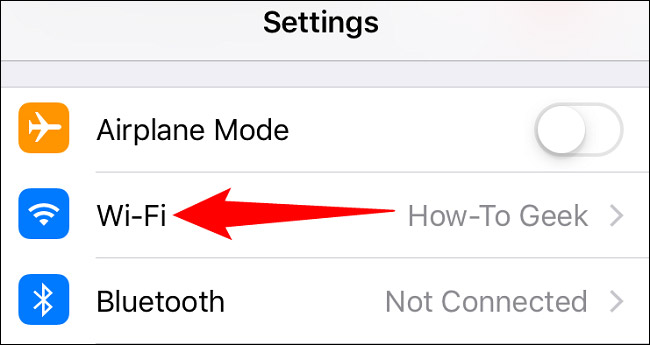
Trong danh sách các mạng WiFi khả dụng, hãy nhấn vào tên của mạng bạn muốn kết nối (mạng mà bạn sẽ nhận được mật khẩu).
Nếu mọi thứ diễn ra suôn sẻ, bạn sẽ thấy cửa sổ bật lên có tiêu đề “Wi-Fi Password” (Mật khẩu Wi-Fi) xuất hiện ở góc trên bên phải của màn hình trên máy Mac. Nó hỏi bạn có muốn chia sẻ mật khẩu của điểm phát sóng WiFi với iPhone hay không. Nhấp vào “Share”.
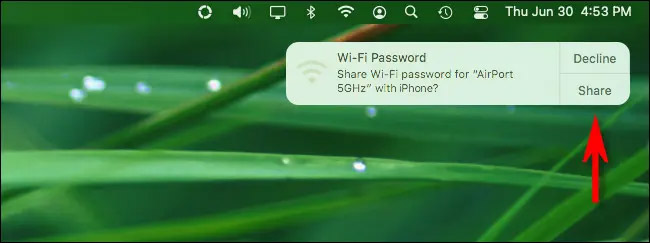
Máy Mac sẽ tự động truyền thông tin mật khẩu mạng WiFi đến iPhone của bạn và thiết lập kết nối với mạng. Khá tiện dụng!
Nguồn tin: Quantrimang.com
Ý kiến bạn đọc
Những tin mới hơn
 Cách kích hoạt Dark Mode trong Notepad trên Windows 10/11 (29/07/2022)
  Cách cài đặt Windows 10 22H2 ngay bây giờ (29/07/2022)
  Cách thêm “Boot to Advanced Startup Options” vào menu ngữ cảnh Windows (29/07/2022)
  File TAR là gì? (02/08/2022)
  Cách thêm các mục vào menu ngữ cảnh "Create New" trong Windows 10 (02/08/2022)
  Cách thay đổi trình duyệt mặc định trong Windows 10 (02/08/2022)
  Cách tạo thời khóa biểu trong Excel (02/08/2022)
  So sánh 3 trình quản lý gói Linux: APT, DNF và YUM (02/08/2022)
  Cách mở Internet Explorer trên Windows 11 (04/08/2022)
  Chúng ta chia tay nhau rồi (05/08/2022)
 Những tin cũ hơn
 15 'thuật đọc tâm' giúp phán đoán tính cách và bản chất đối phương (28/07/2022)
  Microsoft lại chặn Macro VBA theo mặc định (23/07/2022)
  Cách sao lưu (và khôi phục) hồ sơ người dùng Mozilla Firefox (23/07/2022)
  Vài thủ thuật nhỏ khi làm việc với Excel (22/07/2022)
  Phát hiện mã độc nhờ tiếng quạt CPU (22/07/2022)
  7 cách sửa lỗi "Invalid Value for Registry" khi xem ảnh trên Windows (21/07/2022)
  Cách chuyển đổi bảng thành hình ảnh trong Microsoft Word (19/07/2022)
  Sống tối giản mang lại 4 LỢI ÍCH này, cuộc sống tinh tươm, tinh thần được gột rửa, mỗi ngày là một niềm vui (19/07/2022)
  Nếu bạn nghĩ mình không giỏi gì cả, hãy nhớ 4 điều (18/07/2022)
  Gửi vào trăng cả một trời nhớ thương (16/07/2022)
  10 phần mềm tạo nhạc bằng AI tốt nhất năm 2026
 Llama vs ChatGPT: Nền tảng AI nào tốt hơn?
 AI Voice Agent là gì? Tìm hiểu cách thức hoạt động của trợ lý thoại AI
 Hướng dẫn tạo câu hỏi trắc nghiệm trên Gemini
 TOP trang web tạo ảnh AI tốt nhất
 Hướng dẫn chi tiết cách tạo Data Table trên n8n: Tối ưu hóa hệ thống dữ liệu tự động
 8 câu lệnh Gemini xóa chi tiết thừa khỏi ảnh
 Cách sử dụng AI Video Remix trong Google Photos
 Mistral Vibe for Code, Claude Code, Cursor hay Codex: Đâu là coding agent tốt nhất hiện nay?
 5 Claude, OpenClaw và Hermes skill xứng đáng có trong bộ công cụ của bạn
 Cách phát triển sự nghiệp trong kỷ nguyên AI: 10 bước giúp bạn luôn giữ lợi thế
 TOP công cụ AI tạo danh sách công việc tốt nhất
 So sánh 27 mô hình Claude
So sánh 27 mô hình Claude
So sánh 27 mô hình Claude
 Thêm danh sách SharePoint vào Copilot Studio
 Kimi vs ChatGPT: Đâu là trợ lý AI tốt hơn?
 Cách thêm watermark AI trong Photos Windows
 8 trường hợp sử dụng Claude Cowork tự động hóa doanh nghiệp giúp tiết kiệm nhiều giờ mỗi tuần
 Prompt tạo phiếu luyện viết đoạn văn cho học sinh Tiểu học
 TOP công cụ nhân hóa văn bản AI tự nhiên nhất






















