
Thông tin liên hệ
- 036.686.3943
- admin@nguoicodonvn2008.info

Quantrimang đã giới thiệu tới bạn giao diện của Photoshop CS6 để có thể tập làm quen. Tiếp theo, chúng ta sẽ cùng học cách tạo và lưu file thông qua bài viết này.
File trong Photoshop hay còn gọi là Document (Tài liệu), là một vùng làm việc được tạo ra với các thuộc tính như kích thước, độ phân giải, hệ màu... Thông qua các thiết lập sẵn, bạn có thể tạo ra hình ảnh, file thiết kế với các thuộc tính đó. Các thao tác chỉnh sửa, thiết kế sau sẽ chỉ có thể áp dụng trong vùng làm việc đó.
Để có thể tạo được file đúng chuẩn, bạn sẽ cần nắm được các khái niệm cơ bản. Bao gồm:
Đây là kích thước thực tế của file khi được xuất ra thành ảnh, PDF... Kích thước này sẽ bao gồm width (chiều rộng) và height (chiều dài). Quy ước khi viết về kích cỡ của file ảnh sẽ là chiều rộng trước và chiều dài sau.
Ví dụ: Kích thước của một banner quảng cáo Facebook là 900x603px tức là file ảnh rộng 900px và cao 603px.
Tỷ lệ file sẽ được quy định bởi thông số chiều rộng chia chiều cao. Trong thiết kế, khi nói về 1 file có kích thước nào đó người ta đang nói về tỷ lệ của file.
Ví dụ: Bạn cần thiết kế 1 file kích thước 1x2m đồng nghĩa với việc bạn cần thiết kế file theo tỷ lệ 1:2 chứ không phải là tạo 1 file có kích thước 1x2m.
Trong trường hợp bạn làm file sai với tỷ lệ mà khách hàng yêu cầu, chất lượng của sản phẩm có thể bị ảnh hưởng tùy vào mức độ sai lệch.
Đây là mật độ điểm ảnh (pixel) trên một đơn vị chiều dài. Độ phân giải sẽ phụ thuộc vào số pixel/inch. Đối với các thiết kế với mục đích đăng tải lên mạng thì bạn có thể để mật độ điểm ảnh là 72px/inch. Trong khi các file sử dụng để in ấn cần có mật độ điểm ảnh từ 150 đến 300px/inch.
Bạn có thể tạo file trong Photoshop CS6 với hai cách khác nhau: Tạo file với kích thước định sẵn hoặc tạo file với kích thước ảnh cho trước.
Để tạo được file mới bạn sẽ cần thực hiện theo các bước sau.
Bước 1: Tại giao diện chính của Photoshop CS6, nhấn vào mục File, chọn New để tiến hành tạo file mới.
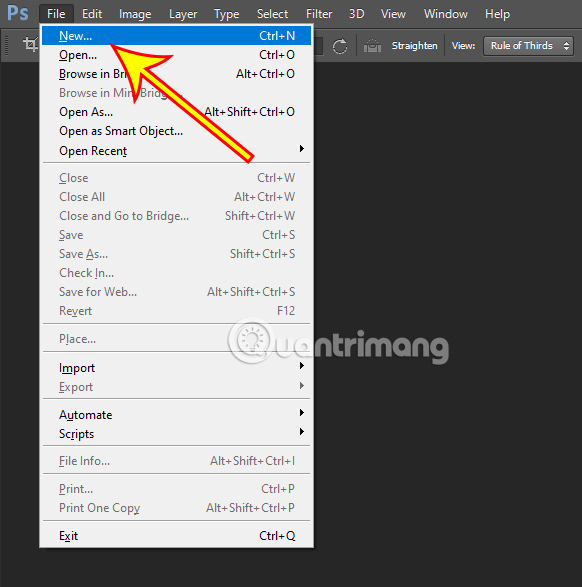
Ngoài ra bạn cũng có thể ấn nhanh phím tắt Ctrl + N thay cho thao tác trên.
Bước 2: Một cửa sổ tùy chỉnh xuất hiện. Tại cửa sổ này bạn sẽ cần thiết lập các thông số cho file của mình. Cụ thể bao gồm:
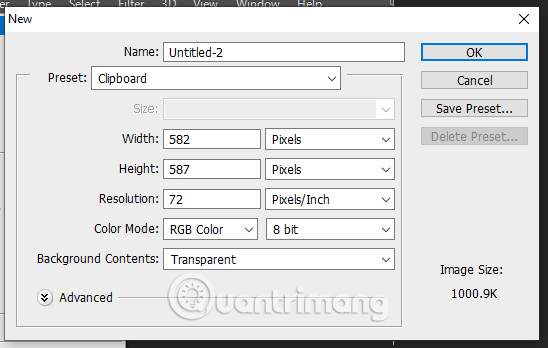
Bước 3: Sau khi đã thiết lập được các thông số phù hợp với nhu cầu sử dụng, nhấn OK để tạo ra file làm việc của bạn.
Bạn cũng có thể ấn Enter trên bàn phím để tiến hành tạo file nhanh chóng.
Sau khi tạo xong file và hoàn tất quá trình thiết kế, việc cuối cùng bạn cần làm chính là xuất file. Có hai cách để bạn xuất file, đó là xuất file ảnh và file psd.
Trong đó, việc xuất file psd có tác dụng giúp bạn có thể mở lại file và chỉnh sửa lại nội dung sau này nếu muốn. Còn đối với file ảnh, bạn sẽ không thể chỉnh sửa được nữa.
Để xuất ra file ảnh, bạn sẽ làm như sau:
Bước 1: Vào File chọn Save for Web.
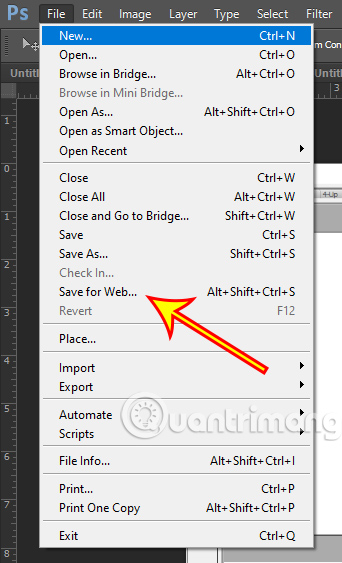
Bước 2: Lựa chọn định dạng file rồi nhấn vào nút Save.
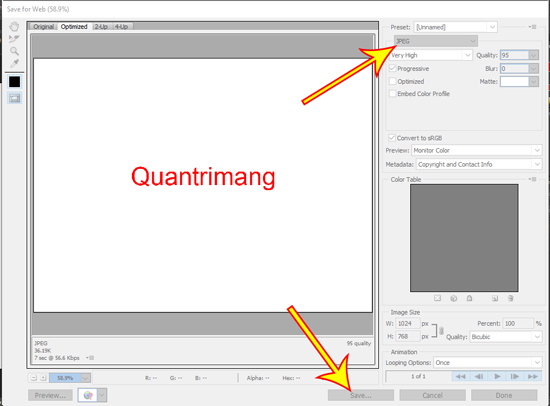
Bước 3: Một cửa sổ xuất hiện, bạn cần nhập tên file, nơi lưu file và cuối cùng nhấn OK để hoàn tất việc xuất file ảnh.
Nếu muốn lưu file psd thì bạn cần làm theo các bước dưới đây.
Bước 1: Nhấn vào File, chọn Save hoặc Save as.
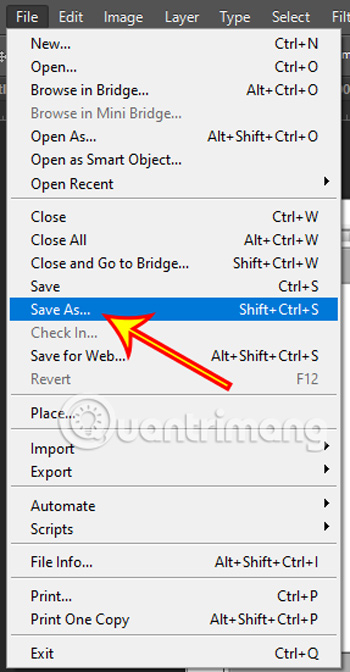
Bước 2: Một cửa sổ mới xuất hiện, chọn nơi lưu trữ file rồi nhấn OK để hoàn tất quá trình lưu file psd.
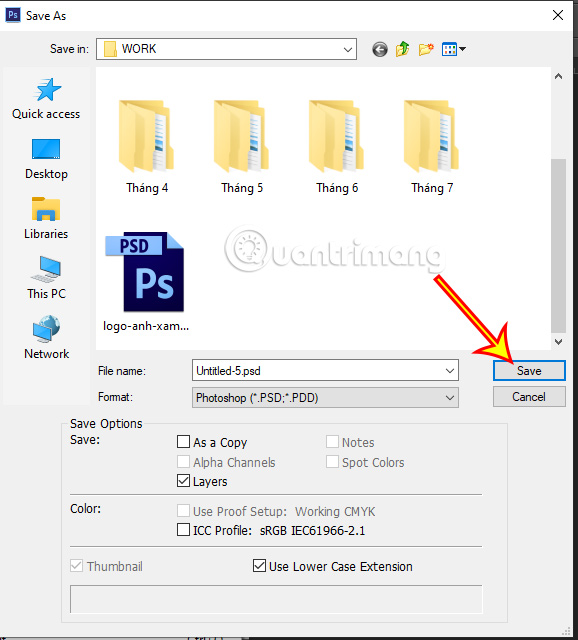
Thông qua bài viết này, Quantrimang đã hướng dẫn cho bạn một cách chi tiết về cách tạo file cũng như lưu file trên Photoshop CS6. Ở những bài viết tiếp theo chúng ta sẽ cùng tìm hiểu về cách mở file có sẵn trong Photoshop cũng như nắm được các phím tắt trong phần mềm này.
Nguồn tin: Quantrimang.com
Ý kiến bạn đọc
Những tin mới hơn
 Cách xóa danh sách xổ xuống trong Excel (06/08/2022)
  Cách thiết lập mã hóa cấp quân sự trên Windows 11 (06/08/2022)
  Cách mở Internet Explorer trên Windows 11, tạo shortcut mở IE trên Win 11 (06/08/2022)
  Windows 11 sắp có Taskbar kiểu bo tròn? Microsoft bảo không có đâu, lỗi đấy (08/08/2022)
  Cách chơi game Flash trên Microsoft Edge (08/08/2022)
  Cách chuyển MKV sang MP4 trong Windows (09/08/2022)
  Trên Windows, Microsoft trang bị cho người dùng một phần mềm diệt virus có tên Windows Defender (hay còn gọi là Microsoft Defender, Windows Security...). Có một số người dùng thích tắt Windows Defender đi nhưng đại đa số người dùng khác lại c (09/08/2022)
  'Sức mạnh của sự trầm lắng': Tạo ra sự khác biệt theo cách của người hướng nội (11/08/2022)
 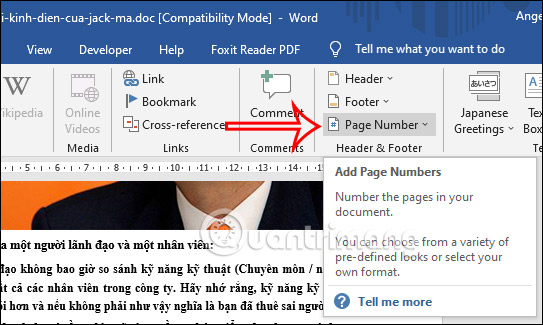 Cách đánh số trang bỏ trang đầu, đánh số từ trang bất kỳ trong Word chi tiết nhất (11/08/2022)
  Microsoft xác nhận lỗi mở tài liệu XPS trên Windows 10 và 11 (11/08/2022)
 Những tin cũ hơn
 Lỗ hổng RCE nghiêm trọng ảnh hưởng tới 29 mẫu router của DrayTek (05/08/2022)
  Chúng ta chia tay nhau rồi (05/08/2022) Cách mở Internet Explorer trên Windows 11 (04/08/2022)
  So sánh 3 trình quản lý gói Linux: APT, DNF và YUM (02/08/2022)
  Cách tạo thời khóa biểu trong Excel (02/08/2022)
  Cách thay đổi trình duyệt mặc định trong Windows 10 (02/08/2022)
  Cách thêm các mục vào menu ngữ cảnh "Create New" trong Windows 10 (02/08/2022)
  File TAR là gì? (02/08/2022)
  Cách thêm “Boot to Advanced Startup Options” vào menu ngữ cảnh Windows (29/07/2022)
  Cách cài đặt Windows 10 22H2 ngay bây giờ (29/07/2022)
  10 phần mềm tạo nhạc bằng AI tốt nhất năm 2026
 Llama vs ChatGPT: Nền tảng AI nào tốt hơn?
 AI Voice Agent là gì? Tìm hiểu cách thức hoạt động của trợ lý thoại AI
 Hướng dẫn tạo câu hỏi trắc nghiệm trên Gemini
 TOP trang web tạo ảnh AI tốt nhất
 Hướng dẫn chi tiết cách tạo Data Table trên n8n: Tối ưu hóa hệ thống dữ liệu tự động
 8 câu lệnh Gemini xóa chi tiết thừa khỏi ảnh
 Cách sử dụng AI Video Remix trong Google Photos
 Mistral Vibe for Code, Claude Code, Cursor hay Codex: Đâu là coding agent tốt nhất hiện nay?
 5 Claude, OpenClaw và Hermes skill xứng đáng có trong bộ công cụ của bạn
 Cách phát triển sự nghiệp trong kỷ nguyên AI: 10 bước giúp bạn luôn giữ lợi thế
 TOP công cụ AI tạo danh sách công việc tốt nhất
 So sánh 27 mô hình Claude
So sánh 27 mô hình Claude
So sánh 27 mô hình Claude
 Thêm danh sách SharePoint vào Copilot Studio
 Kimi vs ChatGPT: Đâu là trợ lý AI tốt hơn?
 Cách thêm watermark AI trong Photos Windows
 8 trường hợp sử dụng Claude Cowork tự động hóa doanh nghiệp giúp tiết kiệm nhiều giờ mỗi tuần
 Prompt tạo phiếu luyện viết đoạn văn cho học sinh Tiểu học
 TOP công cụ nhân hóa văn bản AI tự nhiên nhất






















