
Thông tin liên hệ
- 036.686.3943
- admin@nguoicodonvn2008.info

Dù bạn định chụp những bông hoa đang nở rộ, những con phố nhộn nhịp hay bầu trời đang chuyển động, việc biến ảnh tĩnh thành chuỗi ảnh động sẽ giúp ký ức của bạn thêm sống động. Bạn có thể dễ dàng tạo video time-lapse ấn tượng từ bộ sưu tập ảnh của mình trên Windows mà không cần bất kỳ phần mềm chỉnh sửa video đắt tiền hay phức tạp nào. Hướng dẫn này sẽ chỉ cho bạn cách tạo video time-lapse trên Windows.
Video time-lapse ghi lại một loạt ảnh được chụp trong nhiều ngày, nhiều tuần, thậm chí nhiều tháng, và nén chúng lại thành một video dài vài giây hoặc vài phút. Chúng không chỉ tuyệt vời cho nghệ thuật mê hoặc mà còn rất hữu ích để ghi lại những chuyển đổi trong thế giới thực, truyền tải tiến trình chỉ trong nháy mắt và giúp các dự án dài hạn có thể chia sẻ ngay lập tức. Dưới đây là một số ứng dụng phổ biến của video time-lapse:
Video time-lapse còn có rất nhiều ứng dụng khác. Tiếp theo, hãy cùng tìm hiểu cách tạo video time-lapse nhanh chóng trên Windows.
Để tạo video time-lapse, bạn cần có sẵn chuỗi ảnh trong Windows. Bạn nên đặt tất cả chúng vào một thư mục duy nhất để dễ dàng nhập dữ liệu. Bạn cũng có thể điều chỉnh tên nếu muốn thay đổi chuỗi ảnh time-lapse cuối cùng. Với hầu hết mọi người, tùy chọn sắp xếp theo ngày chụp sẽ phù hợp, nhưng để tùy chỉnh, việc thêm số vào cuối tên sẽ giúp điều chỉnh chuỗi ảnh.
Bài viết sẽ sử dụng ứng dụng Time-Lapse Creator vì nó hoàn toàn miễn phí và rất dễ sử dụng. Để tạo video time-lapse, hãy nhấp vào Import Folder và chọn thư mục chứa tất cả ảnh. Nếu bạn chỉ muốn nhập một số ảnh cụ thể, hãy nhấp vào Import Files.
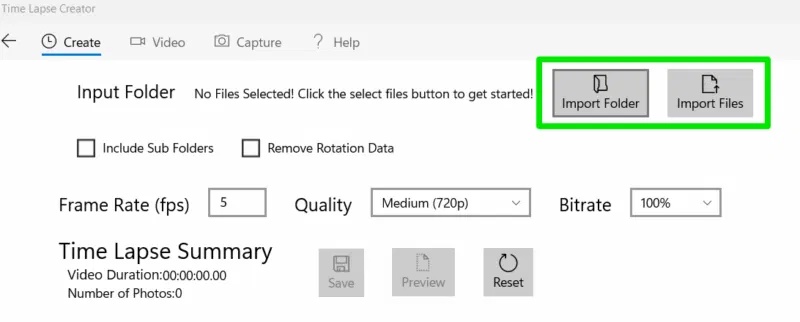
Công cụ này có một loạt các cài đặt để điều chỉnh, sẽ được áp dụng khi bạn nhấp vào nút Preview. Tốc độ khung hình (FPS) là thông số quan trọng nhất, vì nó quyết định số lượng ảnh được hiển thị mỗi giây. FPS phụ thuộc vào tổng số ảnh bạn có và thời lượng video bạn muốn. Nhìn chung, hãy cố gắng chụp đủ ảnh để tạo video 24-30FPS với thời lượng mong muốn, chẳng hạn như 600 ảnh cho video time-lapse 30 FPS trong 20 giây.
Quality và Bitrate quyết định trực tiếp đến kích thước của video cuối cùng và chất lượng hình ảnh. Trong thử nghiệm, nếu cả hai đều ở mức tối đa, kích thước video cuối cùng sẽ nhỏ hơn một chút so với kích thước ban đầu của ảnh được cung cấp. Hãy cẩn thận với việc giảm chất lượng và tốc độ bit, vì chúng rất mạnh và bạn sẽ nhận thấy chất lượng giảm ngay cả ở cài đặt trung bình (kèm theo đó là dung lượng file cũng giảm đáng kể).
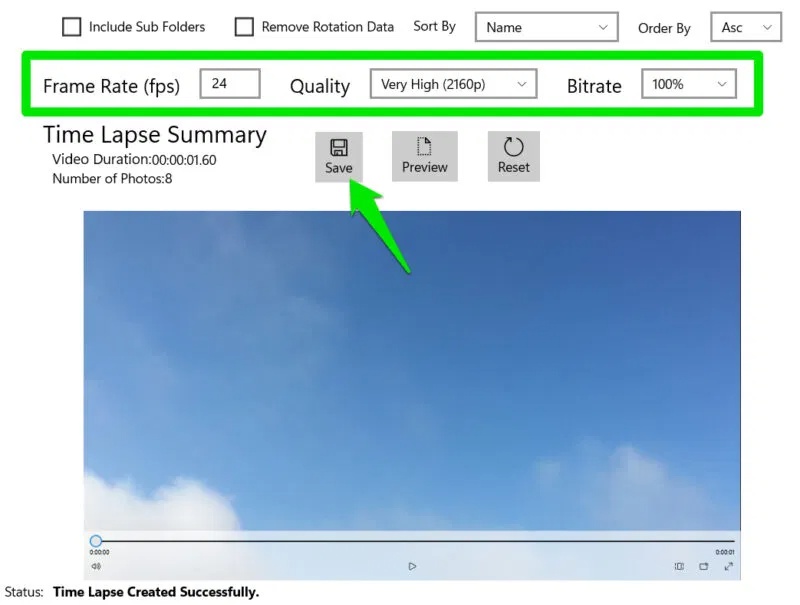
Khi hoàn tất, hãy nhấp vào Save và bạn có thể lưu video ở định dạng MP4. Time Lapse Creator cũng có các tùy chọn để tạo time-lapse từ video và chụp ảnh từ webcam, nhưng chúng không mạnh mẽ bằng các công cụ chuyên dụng cho mục đích này.
Ngoài Time Lapse Creator, còn có một số công cụ tạo time-lapse tiện dụng khác dành cho Windows với các tính năng độc đáo riêng.
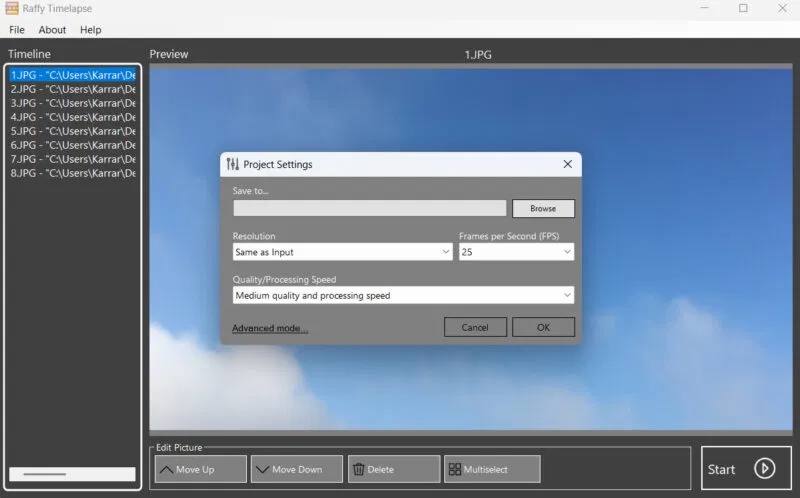
Dưới đây là một số ứng dụng time-lapse Windows đáng tin cậy nhất và miễn phí:
Để có kết quả tốt nhất, hãy đảm bảo ảnh có tiêu điểm và bối cảnh nhất quán; nếu không, nó sẽ trông giống như một slideshow ảnh rất nhanh. Ngoài ra, hãy đảm bảo bạn sử dụng phương pháp chia sẻ file phù hợp khi di chuyển ảnh từ điện thoại sang PC để tránh làm giảm chất lượng.
Nguồn tin: Quantrimang.com:
Ý kiến bạn đọc
Những tin mới hơn
 Hướng dẫn tạo biểu mẫu PDF bằng PDFgear miễn phí (14/10/2025)
  Căn chỉnh - Align trong CSS (14/10/2025)
  Những tính năng Windows 11 cơ bản Microsoft cần cải thiện (14/10/2025)
  Hàm map() trong Python (14/10/2025)
  Hàm round() trong Python (14/10/2025)
  Nghệ thuật đi bộ ngoài trời: Cách tận dụng thiên nhiên để nạp lại năng lượng hiệu quả (14/10/2025)
  Chrome sẽ không hoàn thiện cho đến khi bạn cài đặt 4 extension mã nguồn mở này! (14/10/2025)
  Loài hoa nở giữa lặng thầm (15/10/2025)
  Lệnh CREATE TABLE trong SQL để tạo bảng cơ sở dữ liệu (16/10/2025)
  Cách tắt màn hình Windows không cần chế độ Sleep (16/10/2025)
 Những tin cũ hơn
 6 công cụ miễn phí giúp Windows File Explorer tốt hơn (14/10/2025)
  Cách đặt thiết bị âm thanh mặc định trên Windows 11 (14/10/2025)
  Cách giảm đáng kể thời gian khởi động máy tính mà không phải tắt các ứng dụng startup (14/10/2025)
  Hàm range() trong Python (12/10/2025)
  Cách xóa phông online, xóa background ảnh cực dễ (12/10/2025)
  3 nhược điểm khi gỡ bỏ bloatware trên Windows 11 (12/10/2025) Những tính năng Windows 11 cơ bản Microsoft cần cải thiện (12/10/2025)
  Những câu hỏi đáng suy ngẫm về giá trị cuộc sống (10/10/2025)
  Cách chèn dấu tích vào trong Word (10/10/2025)
  Ma trận trong Python (10/10/2025)
  TOP công cụ AI viết truyện ma, truyện kinh dị hay nhất
 Hướng dẫn kết nối Claude với ElevenLabs xây dựng trợ lý giọng nói
 Cách sử dụng tiện ích ChatGPT trên Chrome hiệu quả
 Dùng tiện ích ChatGPT trong Chrome để so sánh bảng giá và gom tab
 So sánh Gemini CLI và Claude Code: Nên sử dụng CLI hỗ trợ lập trình bằng AI nào?
 Các biến động (Dynamic variable) trong ElevenAgents
 Cách khắc phục sự cố click chuột trái trên Windows
 Cách sử dụng Adobe trong Claude tạo thiết kế
 Hướng dẫn kết nối Google Docs với Claude phân tích tài liệu
 Hướng dẫn ngắt kết nối ứng dụng trên Canva AI
 10 nền tảng Agentic AI tốt nhất cho doanh nghiệp năm 2026
 Canvas trong Google Search: Viết, lập kế hoạch và lập trình ứng dụng
 GitHub Copilot vs Claude Code: So sánh tính năng, giá và khả năng AI coding
 Các workflow và giới hạn thực tế trong OpenAI Decisions API
 6 trình duyệt có những tính năng AI tốt nhất
 TOP những trợ lý email AI tốt nhất
 TOP phần mềm quay màn hình có hỗ trợ AI
 Cách cá nhân hóa hành vi agent trong ElevenAgents
 Hướng dẫn tìm lịch sử trò chuyện với Canva AI
 Hướng dẫn dùng HyperFrames & ChatGPT tạo kịch bản làm video từ dữ liệu tải lên
 Hướng dẫn cài đặt và sử dụng n8n trên Windows 11
 Cách lập trình chuyên nghiệp hơn, dễ dàng hơn với tính năng Tệp trên Grok
 Công thức tính diện tích hình Elip
 Hướng dẫn ngắt kết nối ứng dụng trên ChatGPT
 Hướng dẫn tạo đoạn hội thoại cho topic trên Twee
 Bức tranh tổng quan về hỗ trợ khách hàng tích hợp AI
 Cách sửa lỗi There Are Currently No Power Options Available Windows
 Hướng dẫn 8 cách mở bàn phím ảo trên Windows 10
 Hướng dẫn tạo flashcard trên Canva AI
 Claude Code thực sự có giá bao nhiêu?






















