
Thông tin liên hệ
- 036.686.3943
- admin@nguoicodonvn2008.info

Một máy tính Windows có thể mất từ 10 đến 20 giây chỉ để khởi động, và đó là giả định khi mọi thứ đều hoạt động hoàn hảo. Mặc dù việc tắt các ứng dụng startup không mong muốn chắc chắn có thể giảm thời gian khởi động và thường mang lại những cải thiện đáng kể, nhưng chúng không phải là thủ phạm duy nhất làm chậm hệ thống của bạn.
Các thiết lập mặc định, service nền, và thậm chí cả cách BIOS xử lý những kiểm tra phần cứng, có thể âm thầm kéo dài quá trình khởi động. Đôi khi, chính những thiết lập cấp thấp mà bạn hiếm khi động đến hoặc các service không cần thiết mà Windows tự động load lại tạo ra sự khác biệt lớn nhất. Theo kinh nghiệm, việc giải quyết những vấn đề bị bỏ qua này đã rút ngắn thời gian khởi động vượt xa so với việc chỉ tắt các ứng dụng startup.

Thông thường, khi bạn tắt máy tính, Windows sẽ đóng hoàn toàn mọi thứ - ứng dụng, tiến trình, driver và kernel (phần cốt lõi của hệ điều hành). Tuy nhiên, khi bật Fast Startup, Windows sẽ sử dụng một shortcut. Thay vì tắt hoàn toàn kernel, nó sẽ lưu trạng thái hệ thống vào một file đặc biệt trên ổ. Lần khởi động tiếp theo, Windows sẽ load trạng thái đã lưu đó thay vì xây dựng lại từ đầu. Nó hơi giống chế độ ngủ đông, nhưng chỉ áp dụng cho lõi hệ thống chứ không phải toàn bộ phiên làm việc.
Để bật Fast Startup, hãy vào Control Panel > Hardware and Sound > Power Options > Choose what the power buttons function, sau đó nhấp vào Change settings that are currently unavailable. Trong mục Shutdown settings, hãy chọn hộp Turn on fast startup (recommended). Nhấn Save changes và thế là xong!
Lưu ý: Fast Startup không lý tưởng nếu bạn khởi động kép với Linux hoặc thường xuyên can thiệp vào phần cứng, vì đôi khi nó có thể gây trở ngại cho các thiết lập đó.
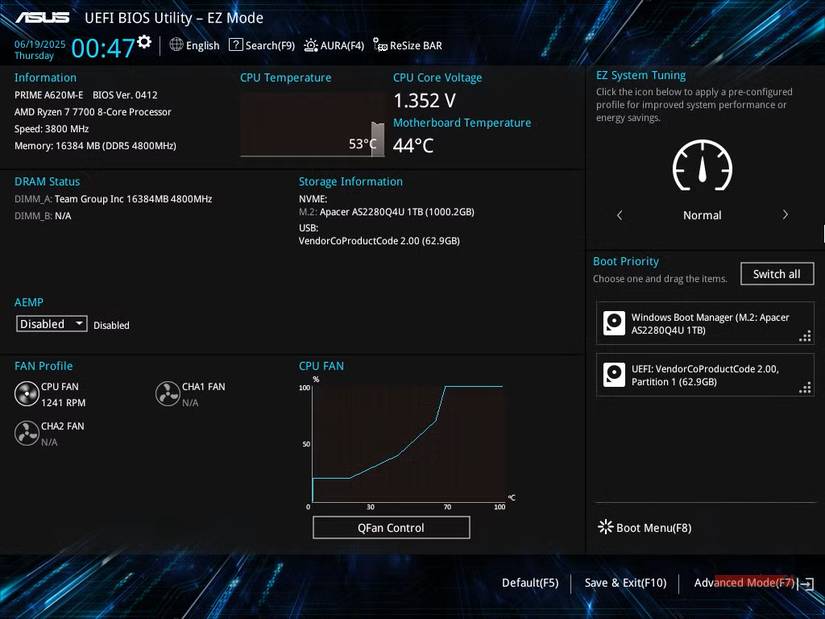
BIOS (hoặc UEFI) chứa các thiết lập cấp thấp mà bo mạch chủ của bạn sử dụng trước khi Windows bắt đầu load. Nó cũng chịu trách nhiệm tìm đúng ổ để khởi động. Nếu thứ tự khởi động không được thiết lập hiệu quả, hệ thống của bạn có thể mất thời gian kiểm tra các thiết bị không cần thiết - chẳng hạn như ổ đĩa DVD cũ - trước khi tìm thấy ổ Windows.
Cách khắc phục rất đơn giản. Trước tiên, hãy truy cập menu BIOS trên PC hoặc máy tính xách tay của bạn. Sau đó, hãy tìm menu Boot Order hoặc Boot Priority và di chuyển ổ chứa cài đặt Windows 11 lên đầu danh sách. Điều này đảm bảo máy tính của bạn luôn khởi động từ đúng ổ.
Trong khi đó, hãy kiểm tra xem hệ thống của bạn có cung cấp tùy chọn Fast Startup hay không. Khi được bật, tùy chọn này sẽ cắt giảm hoặc bỏ qua một số kiểm tra phần cứng ban đầu trong quá trình khởi động. Các bước chính xác để mở menu BIOS và khả năng sử dụng những cài đặt này có thể khác nhau tùy thuộc vào nhà sản xuất PC và kiểu bo mạch chủ của bạn, nhưng hầu hết các hệ thống đều dễ dàng tìm thấy.
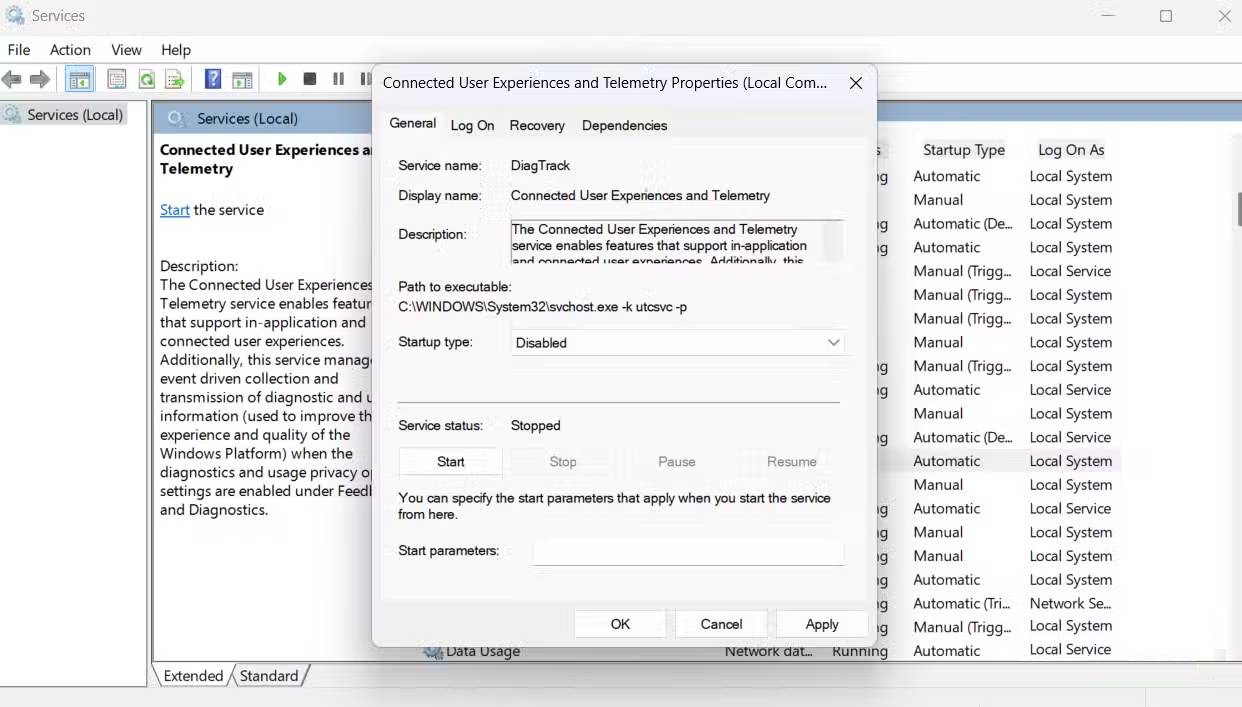
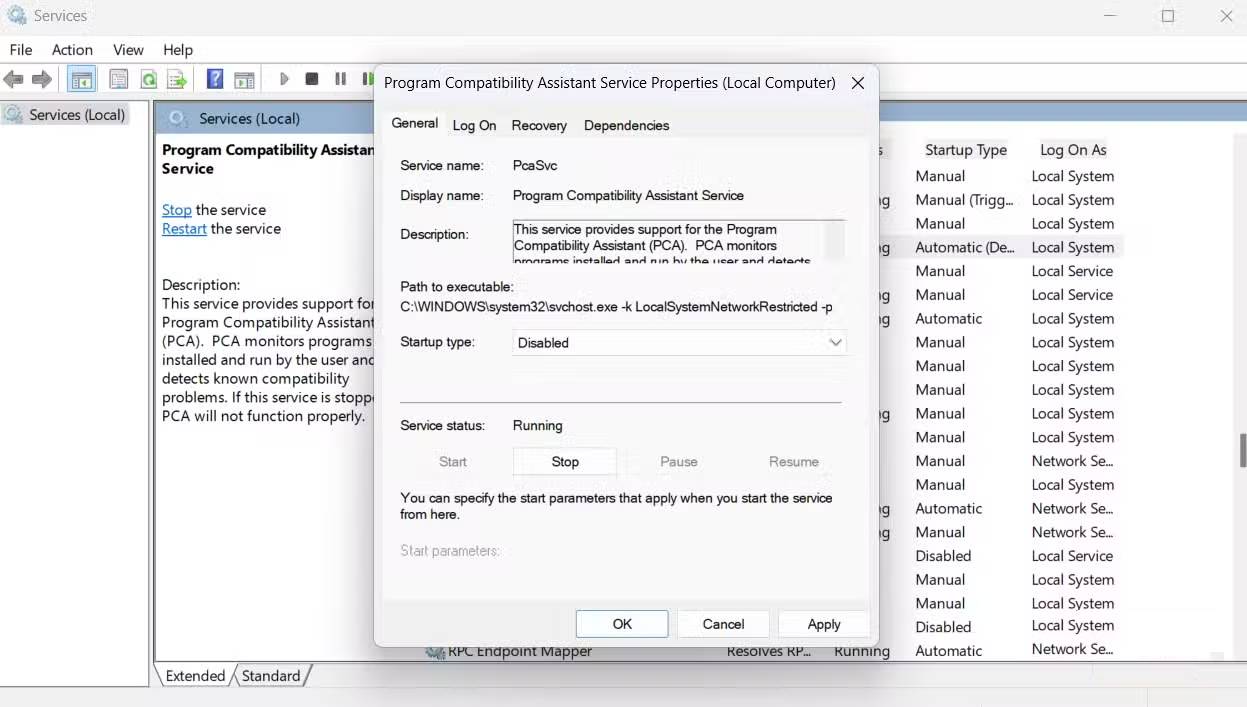
Các ứng dụng startup không phải là thứ duy nhất tự động chạy khi bạn khởi động PC. Ngoài ra còn có các service - những tiến trình nền xử lý mọi thứ, từ cập nhật máy in đến đồng bộ đám mây. Nhiều service trong số này là thiết yếu, nhưng cũng có những service khác làm chậm quá trình khởi động của bạn.
Để bắt đầu, hãy nhấn Windows + R, nhập services.msc và nhấn Enter. Bạn sẽ thấy một danh sách dài các service, mỗi service có trạng thái và kiểu khởi động riêng. Hãy tìm bất kỳ service nào được đặt thành Automatic mà bạn hiếm khi hoặc không bao giờ sử dụng. Lưu ý rằng việc tắt nhầm service có thể gây ra lỗi, làm hỏng các tính năng hoặc thậm chí ngăn Windows khởi động. Điều quan trọng là chỉ tập trung vào các service mà bạn chắc chắn mình không cần.
Hãy tắt một số service không cần thiết trên máy tính Windows của mình, chẳng hạn như service máy in, điểm phát sóng di động, báo cáo lỗi và các tính năng cũ như Superfetch (còn được gọi là SysMain trên các phiên bản mới hơn). Sự cải thiện không đáng kể như việc tinh chỉnh cài đặt BIOS hoặc bật Fast Startup, nhưng nó giúp hệ thống gọn gàng và hợp lý hơn.

Sau khi thực hiện tất cả các tinh chỉnh để tăng tốc PC, rõ ràng bạn sẽ tự hỏi tốc độ thực sự của nó đã nhanh đến mức nào. BootRacer là một công cụ nhẹ, đo chính xác thời gian khởi động và cung cấp hình ảnh rõ nét trước và sau khi thực hiện các thay đổi.
BootRacer theo dõi thời gian hệ thống của bạn đạt đến trạng thái hoàn toàn khả dụng, bao gồm cả thời gian Windows load service, driver và các mục khởi động. Công cụ thậm chí còn bao gồm thời gian nhập mã PIN hoặc mật khẩu, giúp bạn có được thước đo thực tế về trải nghiệm khởi động thực tế của mình.
Một trong những tính năng tốt nhất của BootRacer là chức năng so sánh. Bạn có thể lưu kết quả và xem chính xác mức độ ảnh hưởng của từng tinh chỉnh - chẳng hạn như điều chỉnh cài đặt BIOS, tắt service hoặc bật Fast Startup - đến tốc độ khởi động của bạn.
Mặc dù các tính năng như chế độ Hibernation và Sleep chắc chắn giúp bạn tiếp tục công việc nhanh chóng, nhưng không gì có thể sánh bằng một lần Fast Startup thực sự khi bạn cần khởi động lại hoàn toàn. Đây là một khoản đầu tư thời gian nhỏ nhưng mang lại lợi ích hàng ngày mà bạn sẽ nhận thấy mỗi khi bật máy.
Nguồn tin: Quantrimang.com:
Ý kiến bạn đọc
Những tin mới hơn
 Cách đặt thiết bị âm thanh mặc định trên Windows 11 (14/10/2025)
  6 công cụ miễn phí giúp Windows File Explorer tốt hơn (14/10/2025)
  Cách dễ dàng tạo video time-lapse từ ảnh trên Windows (14/10/2025)
  Hướng dẫn tạo biểu mẫu PDF bằng PDFgear miễn phí (14/10/2025)
  Căn chỉnh - Align trong CSS (14/10/2025)
  Những tính năng Windows 11 cơ bản Microsoft cần cải thiện (14/10/2025)
  Hàm map() trong Python (14/10/2025)
  Hàm round() trong Python (14/10/2025)
  Nghệ thuật đi bộ ngoài trời: Cách tận dụng thiên nhiên để nạp lại năng lượng hiệu quả (14/10/2025)
  Chrome sẽ không hoàn thiện cho đến khi bạn cài đặt 4 extension mã nguồn mở này! (14/10/2025)
 Những tin cũ hơn
 Hàm range() trong Python (12/10/2025)
  Cách xóa phông online, xóa background ảnh cực dễ (12/10/2025)
  3 nhược điểm khi gỡ bỏ bloatware trên Windows 11 (12/10/2025) Những tính năng Windows 11 cơ bản Microsoft cần cải thiện (12/10/2025)
  Những câu hỏi đáng suy ngẫm về giá trị cuộc sống (10/10/2025)
  Cách chèn dấu tích vào trong Word (10/10/2025)
  Ma trận trong Python (10/10/2025)
  Tại sao nên trang bị thêm ổ cắm USB gắn tường? (10/10/2025)
  Cách hạ cấp gói Google One AI Pro (10/10/2025)
  Cách nhận Gemini Pro, 2TB bộ nhớ miễn phí 1 năm (09/10/2025)
  Cách viết hướng dẫn hiệu quả cho GPT tùy chỉnh
 Các khả năng và thiết kế hội thoại khi xây dựng GPT tùy chỉnh
 Các khả năng và thiết kế hội thoại khi xây dựng GPT tùy chỉnh
 GPT Actions: Kết nối với các dịch vụ bên ngoài
 TOP những cách tận dụng AI để tạo bài đăng trên mạng xã hội
 TOP cách dùng Agentic AI hiệu quả trong thương mại điện tử và bán lẻ
 Cách tạo video AI bằng Seedance 2.5 trên Dola AI
 Quy trình kiểm thử, gỡ lỗi và tinh chỉnh GPT tùy chỉnh
 TOP công cụ phát hiện nội dung AI chính xác nhất
 TOP công cụ phát hiện nội dung AI chính xác nhất
 TOP mẹo dùng NotebookLM để làm chủ mọi dự án
 Cách tạo và chỉnh sửa ảnh bằng AI với Dola
 TOP cách sử dụng Claude Cowork để tối đa hóa hiệu suất
 Chào ngày mới thứ 6, lời chúc thứ 6 vui vẻ
 5 công cụ AI giúp bạn thay đổi màu tóc
 TOP công cụ AI xóa nền ảnh tốt nhất
 TOP công cụ AI hỗ trợ Microsoft Word tốt nhất
 TOP công cụ AI quản lý mật khẩu tốt nhất
 Cách tự động quản lý chi phí từ Gmail sang Google Sheets bằng Claude For Chrome
 Cách cắt giảm 40% chi phí sử dụng Claude Code bằng subagent






















