Thông tin liên hệ
- 036.686.3943
- admin@nguoicodonvn2008.info

Chúng ta thường kết nối nhiều thiết bị đầu ra âm thanh khác nhau với máy tính, chẳng hạn như loa, tai nghe... trên Windows 11. Nếu bạn muốn phát âm thanh từ một thiết bị cụ thể, bạn cần đặt thiết bị đó làm thiết bị đầu ra mặc định. Dưới đây là hướng dẫn đặt thiết bị âm thanh đầu ra mặc định trên Windows 11.
Bước 1:
Bạn mở Settings trên Windows sau đó nhấn vào mục System. Lúc này bạn chọn tiếp vào mục Sound để điều chỉnh.

Bước 2:
Lúc này bạn sẽ thấy danh sách các thiết bị âm thanh kết nối với máy tính, bạn nhấn chọn vào thiết bị muốn đặt làm mặc định rồi chọn Set as default sound device.

Bước 1:
Bạn mở hộp thoại Run sau đó nhấn từ khóa mmsys.cpl rồi nhấn Enter để tiến hành truy cập.

Bước 2:
Sau đó hiển thị giao diện quản lý các thiết bị âm thanh kết nối trên máy tính. Bạn chọn vào thiết bị âm thanh muốn đặt làm mặc định, rồi nhấn chọn Set Default bên dưới.

Nguồn tin: Quantrimang.com:
Ý kiến bạn đọc
Những tin mới hơn
 6 công cụ miễn phí giúp Windows File Explorer tốt hơn (14/10/2025)
  Cách dễ dàng tạo video time-lapse từ ảnh trên Windows (14/10/2025)
  Hướng dẫn tạo biểu mẫu PDF bằng PDFgear miễn phí (14/10/2025)
  Căn chỉnh - Align trong CSS (14/10/2025)
  Những tính năng Windows 11 cơ bản Microsoft cần cải thiện (14/10/2025)
  Hàm map() trong Python (14/10/2025)
  Hàm round() trong Python (14/10/2025)
  Nghệ thuật đi bộ ngoài trời: Cách tận dụng thiên nhiên để nạp lại năng lượng hiệu quả (14/10/2025)
  Chrome sẽ không hoàn thiện cho đến khi bạn cài đặt 4 extension mã nguồn mở này! (14/10/2025)
  Loài hoa nở giữa lặng thầm (15/10/2025)
 Những tin cũ hơn
 Cách giảm đáng kể thời gian khởi động máy tính mà không phải tắt các ứng dụng startup (14/10/2025)
  Hàm range() trong Python (12/10/2025)
  Cách xóa phông online, xóa background ảnh cực dễ (12/10/2025)
  3 nhược điểm khi gỡ bỏ bloatware trên Windows 11 (12/10/2025) Những tính năng Windows 11 cơ bản Microsoft cần cải thiện (12/10/2025)
  Những câu hỏi đáng suy ngẫm về giá trị cuộc sống (10/10/2025)
  Cách chèn dấu tích vào trong Word (10/10/2025)
 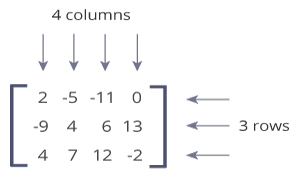 Ma trận trong Python (10/10/2025)
 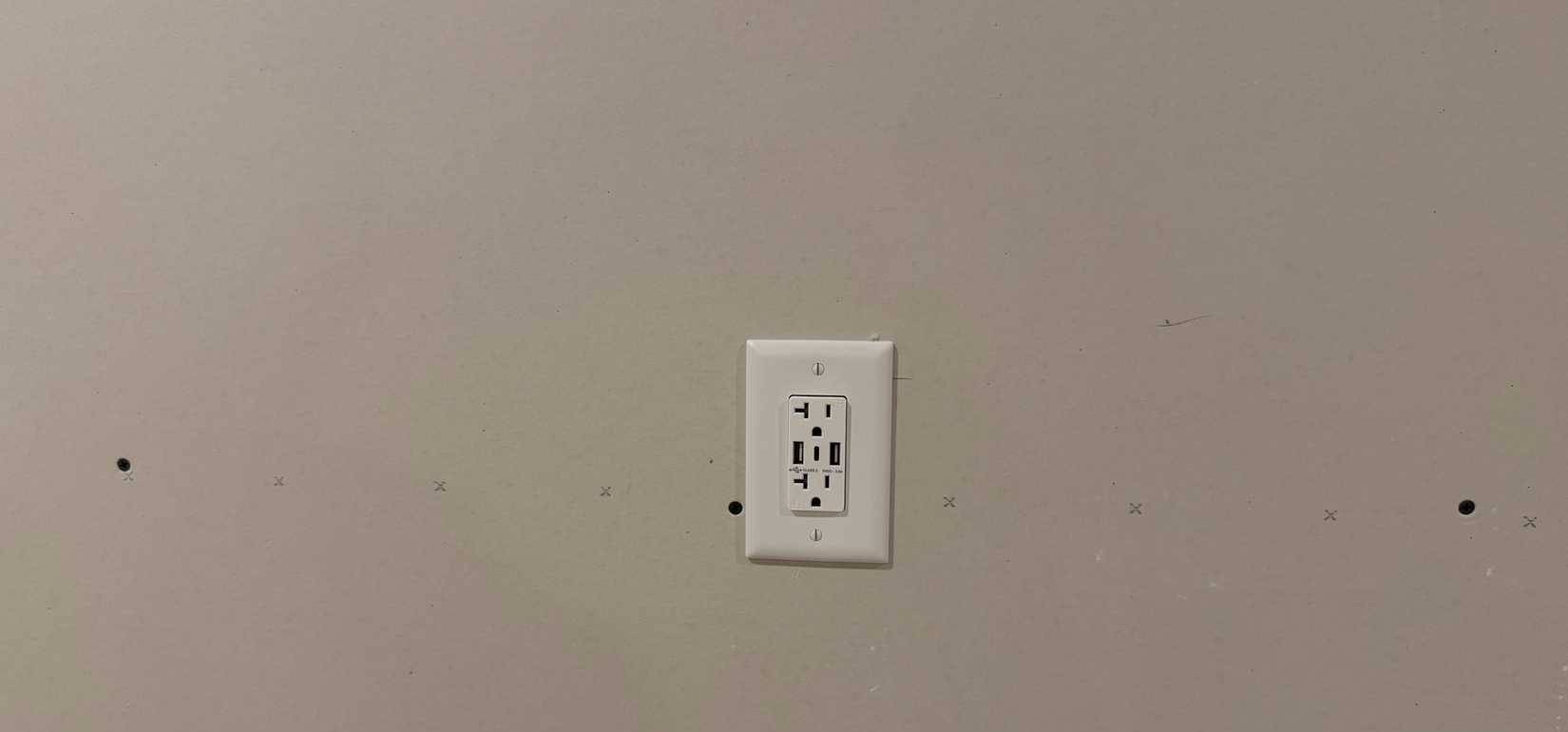 Tại sao nên trang bị thêm ổ cắm USB gắn tường? (10/10/2025)
 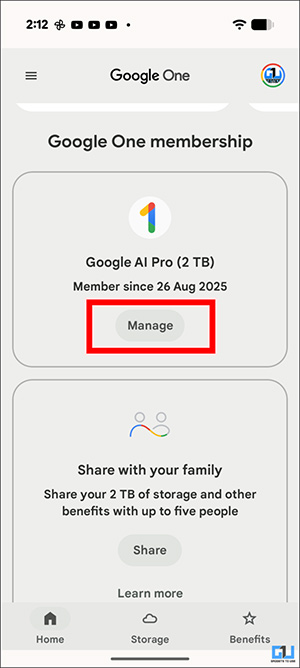 Cách hạ cấp gói Google One AI Pro (10/10/2025)
 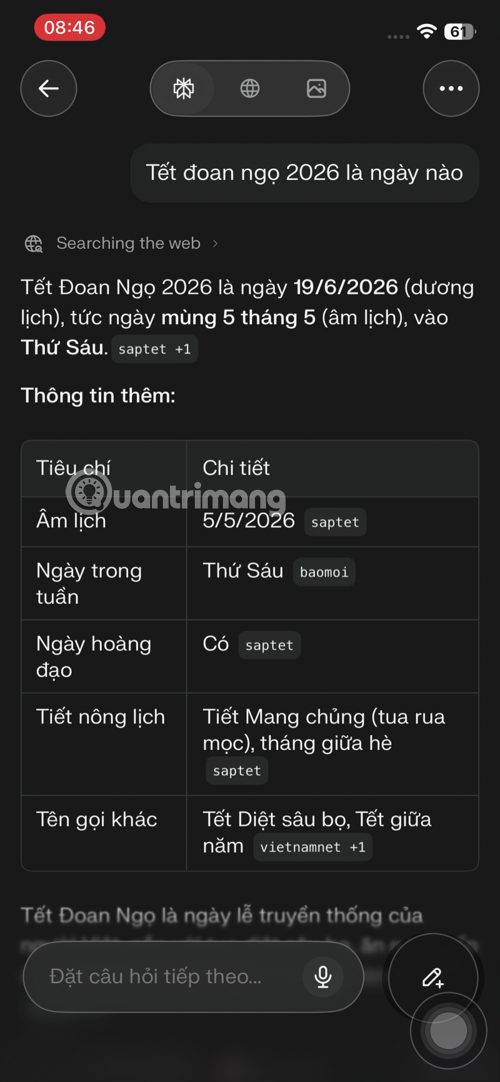 Cách kết hợp lịch, ngày lễ Việt Nam trên Perplexity để tối ưu hóa lịch trình tự động
 Prompt viết kịch bản, tiêu đề cho video YouTube bằng ChatGPT
 Prompt biến đổi ảnh theo phong cách nghệ thuật render hạt đơn sắc
 Sự khác biệt giữa Claude Code Skills và Plugins là gì?
 Claude Fable 5 là gì? Cách trải nghiệm mô hình AI mới nhất từ Anthropic
 Hướng dẫn gửi email bằng ChatGPT dễ dàng
 Đánh giá hoạt động của agent trong Microsoft Copilot Studio
 TOP công cụ AI tạo ảnh chân dung chuyên nghiệp nhất
 Chọn mô hình AI chính cho agent
 Hướng dẫn nhắn tin WhatsApp ngay trên Gemini
 Hướng dẫn tạo icon phong cách Illustrator trên Gemini
 Top 10 nền tảng “no-code” AI Agent tốt nhất dành cho người mới bắt đầu
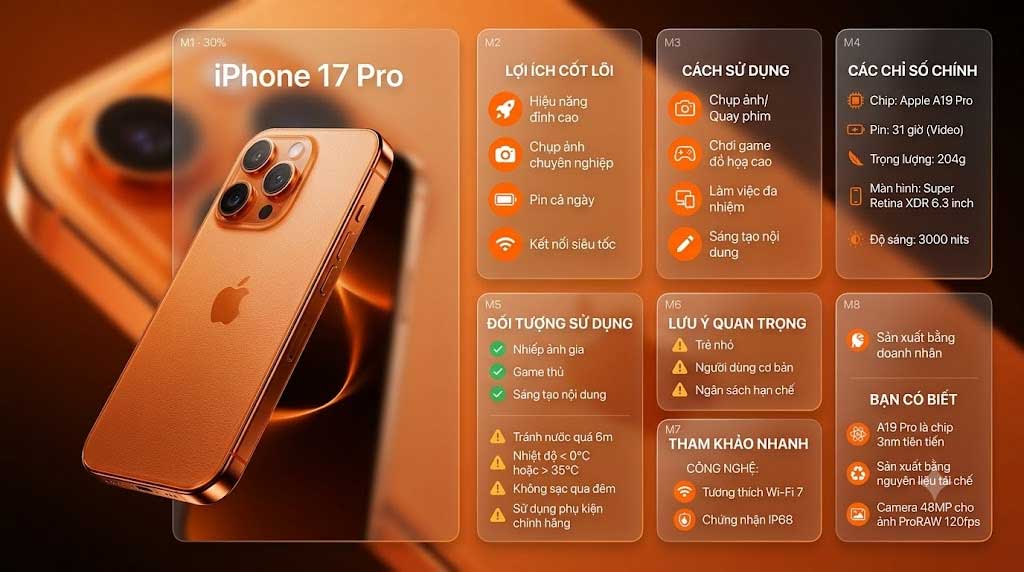 Prompt tạo infographic sản phẩm kiểu bố cục Bento cực đẹp bằng AI
[Video] Hướng dẫn thêm Skills vào Claude Console để mở rộng khả năng cho AI
Prompt tạo infographic sản phẩm kiểu bố cục Bento cực đẹp bằng AI
[Video] Hướng dẫn thêm Skills vào Claude Console để mở rộng khả năng cho AI
 TOP công cụ AI tạo workflow tốt nhất
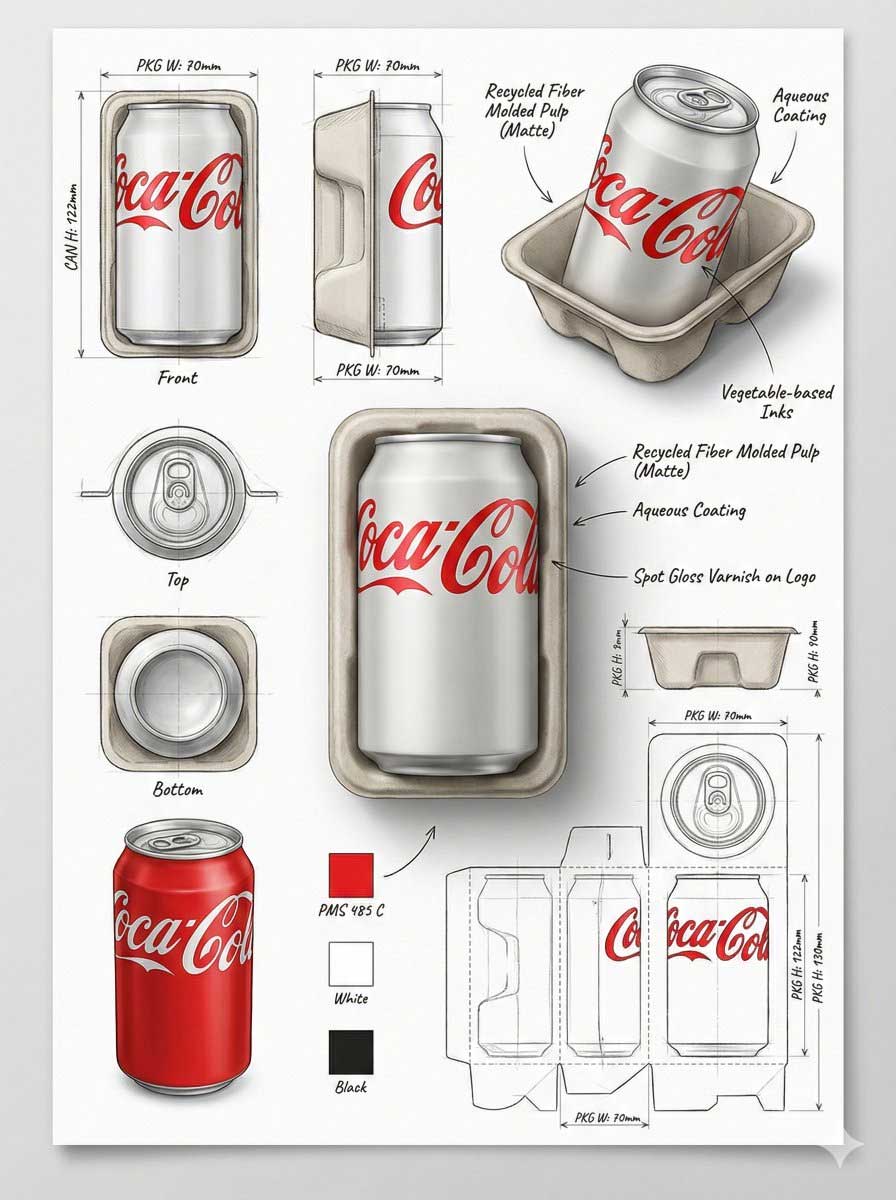 Prompt tạo bản vẽ thiết kế bao bì chuyên nghiệp bằng AI
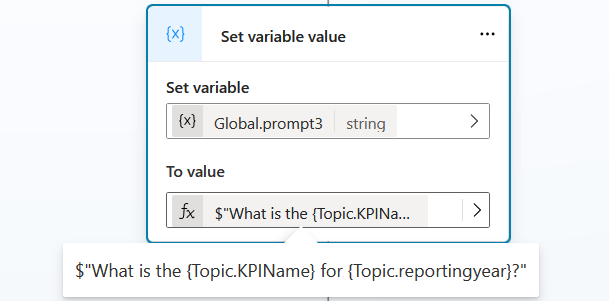 Template agent Sustainability Insights
 Template agent Voice
 Hướng dẫn đọc và phân tích tài liệu PDF với SciSpace
 Prompt tạo ảnh hồ sơ xin việc chuyên nghiệp