Thông tin liên hệ
- 036.686.3943
- admin@nguoicodonvn2008.info

Với các công cụ miễn phí phù hợp, bạn có thể khắc phục những điểm bất tiện, tăng tốc các tác vụ tẻ nhạt và thậm chí thêm những tính năng mà Microsoft chưa bao giờ tích hợp. Từ việc xem trước file ngay lập tức đến tự động tải xuống, đổi tên hàng loạt và truyền file nhanh hơn, người dùng có thể dựa vào một số add-on để khắc phục mọi lỗi của File Explorer.
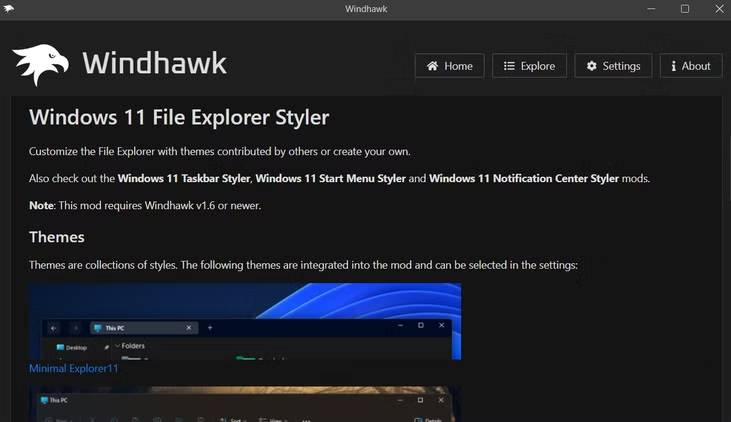
Mặc dù có rất nhiều cách để tinh chỉnh và tùy chỉnh giao diện của PC Windows, nhưng Microsoft lại không cung cấp nhiều tính linh hoạt cho File Explorer. Windhawk giống như một con dao đa năng của Quân đội Thụy Sĩ, giúp sửa chữa mọi thứ gây khó chịu cho Windows. Đây là một tập hợp các mô-đun được thiết kế để vá những lỗi nhỏ và mở khóa những tính năng cho PC.
Một mô-đun nổi bật là Windows 11 File Explorer Styler. Công cụ này cho phép bạn thay đổi giao diện đơn điệu thường thấy bằng nhiều theme mới mẻ, hiện đại. Từ giao diện tối giản, bóng bẩy đến màu sắc nổi bật, mô-đun này cung cấp cho bạn nhiều tùy chọn.

Bất kỳ ai đã từng thấy File Explorer xử lý việc chuyển file đều biết nó không đáng tin cậy như thế nào, từ việc tạm dừng và tiếp tục nhanh chóng đến việc bị treo hoàn toàn khi có sự cố. TeraCopy được xây dựng để giúp việc di chuyển và sao chép file nhanh chóng, thông minh và ít căng thẳng hơn rất nhiều. Nó cho phép bạn tạm dừng và tiếp tục chuyển file, bỏ qua các file có vấn đề mà không cần dừng toàn bộ quá trình, và thậm chí xác minh những file đã sao chép để đảm bảo mọi thứ được chuyển an toàn.

Mặc dù TeraCopy giúp việc di chuyển file dễ dàng hơn, nhưng việc thực hiện thủ công cho mỗi lần tải xuống vẫn có thể khá rắc rối. Đáng tiếc là File Explorer không cung cấp bất kỳ cách tích hợp nào để tự động hóa quy trình đó. DropIt là một công cụ miễn phí cho phép bạn tạo các quy tắc đơn giản để tự động sắp xếp những file đã tải xuống vào đúng thư mục.

File Explorer luôn gặp khó khăn khi tìm file nhanh chóng. Chắc chắn, bạn có thể điều hướng các thư mục hoặc sử dụng hộp tìm kiếm, nhưng nó thường chậm và cồng kềnh. Listary giải quyết vấn đề đó bằng cách tích hợp tính năng tìm kiếm file tức thì ngay trong File Explorer. Nó có tất cả các tùy chọn tìm kiếm hữu ích mà File Explorer cung cấp nhưng lại hoạt động nhanh hơn rất nhiều. Bạn có thể mở Listary và tìm bất kỳ file hoặc thư mục nào chỉ trong vài giây. Khi tìm thấy file cần thiết, chỉ cần nhấp đúp vào file, file hoặc thư mục đó sẽ được mở ngay lập tức trong File Explorer.

Trong quá trình quản lý file, đôi khi bạn phải đổi tên một loạt file. Tất nhiên, việc đổi tên từng file một không phải là giải pháp lý tưởng. PowerRename là một module PowerToys tiện dụng giúp giải quyết vấn đề đó. Nó cho phép bạn đổi tên nhiều file cùng lúc bằng cách sử dụng tính năng tìm kiếm và thay thế, mẫu hoặc thậm chí là biểu thức chính quy.
Sau khi cài đặt, bạn có thể nhấp chuột phải vào một số file trong File Explorer và chọn PowerRename từ menu ngữ cảnh. Một cửa sổ sẽ xuất hiện, nơi bạn có thể chỉ định cách đổi tên file. Bạn có thể thêm số thứ tự, xóa văn bản không mong muốn hoặc chuẩn hóa tên file. Thậm chí còn có tùy chọn viết hoa tất cả tên file hoặc đặt chúng thành chữ thường.
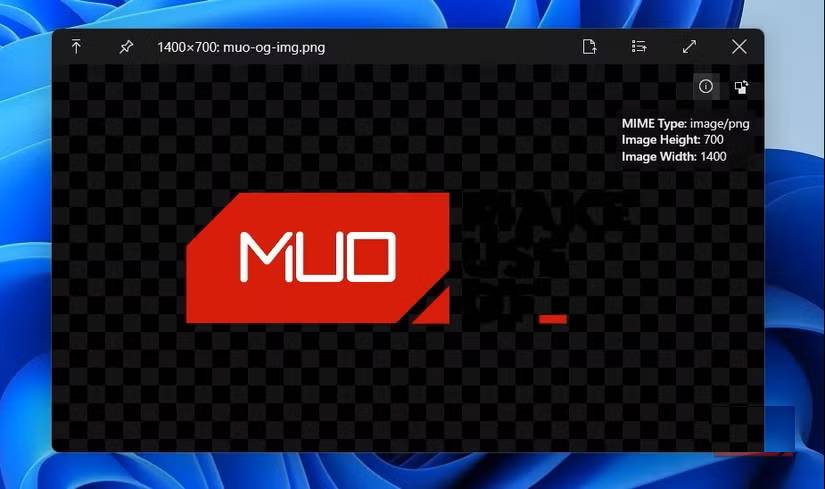
File Explorer bao gồm Preview Pane cho phép bạn xem trước file mà không cần mở trong một ứng dụng riêng biệt. Tính năng này rất tiện lợi khi bạn đang tìm kiếm một file cụ thể trong các file. Tuy nhiên, nó không hỗ trợ tất cả các loại file và không phù hợp để duyệt nhanh nhiều tài liệu. QuickLook, được lấy cảm hứng từ macOS, giải quyết vấn đề này bằng cách cho phép bạn xem trước gần như bất kỳ file nào ngay lập tức mà không cần khởi chạy ứng dụng đầy đủ của nó.
Mặc dù PowerToys cũng cung cấp một mô-đun tương tự có tên là Peek, nhưng nó yêu cầu nhấn Ctrl + Space để xem trước file. Đó là lý do chính khiến nhiều người cài đặt QuickLook riêng.
Nguồn tin: Quantrimang.com:
Ý kiến bạn đọc
Những tin mới hơn
 Cách dễ dàng tạo video time-lapse từ ảnh trên Windows (14/10/2025)
  Hướng dẫn tạo biểu mẫu PDF bằng PDFgear miễn phí (14/10/2025)
  Căn chỉnh - Align trong CSS (14/10/2025)
  Những tính năng Windows 11 cơ bản Microsoft cần cải thiện (14/10/2025)
  Hàm map() trong Python (14/10/2025)
  Hàm round() trong Python (14/10/2025)
  Nghệ thuật đi bộ ngoài trời: Cách tận dụng thiên nhiên để nạp lại năng lượng hiệu quả (14/10/2025)
  Chrome sẽ không hoàn thiện cho đến khi bạn cài đặt 4 extension mã nguồn mở này! (14/10/2025)
  Loài hoa nở giữa lặng thầm (15/10/2025)
  Lệnh CREATE TABLE trong SQL để tạo bảng cơ sở dữ liệu (16/10/2025)
 Những tin cũ hơn
 Cách đặt thiết bị âm thanh mặc định trên Windows 11 (14/10/2025)
  Cách giảm đáng kể thời gian khởi động máy tính mà không phải tắt các ứng dụng startup (14/10/2025)
  Hàm range() trong Python (12/10/2025)
  Cách xóa phông online, xóa background ảnh cực dễ (12/10/2025)
  3 nhược điểm khi gỡ bỏ bloatware trên Windows 11 (12/10/2025) Những tính năng Windows 11 cơ bản Microsoft cần cải thiện (12/10/2025)
  Những câu hỏi đáng suy ngẫm về giá trị cuộc sống (10/10/2025)
  Cách chèn dấu tích vào trong Word (10/10/2025)
 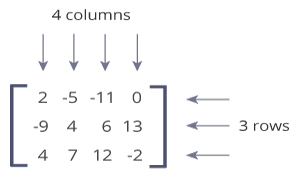 Ma trận trong Python (10/10/2025)
  Tại sao nên trang bị thêm ổ cắm USB gắn tường? (10/10/2025)
 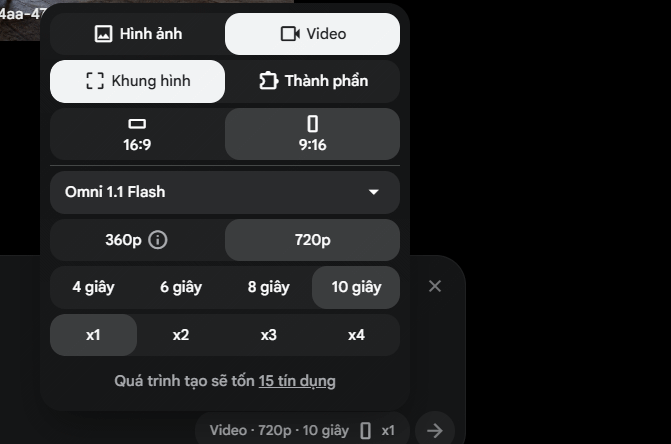 Cách tạo video chuyển cảnh giữa 2 ảnh trên Google Flow
 Những điều cơ bản về viết câu lệnh (prompt) AI
 Các kỹ thuật tạo prompt AI nâng cao
 4 kỹ năng quan trọng giúp bạn "thành thạo AI"
 TOP công cụ AI tạo bài hát tốt nhất để sáng tác những bản nhạc ấn tượng
 Chuyển đổi danh sách sản phẩm thành dashboard hàng tồn kho trực tuyến bằng Google Sheets Canvas
 Tinh chỉnh bằng các prompt bổ sung trong Google Sheets Canvas
 Cách xuất phản hồi AI Mode sang Docs trên Google Search
 So sánh các gói Higgsfield - Nên lựa chọn gói nào để tạo video AI
 Chia sẻ an toàn: Quyền hạn, quyền riêng tư và những gì được giữ riêng tư trong Google Sheets Canvas
 Gemini vs Claude: Đâu là trợ lý AI tốt hơn?
 ChatGPT Work là gì? Sử dụng ChatGPT Work như thế nào?
 Lựa chọn ứng dụng doanh nghiệp đầu tiên để thực hiện bằng Google Sheets Canvas
 Cách chuyển phản hồi Google AI Mode thành email
 Claude vs Perplexity: Đâu là công cụ AI tốt hơn?
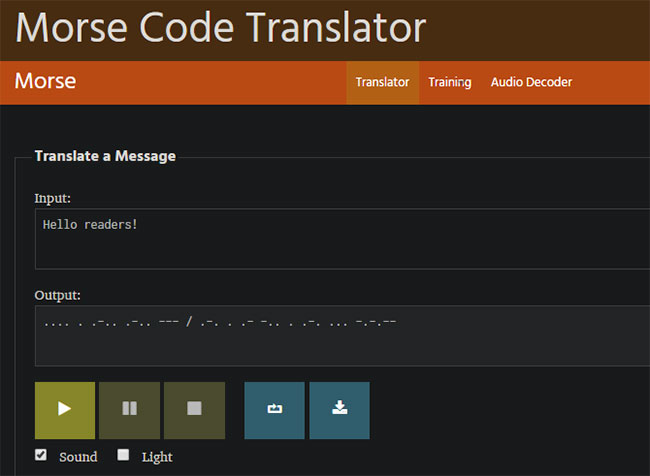 4 phần mềm mã Morse miễn phí để gửi tin nhắn được mã hóa
 Tự xây dựng ứng dụng doanh nghiệp của riêng bạn bằng Google Sheets Canvas
 Cách đổi kích thước ảnh trên ChatGPT không cần prompt
 Cách sử dụng Claude Projects: Hướng dẫn thực tế
 Cách đánh dấu vùng cần sửa ảnh trên ChatGPT
 Cách lập trình chuyên nghiệp hơn, dễ dàng hơn với tính năng Tệp trên Grok
 Hướng dẫn cài đặt và sử dụng n8n trên Windows 11
 Công thức tính diện tích hình Elip
 Hướng dẫn ngắt kết nối ứng dụng trên ChatGPT
 Hướng dẫn tạo đoạn hội thoại cho topic trên Twee
 8 ứng dụng Microsoft Store miễn phí giúp Windows tốt hơ
 Bức tranh tổng quan về hỗ trợ khách hàng tích hợp AI
 Đừng chia sẻ ảnh cho đến khi bạn chạy kiểm tra siêu dữ liệu này!
 6 cách mở Computer/System Properties trong Windows 10
 Cách sửa lỗi There Are Currently No Power Options Available Windows