Thông tin liên hệ
- 036.686.3943
- admin@nguoicodonvn2008.info

Thỉnh thoảng, Windows có thể hành động kỳ lạ và hiển thị sai thời gian. Điều này đặc biệt đúng khi bạn khởi động kép hoặc một số chương trình gặp rắc rối với cài đặt thời gian. Nếu điều đó từng xảy ra với bạn, bạn có thể buộc đồng bộ thời gian Windows bằng một lệnh duy nhất.
Lưu ý:
Bạn phải đăng nhập với tư cách admin để có thể đồng bộ thời gian của PC.
Nếu PC của bạn nằm trên một domain, bạn không thể đồng bộ thời gian của mình với Internet time server bằng Internet Time Settings. Thay vào đó, đồng hồ của bạn sẽ tự động đồng bộ với domain controller. Bạn vẫn có thể sử dụng lệnh đồng bộ thời gian trong Command Prompt để đồng bộ theo cách thủ công với domain controller của mình bất kỳ lúc nào.
Để buộc thời gian đồng bộ trong Windows bằng Command Prompt, tất cả những gì bạn phải làm là thực thi một dòng lệnh đơn.
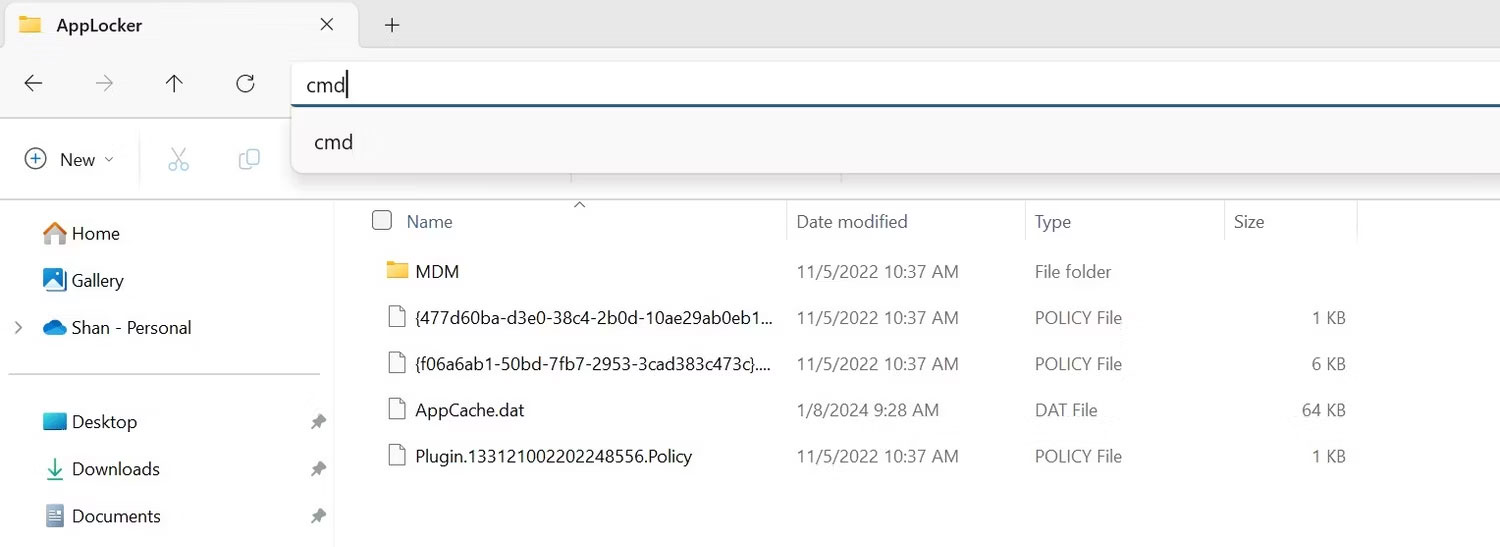
Đầu tiên, mở Command Prompt với quyền admin.
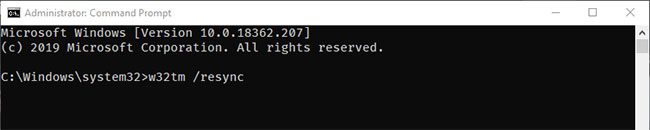
Trong cửa sổ Command Prompt, thực thi lệnh:
w32tm /resync
Ngay khi bạn thực thi lệnh, Windows sẽ đồng bộ lại thời gian dựa trên múi giờ hiện tại của bạn. Trong trường hợp bạn đang tự hỏi, múi giờ được đặt tự động tùy thuộc vào vị trí của bạn. Ngoài ra, chi tiết thời gian được cập nhật từ máy chủ time.windows.com mặc định (Windows Internet Time Server).
Nếu hệ thống Windows của bạn nằm trên một domain thì lệnh trên có thể không hoạt động. Trong những tình huống đó, hãy sử dụng lệnh:
w32tm /domain
Lưu ý: Đôi khi bạn có thể thấy lỗi "The computer did not resync because no time data was available” (Máy tính không đồng bộ lại vì không có dữ liệu thời gian). Điều này khá phổ biến. Đặc biệt là trong Windows 7 và 8. Chỉ cần cố gắng thực thi lệnh nhiều lần và cuối cùng nó sẽ hoạt động.
Sử dụng time server tùy chỉnh
Giống như đã nói trước đây, Windows sử dụng time.windows.com làm time server mặc định. Nếu time server đó không hoạt động trong trường hợp của bạn hoặc nếu bạn muốn sử dụng một số time server tùy chỉnh khác, bạn cũng có thể làm điều đó.
Mở Command Prompt với quyền admin và thực thi lệnh sau. Đừng quên thay thế time.server.url.com bằng URL time server thực tế. Bạn có thể sử dụng NTP Pool Project (https://www.ntppool.org/zone/@) để tìm địa chỉ time server của các quốc gia và địa điểm khác nhau.
w32tm /config /update /manualpeerlist:time.server.url.com
Ngay khi bạn thực thi lệnh, Windows sẽ truy cập time server đó, lấy thời gian và đồng bộ với hệ thống của bạn.
1. Mở Control Panel (chế độ xem biểu tượng) và nhấp vào biểu tượng Date and Time.
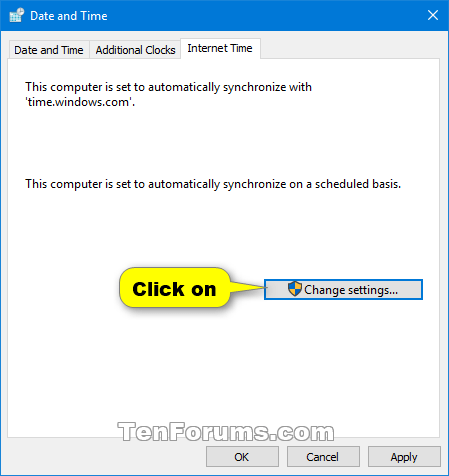
2. Nhấp vào tab Internet Time và kích vào nút Change settings.
Lưu ý:
Điều này cũng sẽ hiển thị cho bạn ngày và giờ khi đồng hồ được đồng bộ thành công lần cuối, cùng với tên của máy chủ Internet được sử dụng.
Nếu PC của bạn nằm trên một domain, thì bạn sẽ không có tab Internet Time.
3. Nếu được UAC nhắc, hãy nhấp vào Yes để xác nhận.
4. Tích vào hộp Synchronize with an Internet time server, chọn một time server và nhấn vào Update now.
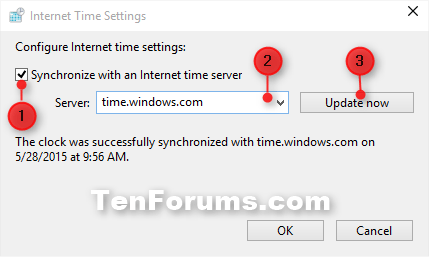
5. Nếu xảy ra lỗi, hãy nhấp lại vào Update now một lần nữa để xem liệu nó có thể đồng bộ thành công ngay bây giờ hay không. Nếu ngày hoặc giờ trên PC của bạn được đặt không chính xác quá nhiều, điều đó có thể gây ra lỗi khi cố đồng bộ thời gian.
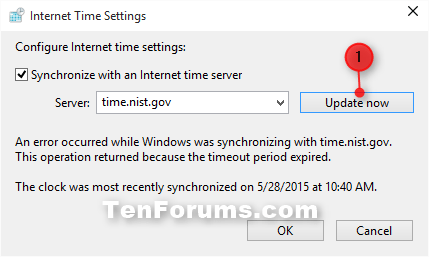
6. Khi thời gian được đồng bộ thành công, hãy nhấn vào OK.
7. Nhấn OK.
Thay vào đó, bạn cũng có thể đồng bộ thời gian thông qua ứng dụng Settings của Windows 10. Trong thực tế, so với Command Prompt hoặc Control Panel, các tùy chọn mới trong ứng dụng Settings dễ dàng truy cập và sử dụng hơn nhiều.
Để đồng bộ thời gian qua ứng dụng Settings, trước tiên hãy mở ứng dụng Settings bằng cách nhấn phím tắt Win+I.
Trong ứng dụng Settings, đi đến Time & Language > Date & Time. Ở bên phải, nhấp vào nút Sync trong phần Synchronize your clock.
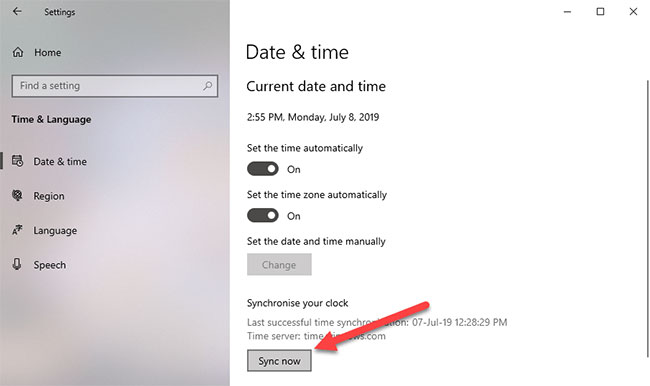
Ngay khi bạn nhấp vào nút này, Windows sẽ đồng bộ thời gian. Một lần nữa, như đã nói trước đây, Windows sử dụng time server mặc định để đồng bộ thời gian. Nếu bạn muốn đồng bộ thời gian qua time server tùy chỉnh thì hãy sử dụng lệnh trên để đồng bộ thời gian Windows. Ở thời điểm bài viết này, ứng dụng Settings không có tùy chọn để thay đổi time server mặc định.
Nguồn tin: Quantrimang.com:
Ý kiến bạn đọc
Những tin mới hơn
 Vô hiệu hóa IPv6 để khắc phục sự cố kết nối Internet trên máy tính Windows (26/11/2024)
  Cách dễ dàng kiểm soát quyền ứng dụng trong Windows Settings (27/11/2024)
  Khi nào nên nhúng video, khi nào nên đặt link tới video trong PowerPoint? (27/11/2024)
  Cách bật Extension Performance Detector trong Microsoft Edge (28/11/2024)
  Cách sử dụng Rufus để bỏ qua yêu cầu TPM và Secure Boot trong Windows 11 (28/11/2024)
  10 cách khắc phục tùy chọn Bluetooth bị mất trong Windows 11 (28/11/2024)
  Cách ngăn pin laptop sạc quá 80% trên Windows 11 (28/11/2024)
  Sự khác biệt giữa bộ xử lý ARM và Intel (28/11/2024)
  Cách sử dụng Chrome Remote Desktop để điều khiển PC từ bất cứ đâu (29/11/2024)
  Cách ánh xạ lại phím Windows Copilot để mở ứng dụng yêu thích (29/11/2024)
 Những tin cũ hơn
 Hướng dẫn sử dụng Navigation Pane trong Word 2010 (26/11/2024)
  Hướng dẫn thay đổi kích thước và vị trí Pagefile trên Windows (26/11/2024)
  Cách tắt hoặc cài đặt thông báo trên Outlook (26/11/2024)
 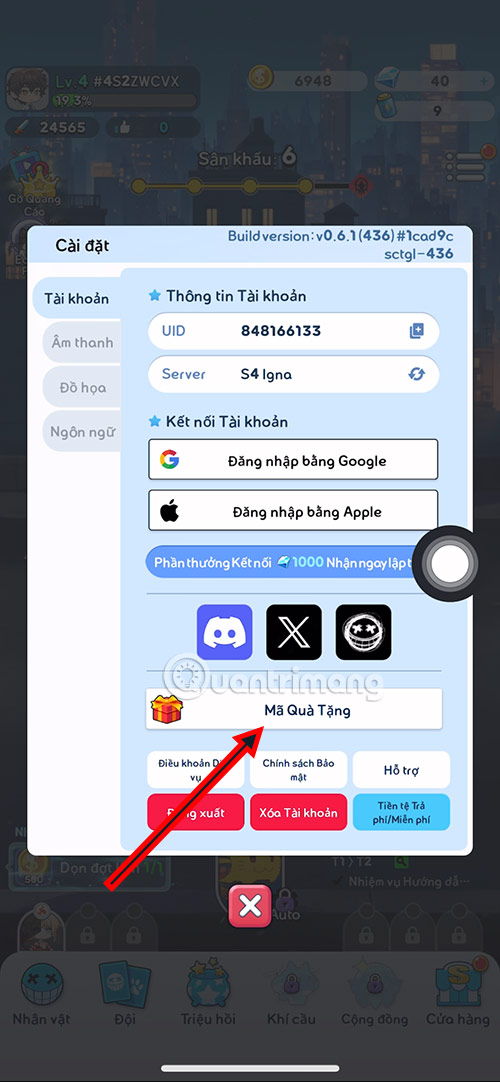 Full bộ code Supervillain Wanted mới nhất hiện tại (26/11/2024)
 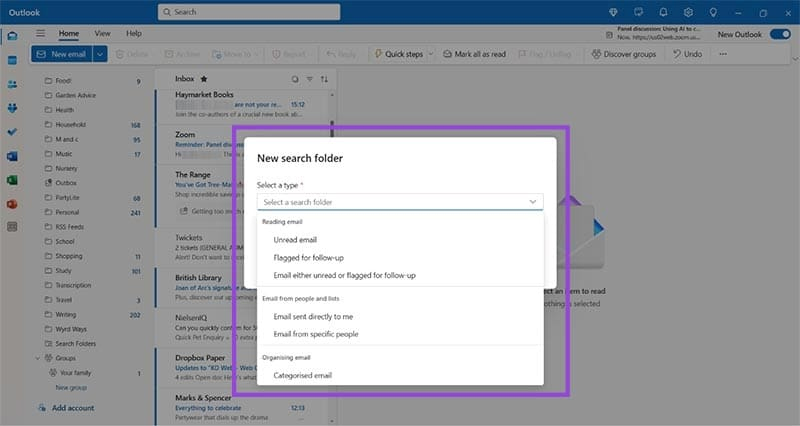 Hướng dẫn tạo thư mục tìm kiếm trong Outlook (26/11/2024)
  Cách xóa an toàn các flie nhạy cảm trên Windows 11 (26/11/2024)
 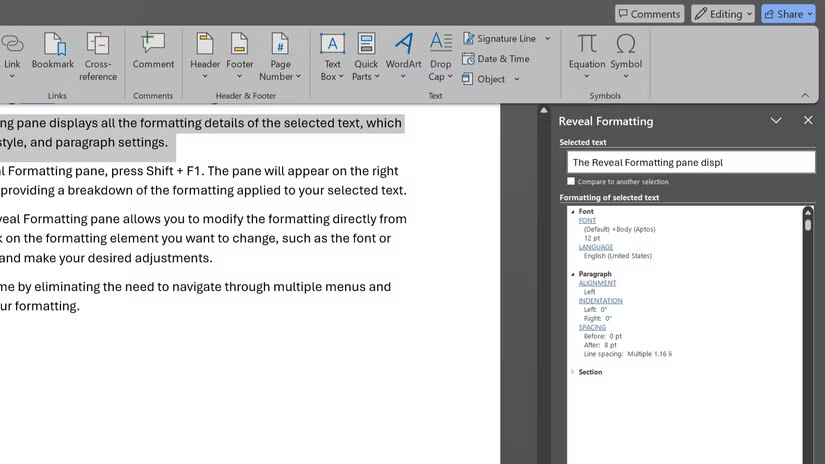 9 mẹo tiết kiệm thời gian khi định dạng tài liệu trong Microsoft Word (25/11/2024)
 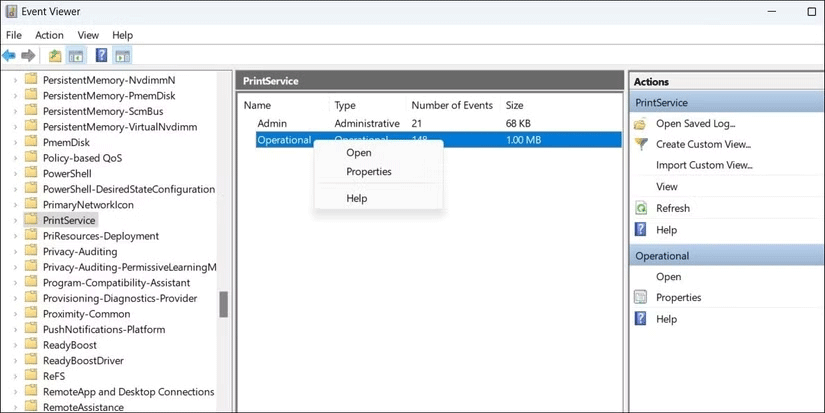 Cách kiểm tra lịch sử tài liệu in trên Windows (25/11/2024)
 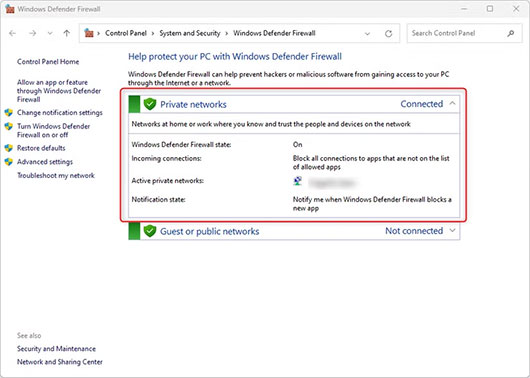 Tại sao bạn có thể không cần ứng dụng tường lửa của bên thứ ba trên Windows (25/11/2024)
  Cách tạo VPN trên Windows 10 (24/11/2024)
  Karaoke chảng trai dễ thương- (Beat Midi )
 3 việc bạn chỉ có thể làm với ChatGPT Work, còn ChatGPT thông thường thì không
 Hướng dẫn dùng tính năng "Đã lên lịch" trên Meta AI
 Cách tắt overview AI trong phụ đề video TikTok
 TOP trợ lý AI cho CEO, quản lý và founder tốt nhất
 6 prompt Gemini biến ảnh chân dung thành sticker pastel
TOP trợ lý AI cho CEO, quản lý và founder tốt nhất
6 prompt Gemini biến ảnh chân dung thành sticker pastel
TOP trợ lý AI cho CEO, quản lý và founder tốt nhất
 TOP công cụ AI quản lý chiến dịch PPC tốt nhất
 8 website chuyển văn bản thành giọng nói tốt nhất
 Tổng quan về Microsoft IQ cho agent trong Copilot Studio
 Prompt thiết kế banner khai giảng năm học mới các cấp học
 Hướng dẫn tạo emoji AI cho thiết kế Canva
 Vì sao AI Agent vẫn cần Machine Learning truyền thống?
 10 phần mềm tạo nhạc bằng AI tốt nhất năm 2026
 Llama vs ChatGPT: Nền tảng AI nào tốt hơn?
 AI Voice Agent là gì? Tìm hiểu cách thức hoạt động của trợ lý thoại AI
 Hướng dẫn tạo câu hỏi trắc nghiệm trên Gemini
 TOP trang web tạo ảnh AI tốt nhất
 Hướng dẫn chi tiết cách tạo Data Table trên n8n: Tối ưu hóa hệ thống dữ liệu tự động
 8 câu lệnh Gemini xóa chi tiết thừa khỏi ảnh