
Thông tin liên hệ
- 036.686.3943
- admin@nguoicodonvn2008.info

IPv6 là địa chỉ giao thức mới nhất sẽ thay thế cho IPv4. Kể từ Windows Vista trở đi Ipv6 được kích hoạt theo mặc định, tuy nhiên nhiều thiết bị, hệ thống mạng không hỗ trợ IPv6. Nếu đang gặp các sự cố kết nối mạng, có lẽ bạn nên vô hiệu hóa IPv6 đi để khắc phục lỗi.
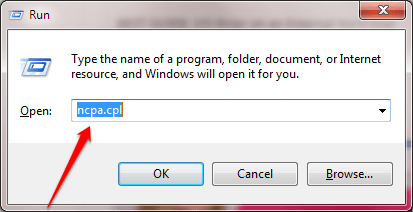
Nhấn tổ hợp phím Windows + R để mở cửa sổ lệnh Run, sau đó nhập ncpa.cpl vào đó rồi nhấn Enter.
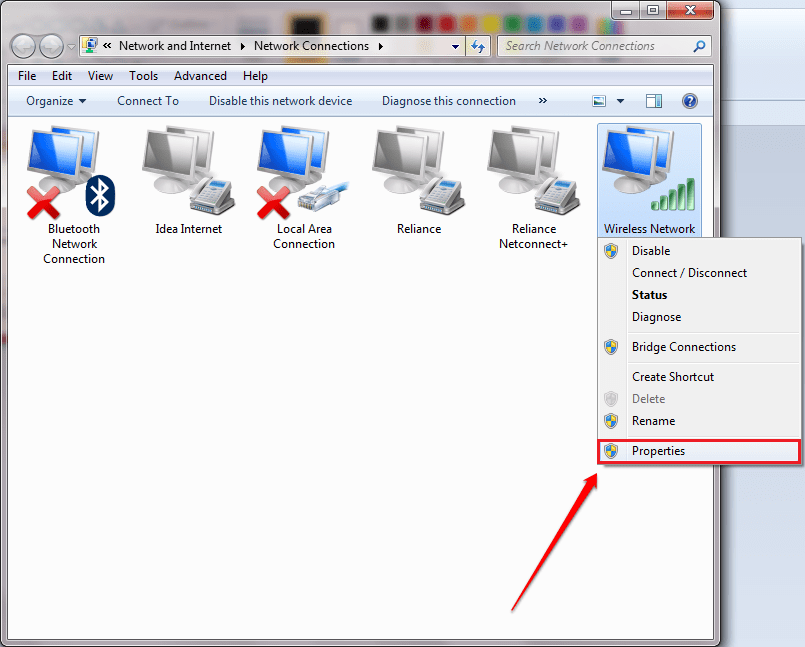
Lúc này trên màn hình hiển thị cửa sổ danh sách Network Adapter. Kích chuột phải vào Network Adapter mà bạn đang sử dụng, chọn Properties.
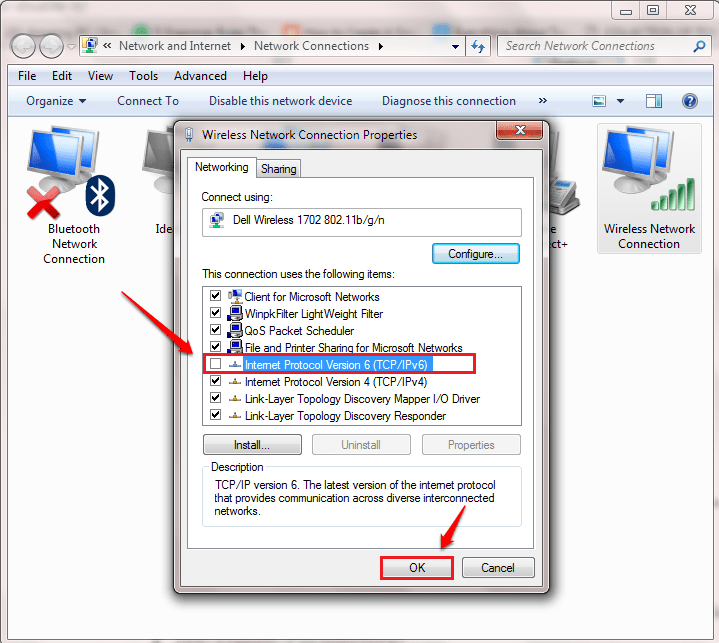
Tiếp theo trên cửa sổ Properties, click chọn thẻ Networking, tại đây bạn bỏ tích tùy chọn Internet Protocol Version 6 (TCP/Ipv6).
Sau khi hoàn tất click chọn OK là xong.
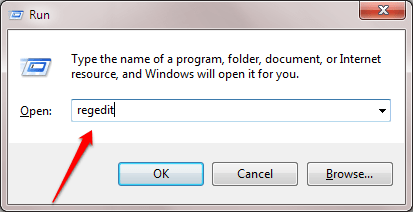
Nhấn tổ hợp phím Windows + R để mở cửa sổ lệnh Run. Tại đây bạn nhập regedit vào rồi nhấn Enter để mở cửa sổ Registry Editor.
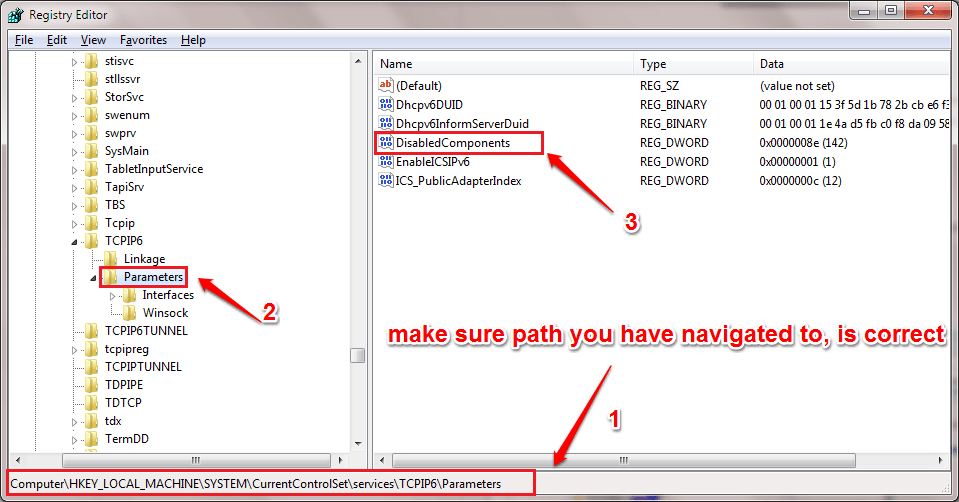
Trên cửa sổ Registry Editor, bạn điều hướng theo key:
HKEY_LOCAL_MACHINE\SYSTEM\CurrentControlSet\Services\Tcpip6\Parameters\
Đảm bảo rằng đường dẫn là chính xác.
Bôi đen Parameters để xem các mục ở khung bên phải. Tại đó tìm key có tên DisabledComponents.
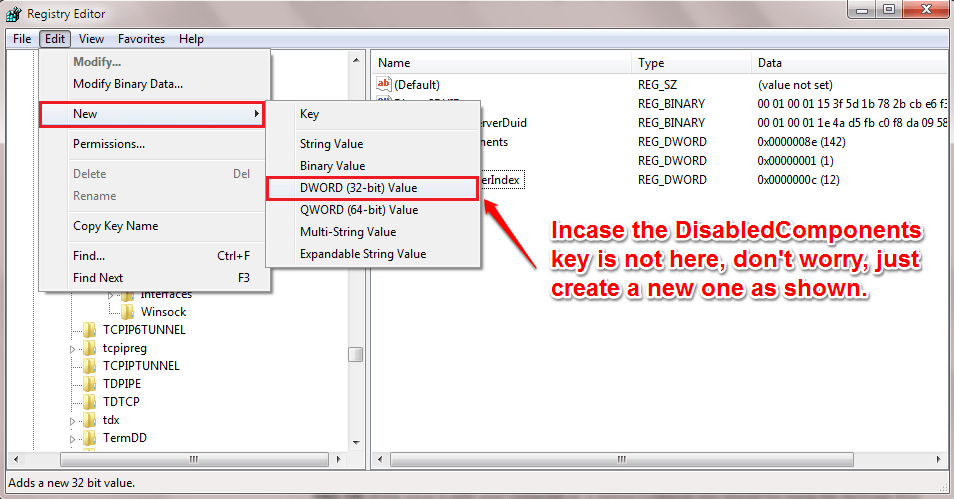
Nếu không thấy key DisabledComponents ở khung bên phải, nhiệm vụ của bạn là tiến hành tạo một key mới bằng cách click vào Parameters, sau đó click chọn Edit ở góc trên cùng => chọn New => DWORD (32-bit) Value.
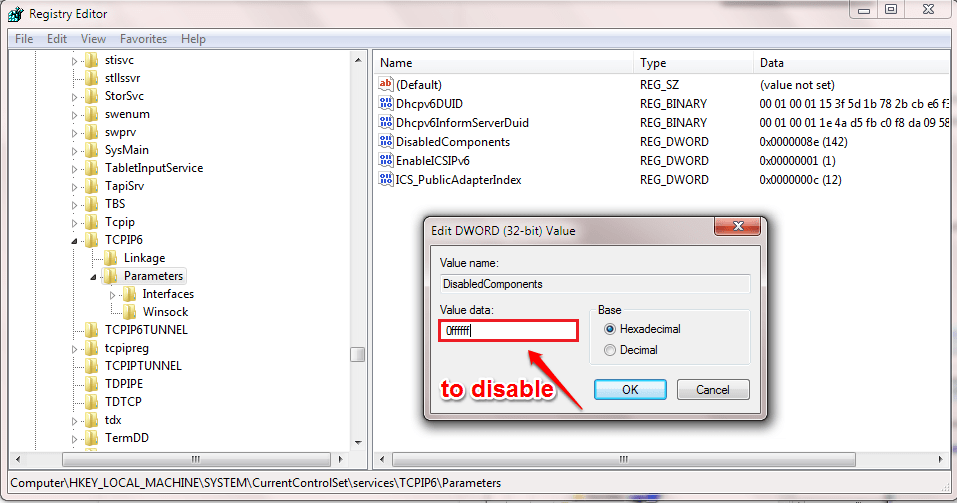
Kích đúp chuột vào DisabledComponents. Để vô hiệu hóa IPv6 cho tất cả Network Adapters, tại khung Vaule data bạn thiết lập là 0ffffffff là xong.
Trường hợp nếu muốn kích hoạt lại IPv6, bạn thực hiện các bước tương tự và thiết lập giá trị trong khung Value Data là 0 rồi click chọn OK là xong.
Lưu ý: Tùy chọn này có thể được sử dụng trong Windows 8.1 và Windows 10.
Bước 1: Mở PowerShell với quyền admin.
Bước 2: Sao chép và dán lệnh bên dưới vào PowerShell với quyền admin và nhấn Enter để xem trạng thái hiện tại của IPv6 cho tất cả các Network Adapter. Lưu ý tên Network Adapter (ví dụ: "Wi-Fi") mà bạn muốn vô hiệu hóa IPv6.
Get-NetAdapterBinding -ComponentID ms_tcpip6
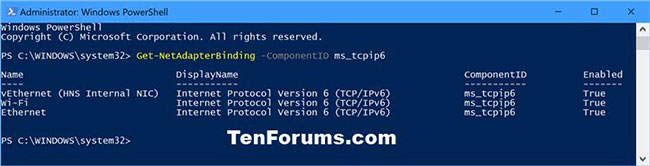
Bước 3: Nhập lệnh bên dưới vào PowerShell với quyền admin và nhấn Enter.
Disable-NetAdapterBinding -Name "Adapter Name" -ComponentID ms_tcpip6
Lưu ý: Thay thế Adapter Name trong lệnh trên bằng tên Network Adapter thực tế (ví dụ: "Wi-Fi") từ bước 2 bạn muốn vô hiệu hóa IPv6.
Ví dụ:
Disable-NetAdapterBinding -Name "Wi-Fi" -ComponentID ms_tcpip6

Bước 4: Khi hoàn tất, bạn có thể đóng PowerShell với quyền admin nếu muốn.
Lưu ý: Tùy chọn này có thể được sử dụng trong Windows 8.1 và Windows 10.
Bước 1: Mở PowerShell với quyền admin.
Bước 2: Sao chép và dán lệnh bên dưới vào PowerShell với quyền admin và nhấn Enter.
Disable-NetAdapterBinding -Name "*" -ComponentID ms_tcpip6
Bước 3: Khi hoàn tất, bạn có thể đóng PowerShell với quyền admin nếu muốn.

Sau khi hoàn tất việc khác phục sự cố, bạn có thể kích hoạt lại IPv6 cho (các) Network Adapter trong PowerShell như sau:
1. Mở PowerShell với quyền admin.
2. Sao chép và dán lệnh bên dưới vào PowerShell, rồi nhấn Enter để xem trạng thái hiện tại của IPv6 cho tất cả các Network Adapter:
Get-NetAdapterBinding -ComponentID ms_tcpip6
3. Nhập lệnh bên dưới vào PowerShell và nhấn Enter.
Enable-NetAdapterBinding -Name "Adapter Name" -ComponentID ms_tcpip6
Thay thế Adapter Name trong lệnh trên bằng tên Network Adapter thực tế.

4. Khi hoàn tất, bạn có thể đóng PowerShell nếu muốn.
1. Mở PowerShell với quyền admin.
2. Sao chép và dán lệnh bên dưới vào PowerShell, rồi nhấn Enter.
Enable-NetAdapterBinding -Name "*" -ComponentID ms_tcpip6
3. Khi hoàn tất, bạn có thể đóng PowerShell nếu muốn.

Nguồn tin: Quantrimang.com:
Ý kiến bạn đọc
Những tin mới hơn
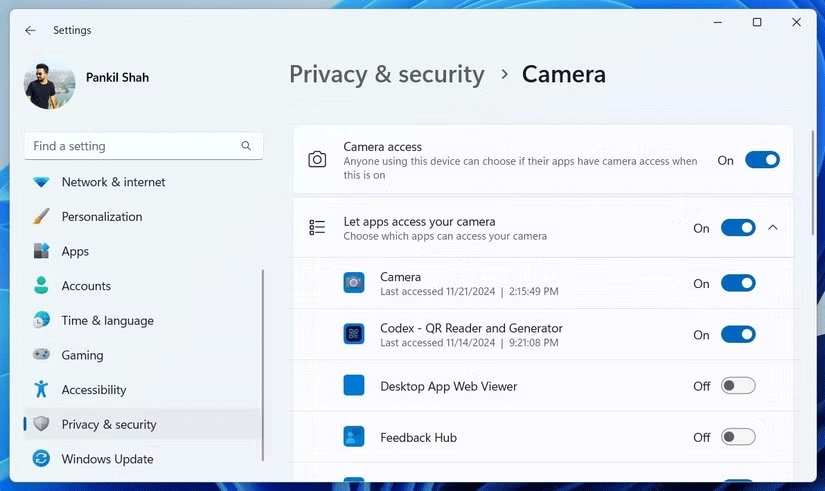 Cách dễ dàng kiểm soát quyền ứng dụng trong Windows Settings (27/11/2024)
  Khi nào nên nhúng video, khi nào nên đặt link tới video trong PowerPoint? (27/11/2024)
  Cách bật Extension Performance Detector trong Microsoft Edge (28/11/2024)
 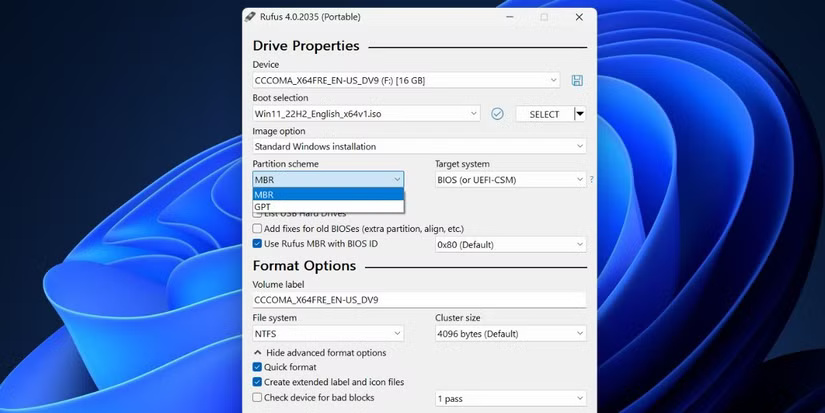 Cách sử dụng Rufus để bỏ qua yêu cầu TPM và Secure Boot trong Windows 11 (28/11/2024)
 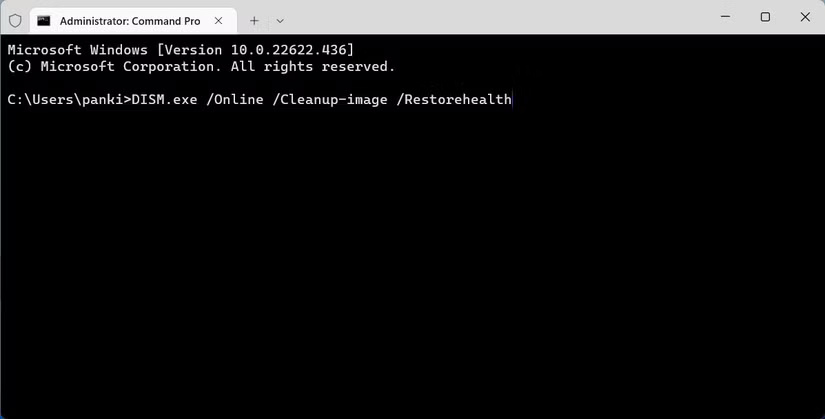 10 cách khắc phục tùy chọn Bluetooth bị mất trong Windows 11 (28/11/2024)
  Cách ngăn pin laptop sạc quá 80% trên Windows 11 (28/11/2024)
  Sự khác biệt giữa bộ xử lý ARM và Intel (28/11/2024)
  Cách sử dụng Chrome Remote Desktop để điều khiển PC từ bất cứ đâu (29/11/2024)
  Cách ánh xạ lại phím Windows Copilot để mở ứng dụng yêu thích (29/11/2024)
  6 cách khắc phục lỗi “This site can’t provide a secure connection” (29/11/2024)
 Những tin cũ hơn
 Cách buộc đồng bộ thời gian trong Windows bằng lệnh (26/11/2024)
  Hướng dẫn sử dụng Navigation Pane trong Word 2010 (26/11/2024)
  Hướng dẫn thay đổi kích thước và vị trí Pagefile trên Windows (26/11/2024)
  Cách tắt hoặc cài đặt thông báo trên Outlook (26/11/2024)
  Full bộ code Supervillain Wanted mới nhất hiện tại (26/11/2024)
 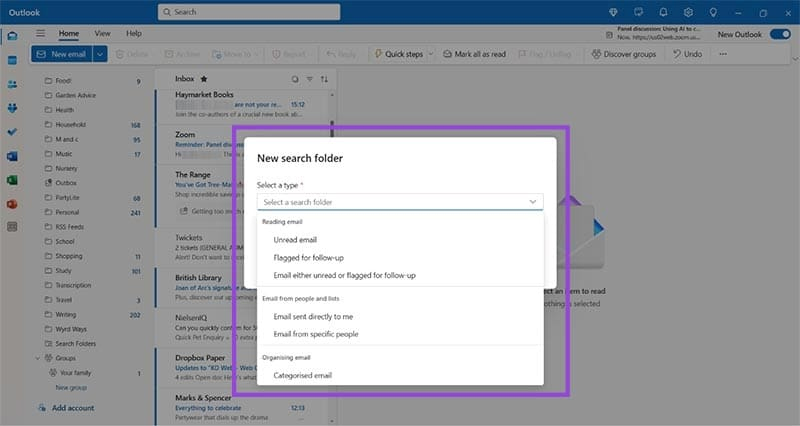 Hướng dẫn tạo thư mục tìm kiếm trong Outlook (26/11/2024)
  Cách xóa an toàn các flie nhạy cảm trên Windows 11 (26/11/2024)
 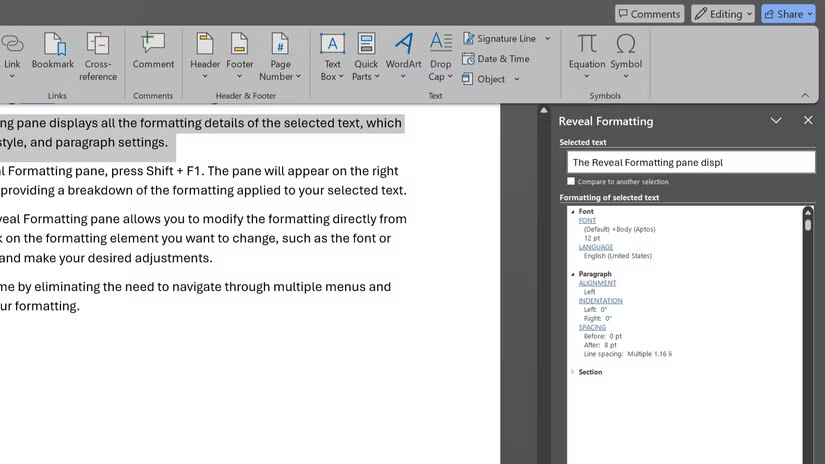 9 mẹo tiết kiệm thời gian khi định dạng tài liệu trong Microsoft Word (25/11/2024)
 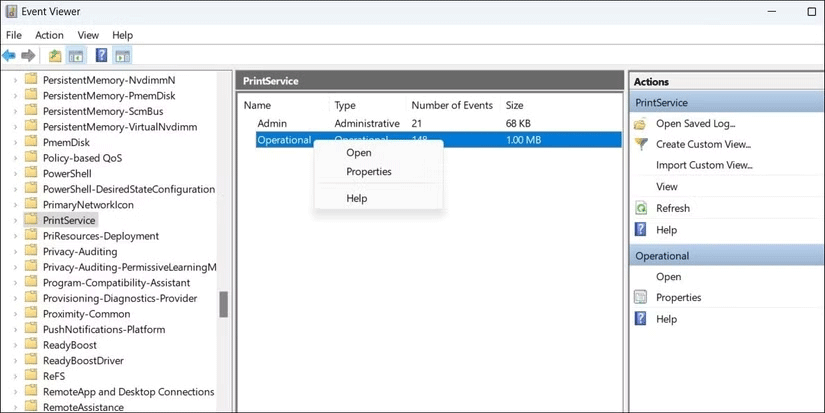 Cách kiểm tra lịch sử tài liệu in trên Windows (25/11/2024)
  Tại sao bạn có thể không cần ứng dụng tường lửa của bên thứ ba trên Windows (25/11/2024)
  5 công cụ AI giúp bạn thay đổi màu tóc
 TOP công cụ AI xóa nền ảnh tốt nhất
 TOP công cụ AI hỗ trợ Microsoft Word tốt nhất
 TOP công cụ AI quản lý mật khẩu tốt nhất
 Cách tự động quản lý chi phí từ Gmail sang Google Sheets bằng Claude For Chrome
 Cách cắt giảm 40% chi phí sử dụng Claude Code bằng subagent
 Hướng dẫn dùng Copilot tìm tài liệu tham khảo trong Word
 Cách mở Google Docs trực tiếp trong ChatGPT
 File Kiến thức: Biến GPT của bạn thành chuyên gia
 Cách tạo và chỉnh sửa hình ảnh AI trong Google Vids
 TOP công cụ AI tách giọng nói khỏi nhạc nền
 100 shortcut code ChatGPT cho học sinh, sinh viên
 Cách dùng FreeDiagram tạo 25+ loại sơ đồ AI cực nhanh
 TOP công cụ AI tạo trò chơi khăm hài hước nhất
 TOP ứng dụng AI xóa phông nền ảnh "ảo diệu" nên thử
 70+ cheat code ChatGPT xử lý nội dung nhanh hơn
 Hướng dẫn sử dụng GetLayers AI tạo website bằng AI
 Mẫu Prompt giúp bạn "giao trọn" dự án cho AI khi sử dụng ChatGPT-6 Astra
 TOP công cụ AI tạo sticker thú vị và độc đáo
 TOP ứng dụng theo dõi thói quen tích hợp AI






















