Thông tin liên hệ
- 036.686.3943
- admin@nguoicodonvn2008.info

Khi bạn yêu cầu Windows xóa một tệp, thường là bạn sẽ muốn tệp đó sẽ biến mất mãi mãi. Tuy nhiên, một một số ứng dụng, dịch vụ hỗ trợ phục hồi dữ liệu có thể khôi phục những tệp đó ngay cả khi bạn tưởng chừng nó đã bị xóa hoàn toàn. Vì vậy, điều quan trọng là phải biết cách xóa những tệp tin “nhạy cảm” này một cách triệt để, vĩnh viễn không thể khôi phục.
Trên thực tế, khi bạn xóa một tệp trên Windows, tệp đó không biến mất khỏi ổ cứng của hệ thống ngay lập tức. Thay vào đó, Windows đánh dấu không gian lưu trữ của tệp là trống, báo hiệu rằng tệp đó có thể bị ghi đè bởi dữ liệu mới trong tương lai. Cho đến khi điều này xảy ra, các bit của tệp của bạn vẫn tồn tại trên ổ đĩa, giúp bạn có thể khôi phục chúng tương đối dễ dàng bằng các công cụ và kiến thức phù hợp.
Một cách dễ dàng để giải quyết vấn đề này là mã hóa ổ cứng hoặc các tệp và thư mục riêng lẻ mà bạn muốn xóa. Bạn có thể sử dụng Bitlocker hoặc các ứng dụng của bên thứ ba như Veracrypt để thực hiện công việc. Điều này không giúp ngăn cản ai đó khôi phục dữ liệu đã xóa, nhưng tất cả đều vô nghĩa nếu không có key giải mã, vì vậy cũng có thể coi như là đã “đào sâu chôn chặt”.
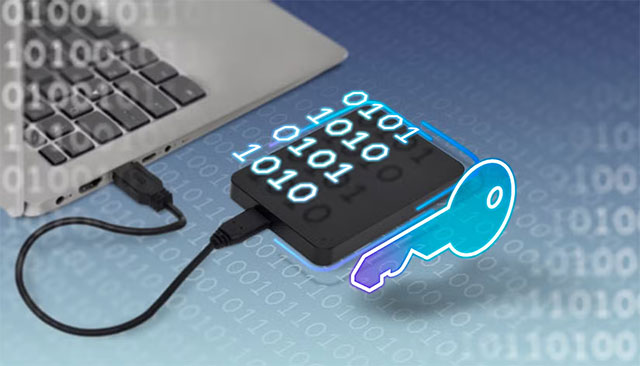
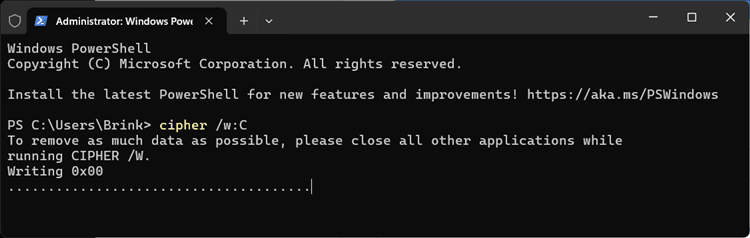
Windows có một công cụ tích hợp có tên là "Cipher" sẽ ghi đè lên tất cả không gian trống bằng dữ liệu ngẫu nhiên. Điều này ngăn không cho các tệp bị "hủy xóa", mặc dù có thể mất nhiều thời gian nếu bạn có nhiều không gian trống, và bạn cũng không nên thực hiện trên ổ SSD vì sẽ làm tăng mức hao mòn. Cipher thực sự là một công cụ mã hóa, như tên gọi của nó, nhưng nếu bạn sử dụng công tắc "/w", nó sẽ ghi đè lên không gian chưa phân bổ.
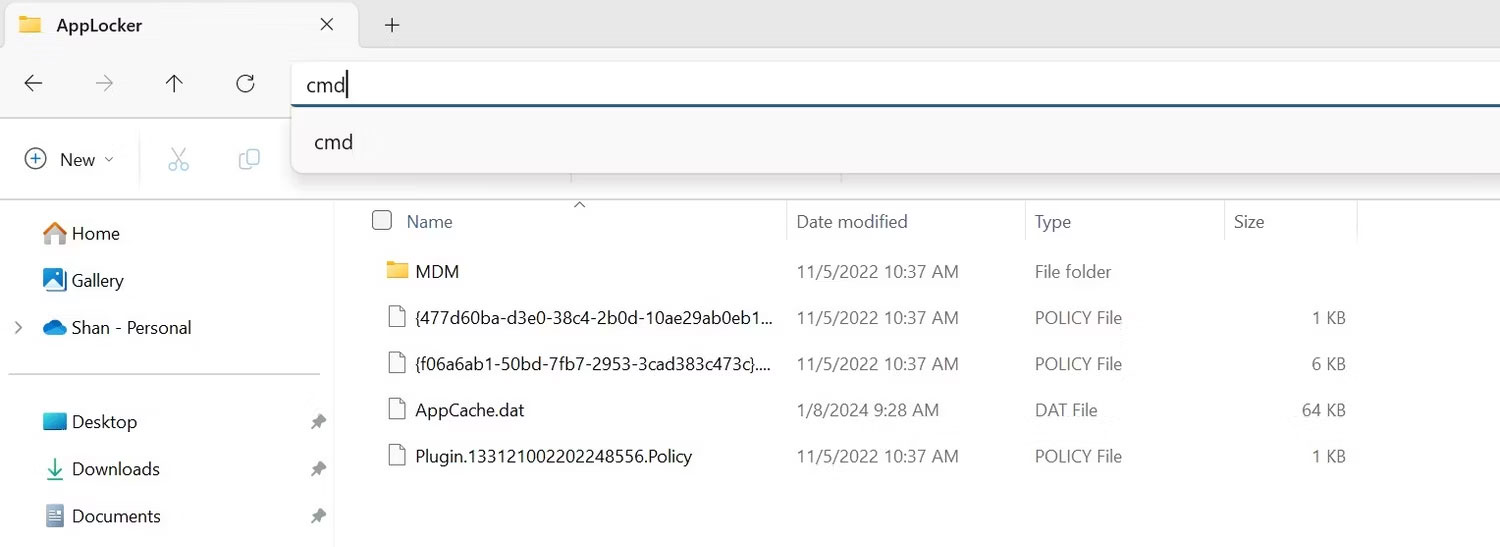
Tất cả những gì bạn phải làm là mở ứng dụng Command Prompt hoặc Terminal với tư cách quản trị viên (admin) và nhập:
cipher /w:c:
Thao tác này sẽ ghi đè lên toàn bộ dung lượng trống trên ổ C của bạn. Thay đổi ký tự ổ đĩa khi cần. Bạn cũng không cần phải thực hiện trên toàn bộ ổ đĩa, thay vào đó có thể sử dụng đường dẫn đầy đủ như "C:\secretstuff" sẽ nhanh hơn vì chỉ ghi đè lên những thứ đã bị xóa khỏi thư mục đó. Lưu ý rằng thao tác này chỉ hoạt động với các ổ đĩa sử dụng hệ thống tệp NTFS.
Đối với ổ SSD, phương pháp tốt nhất để đảm bảo dữ liệu không thể khôi phục được là chức năng "xóa an toàn". Hiện tại, cách thức hoạt động của quá trình dọn dẹp ổ SSD (đặc biệt là lệnh TRIM) khiến dữ liệu đã xóa khó có thể khôi phục được, nhưng đôi khi bạn có thể tìm thấy chức năng xóa an toàn ổ SSD trong BIOS của máy tính, hoặc thậm chí tốt hơn là sử dụng phần mềm do nhà sản xuất ổ đĩa cung cấp.
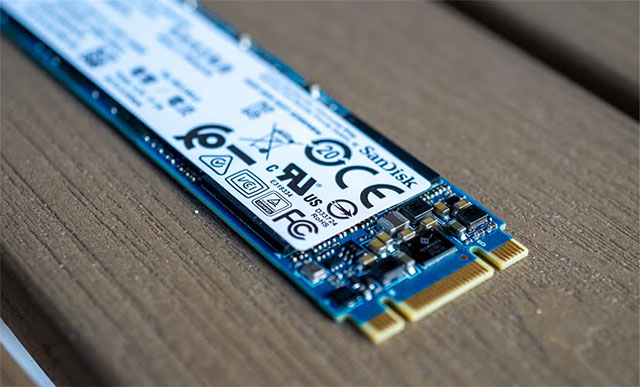
Ví dụ, phần mềm Magician của Samsung cung cấp tùy chọn "xóa an toàn". Trước khi sử dụng BIOS hoặc công cụ của bên thứ ba khác để xóa an toàn ổ SSD, hãy kiểm tra xem nhà sản xuất có cung cấp công cụ chính thức riêng cho mục đích này không.
Một bước kiểm tra cần thiết sau khi bạn đã xóa an toàn ổ cứng của mình là tự mình thử khôi phục tệp. Bạn có thể sử dụng một ứng dụng như Recuva để kiểm tra xem có tệp nào ở trạng thái có thể khôi phục không. Bạn không thực sự phải thực hiện khôi phục, chỉ cần kiểm tra xem phần mềm có tìm thấy bất kỳ thứ gì không.
Nguồn tin: Quantrimang.com:
Ý kiến bạn đọc
Những tin mới hơn
 Hướng dẫn tạo thư mục tìm kiếm trong Outlook (26/11/2024)
  Full bộ code Supervillain Wanted mới nhất hiện tại (26/11/2024)
  Cách tắt hoặc cài đặt thông báo trên Outlook (26/11/2024)
  Hướng dẫn thay đổi kích thước và vị trí Pagefile trên Windows (26/11/2024)
  Hướng dẫn sử dụng Navigation Pane trong Word 2010 (26/11/2024)
  Cách buộc đồng bộ thời gian trong Windows bằng lệnh (26/11/2024)
  Vô hiệu hóa IPv6 để khắc phục sự cố kết nối Internet trên máy tính Windows (26/11/2024)
 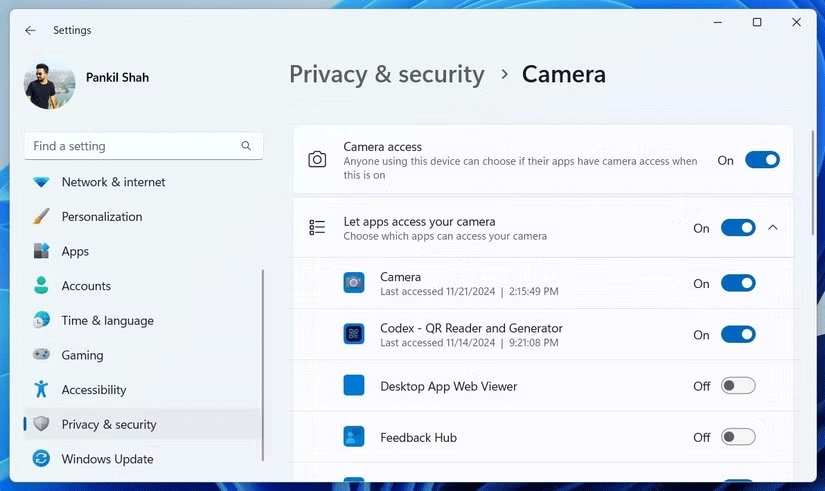 Cách dễ dàng kiểm soát quyền ứng dụng trong Windows Settings (27/11/2024)
  Khi nào nên nhúng video, khi nào nên đặt link tới video trong PowerPoint? (27/11/2024)
  Cách bật Extension Performance Detector trong Microsoft Edge (28/11/2024)
 Những tin cũ hơn
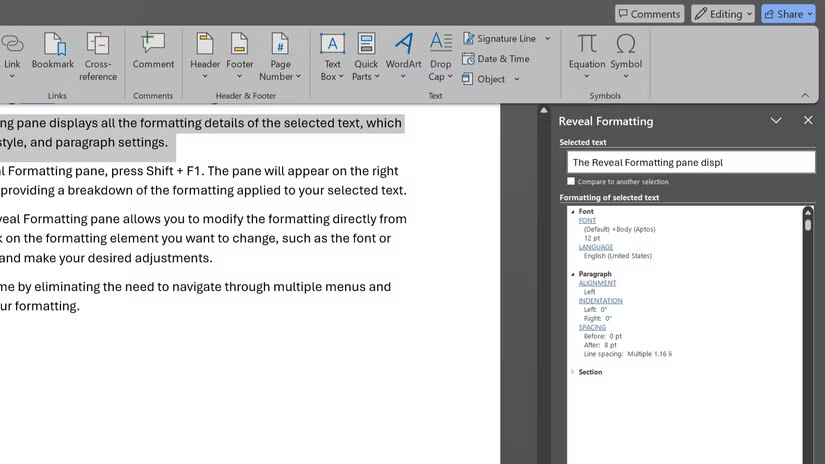 9 mẹo tiết kiệm thời gian khi định dạng tài liệu trong Microsoft Word (25/11/2024)
 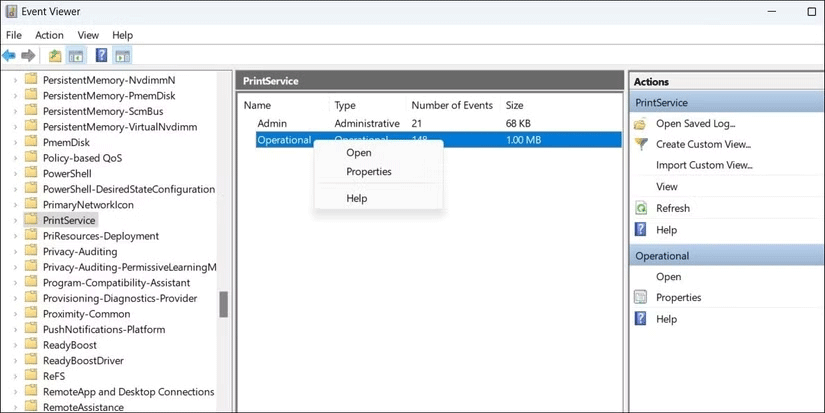 Cách kiểm tra lịch sử tài liệu in trên Windows (25/11/2024)
  Tại sao bạn có thể không cần ứng dụng tường lửa của bên thứ ba trên Windows (25/11/2024)
  Cách tạo VPN trên Windows 10 (24/11/2024)
  Tắt tính năng tự điều chỉnh độ sáng màn hình Windows 10 (24/11/2024)
  Cách sử dụng Raspberry Pi 400 như một máy tính xách tay (24/11/2024)
  11 cách sửa lỗi "The System Cannot Find The Path Specified" trên Windows (24/11/2024)
  Cách sử dụng hàm FILTER trong Excel (24/11/2024)
  Cách ghi đè dữ liệu đã xóa trên ổ trong Windows 11/10 (24/11/2024)
  Cách cài đặt ISPConfig Hosting Control Panel với Apache Web Server trên Ubuntu 24.04 (24/11/2024)
  Karaoke chảng trai dễ thương- (Beat Midi )
 3 việc bạn chỉ có thể làm với ChatGPT Work, còn ChatGPT thông thường thì không
 Hướng dẫn dùng tính năng "Đã lên lịch" trên Meta AI
 Cách tắt overview AI trong phụ đề video TikTok
 TOP trợ lý AI cho CEO, quản lý và founder tốt nhất
 6 prompt Gemini biến ảnh chân dung thành sticker pastel
TOP trợ lý AI cho CEO, quản lý và founder tốt nhất
6 prompt Gemini biến ảnh chân dung thành sticker pastel
TOP trợ lý AI cho CEO, quản lý và founder tốt nhất
 TOP công cụ AI quản lý chiến dịch PPC tốt nhất
 8 website chuyển văn bản thành giọng nói tốt nhất
 Tổng quan về Microsoft IQ cho agent trong Copilot Studio
 Prompt thiết kế banner khai giảng năm học mới các cấp học
 Hướng dẫn tạo emoji AI cho thiết kế Canva
 Vì sao AI Agent vẫn cần Machine Learning truyền thống?
 10 phần mềm tạo nhạc bằng AI tốt nhất năm 2026
 Llama vs ChatGPT: Nền tảng AI nào tốt hơn?
 AI Voice Agent là gì? Tìm hiểu cách thức hoạt động của trợ lý thoại AI
 Hướng dẫn tạo câu hỏi trắc nghiệm trên Gemini
 TOP trang web tạo ảnh AI tốt nhất
 Hướng dẫn chi tiết cách tạo Data Table trên n8n: Tối ưu hóa hệ thống dữ liệu tự động
 8 câu lệnh Gemini xóa chi tiết thừa khỏi ảnh