Thông tin liên hệ
- 036.686.3943
- admin@nguoicodonvn2008.info

Nếu thường xuyên làm việc với các tập dữ liệu trong Excel, thì bạn sẽ biết được tầm quan trọng của việc có thể nhanh chóng tìm thấy thông tin mình cần. Cho dù bạn đang phân tích số liệu bán hàng, theo dõi hàng tồn kho hay quản lý ngân sách, khả năng lọc dữ liệu là điều cần thiết.
May mắn thay, Microsoft Excel có một công cụ tích hợp mạnh mẽ có thể giúp ích: Hàm FILTER. Bằng cách sử dụng hàm FILTER, bạn có thể nhanh chóng sắp xếp qua các tập dữ liệu lớn và trích xuất dữ liệu mình cần dựa trên những điều kiện đã chỉ định.
Hàm FILTER trong Excel cho phép bạn trích xuất một tập hợp con dữ liệu từ một phạm vi dựa trên một hoặc nhiều tiêu chí. Hàm này đánh giá từng giá trị trong một phạm vi dữ liệu và trả về các hàng hoặc cột đáp ứng những tiêu chí bạn đặt. Các tiêu chí được thể hiện dưới dạng công thức đánh giá thành một giá trị logic.
Hàm FILTER sử dụng cú pháp sau:
=FILTER(array, include, [if_empty])
Trong đó:
Hãy xem xét một ví dụ để hiểu cách sử dụng hàm FILTER trong Excel. Giả sử bạn có một bảng dữ liệu bao gồm các cột cho Name, Age và Gender và bạn muốn lọc bảng để chỉ hiển thị nữ. Bạn sẽ sử dụng công thức sau:
=FILTER(A2:C10, C2:C10="Female")

Để phân tích công thức, đối số mảng là A2:C10 và đối số tiêu chí là C2:C10="Female". Công thức này sẽ trả về một mảng các giá trị chỉ bao gồm các hàng có Gender là "Female".
Hãy cùng xem một ví dụ khác! Giả sử bạn có một bảng dữ liệu bao gồm các cột cho Product Name, Category và Price. Bạn muốn lọc bảng để chỉ hiển thị các hàng có giá nhỏ hơn hoặc bằng 400 USD. Bạn sẽ sử dụng công thức sau:
=FILTER(A2:C10, C2:C10<=400)

Hàm FILTER sử dụng toán tử logic (<=) để kiểm tra cột Price theo điều kiện nhỏ hơn hoặc bằng 400 USD.
Hàm FILTER của Excel cho phép bạn chỉ định nhiều hơn một tiêu chí để lọc dữ liệu. Để thêm nhiều tiêu chí trong hàm FILTER, bạn cần sử dụng các hàm logic "AND" hoặc "OR".
Hàm AND yêu cầu tất cả các tiêu chí phải đúng để một hàng được đưa vào kết quả lọc, trong khi hàm OR yêu cầu ít nhất một trong các tiêu chí phải đúng để một hàng được đưa vào kết quả.
Sau đây là ví dụ về việc sử dụng hàm AND trong hàm FILTER để trích xuất dữ liệu từ một phạm vi dựa trên hai tiêu chí:
=FILTER(A2:C10, (B2:B10="Tech")*(C2:C10>400))
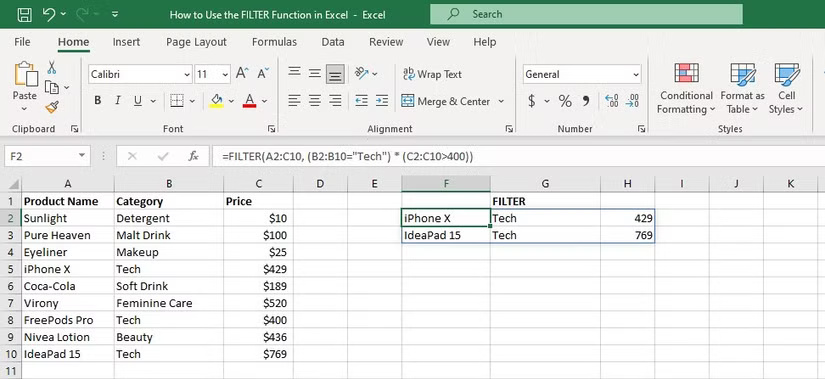
Công thức này trả về các hàng đáp ứng hai tiêu chí đã chỉ định. Tiêu chí đầu tiên là giá trị trong cột B phải là Tech và tiêu chí thứ hai là giá trị trong cột C phải lớn hơn 400. Biểu tượng dấu hoa thị (*) biểu thị toán tử AND, kết hợp hai tiêu chí.
Hàm FILTER của Excel cho phép bạn lọc dữ liệu nhanh chóng và dễ dàng dựa trên các điều kiện đã chỉ định. Bằng cách sử dụng hàm FILTER, bạn có thể tránh được sự phiền phức khi phải sắp xếp thủ công qua các tập dữ liệu lớn để tìm dữ liệu mình cần. Bạn có thể chỉ định nhiều tiêu chí và kết hợp chúng bằng các toán tử như "AND" và "OR", giúp bạn linh hoạt và kiểm soát được công thức lọc.
Cho dù bạn là nhà phân tích giàu kinh nghiệm hay người mới bắt đầu, hàm FILTER của Excel có thể giúp bạn hợp lý hóa quy trình làm việc và tận dụng tối đa dữ liệu của mình.
Nguồn tin: Quantrimang.com:
Ý kiến bạn đọc
Những tin mới hơn
 Cách sử dụng Raspberry Pi 400 như một máy tính xách tay (24/11/2024)
  Tắt tính năng tự điều chỉnh độ sáng màn hình Windows 10 (24/11/2024)
  Cách tạo VPN trên Windows 10 (24/11/2024)
  Tại sao bạn có thể không cần ứng dụng tường lửa của bên thứ ba trên Windows (25/11/2024)
  Cách kiểm tra lịch sử tài liệu in trên Windows (25/11/2024)
 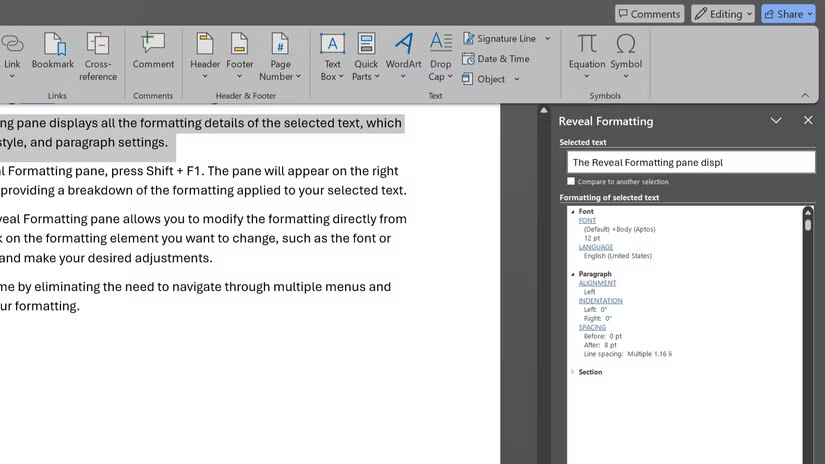 9 mẹo tiết kiệm thời gian khi định dạng tài liệu trong Microsoft Word (25/11/2024)
  Cách xóa an toàn các flie nhạy cảm trên Windows 11 (26/11/2024)
 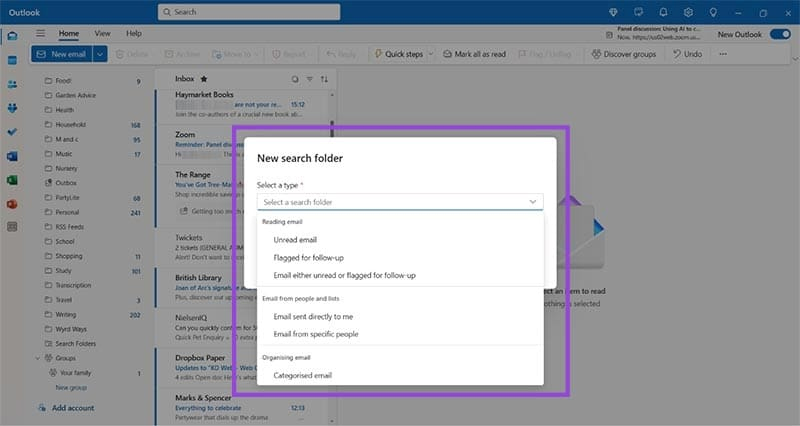 Hướng dẫn tạo thư mục tìm kiếm trong Outlook (26/11/2024)
  Full bộ code Supervillain Wanted mới nhất hiện tại (26/11/2024)
 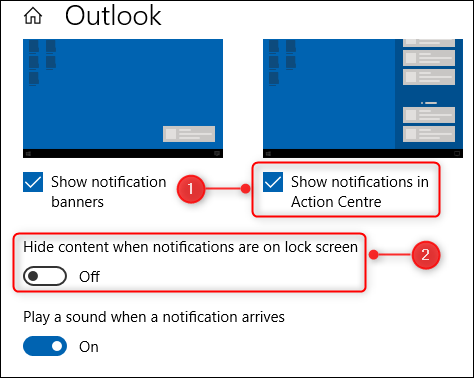 Cách tắt hoặc cài đặt thông báo trên Outlook (26/11/2024)
 Những tin cũ hơn
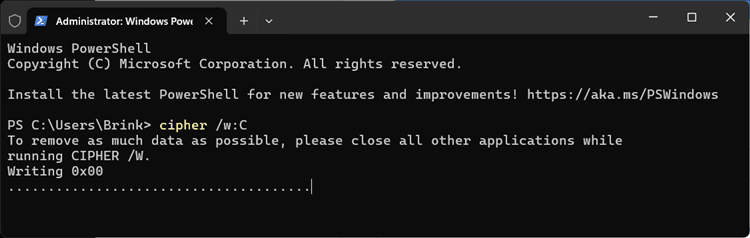 Cách ghi đè dữ liệu đã xóa trên ổ trong Windows 11/10 (24/11/2024)
  Cách cài đặt ISPConfig Hosting Control Panel với Apache Web Server trên Ubuntu 24.04 (24/11/2024)
  7 Chrome extension tốt nhất để thu thập thông tin nhanh chóng (24/11/2024)
  Cách sử dụng Microsoft Authenticator làm trình quản lý mật khẩu (22/11/2024)
  Các cách kiểm tra hiệu suất máy tính (22/11/2024)
  Tại sao USB 2.0 vẫn đáng sử dụng trong năm 2024? (22/11/2024)
  Người dùng Windows Insider hiện có thể dùng thử tính năng Recall gây tranh cãi của Microsoft (22/11/2024)
  Cách quản lý và sắp xếp bookmark Chrome (21/11/2024)
  Nên dùng PowerShell hay Command Prompt? (21/11/2024)
  Cách sử dụng lệnh read trong Linux (21/11/2024)
  Hướng dẫn giải phóng bộ nhớ lưu trữ ChatGPT
 TOP công cụ AI đáng thử nhất trong năm
 TOP Claude Connector giúp tăng năng suất làm việc
 Thơ về tháng 10 hay, lãng mạn và tâm trạng nhất
 TOP công cụ AI hỗ trợ lập trình tốt nhất
 TOP trang web chia sẻ torrent phổ biến nhất
 Cách xem live stream giải đua xe F1
 Tại sao agent đưa ra phản hồi kỳ lạ trong Microsoft Copilot Studio?
 Hướng dẫn xem lại thói quen sử dụng Claude AI
 TOP Claude Connector cho quảng cáo và marketing
 Webhook tools: Kết nối trợ lý của bạn với dữ liệu và hệ thống bên ngoài trong ElevenAgents
 Cách gỡ box Hoàn thành nhiều việc hơn với AI khỏi New Tab Chrome
 Cách thêm tài khoản vào plugin Google Calendar trên ChatGPT
 TOP công cụ quản lý prompt AI tốt nhất
 Cách áp dụng feedback video với Claude hoặc ChatGPT, không cần chỉnh sửa lại toàn bộ
 Hướng dẫn tìm kiếm trò chuyện trên Gemini
 8 công cụ viết AI tốt nhất hiện nay
 Cách gỡ Gemini khỏi thanh tìm kiếm trong Google Photos
 Quản lý tài liệu trong kho kiến thức ElevenAgents
 Generative Orchestration trong Copilot Studio: Cách agent đưa ra quyết định
 Hướng dẫn cài đặt và sử dụng n8n trên Windows 11
 Cách lập trình chuyên nghiệp hơn, dễ dàng hơn với tính năng Tệp trên Grok
 Công thức tính diện tích hình Elip
 Hướng dẫn ngắt kết nối ứng dụng trên ChatGPT
 Hướng dẫn tạo đoạn hội thoại cho topic trên Twee
 Bức tranh tổng quan về hỗ trợ khách hàng tích hợp AI
 Đừng chia sẻ ảnh cho đến khi bạn chạy kiểm tra siêu dữ liệu này!
 6 cách mở Computer/System Properties trong Windows 10
 Cách sửa lỗi There Are Currently No Power Options Available Windows
 Hướng dẫn 8 cách mở bàn phím ảo trên Windows 10