
Thông tin liên hệ
- 036.686.3943
- admin@nguoicodonvn2008.info

Bằng cách bật Virtualization, bạn sẽ nhận được những lợi ích sau đây giúp cải thiện đáng kể trải nghiệm tổng thể của bạn trên BlueStacks 5:
Để bật Virtualization, trước tiên bạn phải vào BIOS và kích hoạt Virtualization từ trong cài đặt BIOS. Các bước dưới đây sẽ hướng dẫn bạn cách bạn thực hiện việc này.
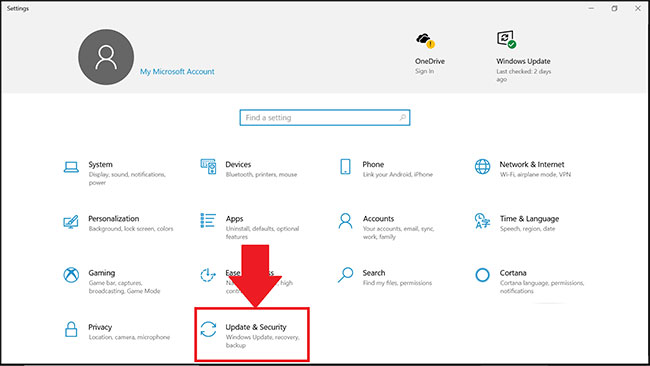
1. Nhấp vào menu Start và mở Windows Settings bằng cách nhấp vào biểu tượng bánh răng, như hình dưới đây.

2. Nhấp vào Update & Security.
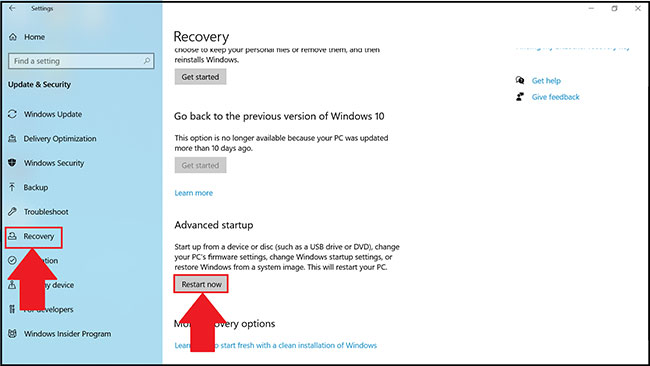
3. Trong tab Recovery, nhấp vào Restart now.
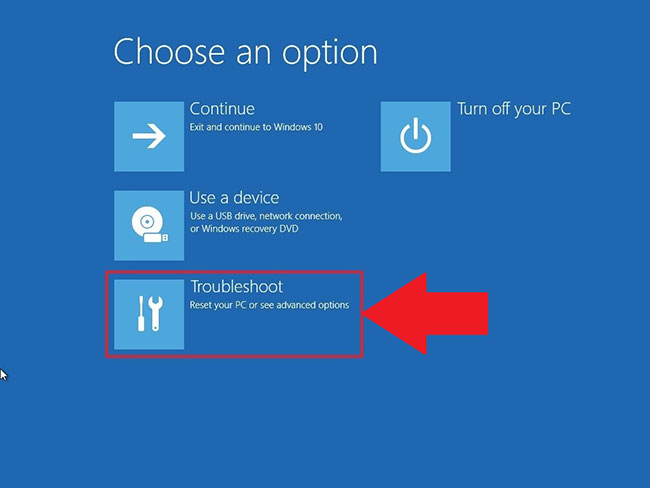
4. Bây giờ, bạn sẽ có 4 tùy chọn để lựa chọn. Nhấp vào Troubleshoot.
5. Tiếp theo, nhấp vào Advanced Options.
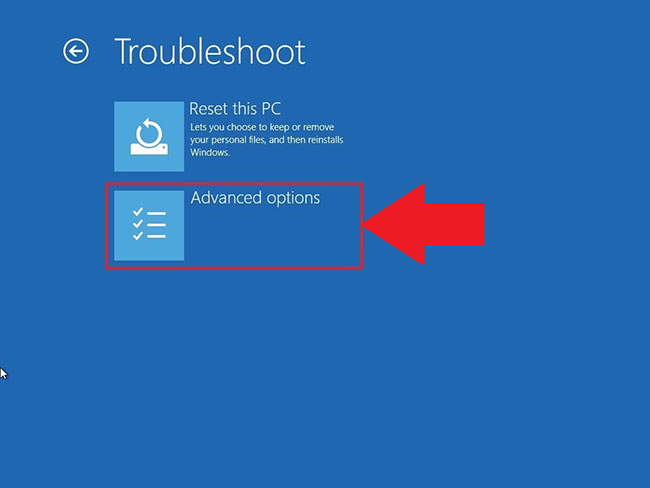
6. Trong Advanced options, hãy chọn UEFI Firmware Settings, như được hiển thị bên dưới.
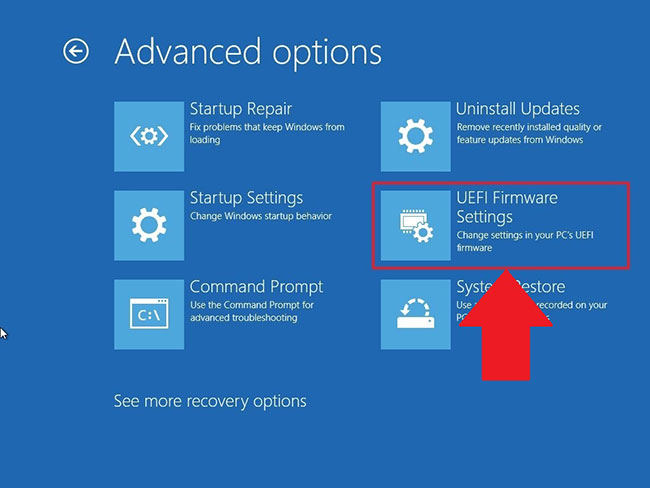
LƯU Ý: Nếu bạn không thấy UEFI Firmware Settings, hãy tắt Fast Startup hoặc tham khảo phương pháp thay thế này để truy cập BIOS.
7. Bây giờ bạn sẽ được nhắc khởi động lại máy tính của mình. Nhấp vào Restart Now.
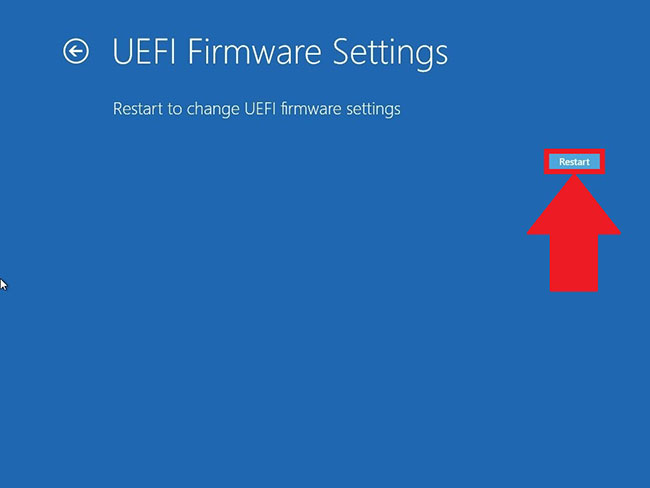
8. Khi bạn đã vào cài đặt BIOS trong PC, các bước để bật ảo hóa sẽ khác nhau tùy theo CPU bạn có. Dựa trên CPU bạn có trong PC, hãy làm theo một trong 2 phần bên dưới bên dưới.
LƯU Ý: Bố cục của BIOS Settings cũng có thể thay đổi tùy theo nhiều yếu tố khác nhau như bo mạch chủ, chipset, model máy tính và OEM của bạn.
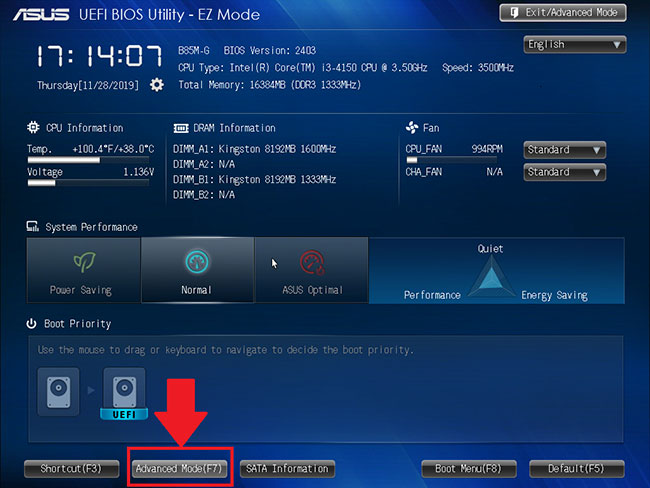
1. Sau khi vào cài đặt BIOS, nhấn phím F7 hoặc nhấp vào nút Advanced Mode, như hình dưới đây.
2. Bây giờ, hãy mở tab Advanced, như hình dưới đây.
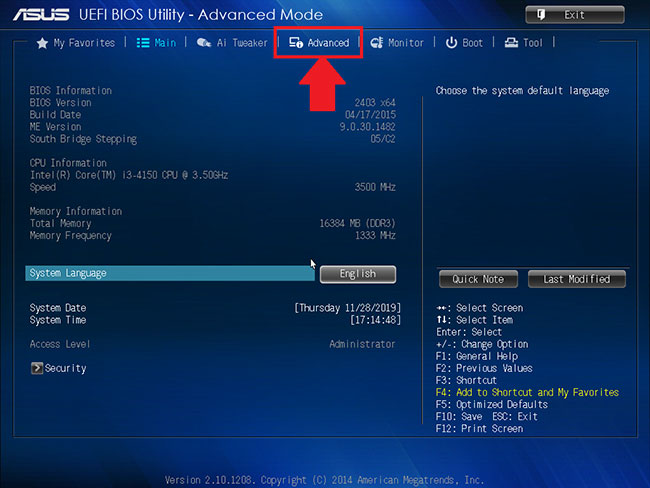
3. Tại đây, bạn sẽ được cung cấp các tùy chọn khác nhau. Chọn CPU Configuration.
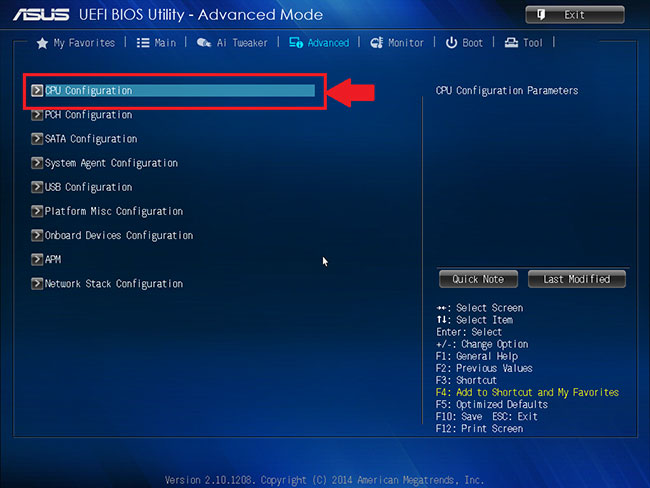
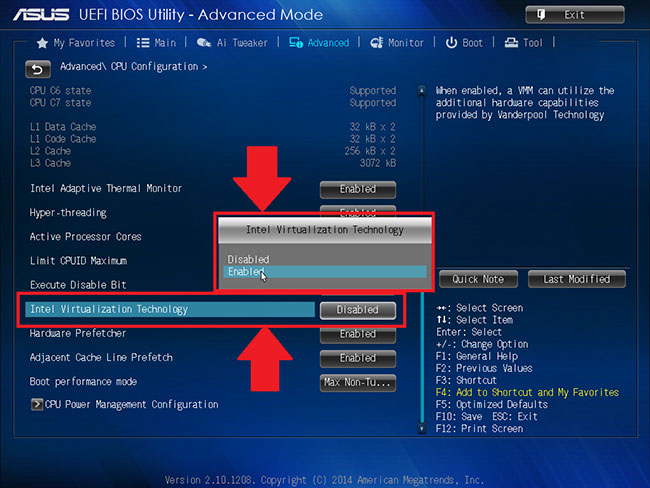
4. Để bật Virtualization, hãy nhấp vào Disabled bên cạnh Intel Virtualization Technology và thay đổi thành Enabled.
5. Cuối cùng, nhấp vào Exit và chọn Save changes & reset.
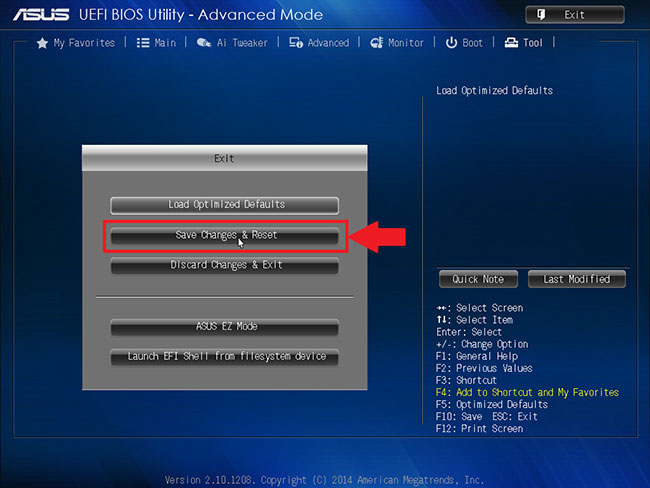
LƯU Ý: Tên các tùy chọn có thể khác nhau tùy thuộc vào model PC của bạn, nhưng trong mọi trường hợp, hãy nhớ lưu trước khi thoát.
LƯU Ý: Bố cục của BIOS Settings cũng có thể thay đổi tùy theo nhiều yếu tố khác nhau như bo mạch chủ, chipset, model máy tính và OEM của bạn.
1. Trong cài đặt BIOS, nhấn phím F7 hoặc nhấp vào tùy chọn Advanced Mode, như được hiển thị bên dưới.
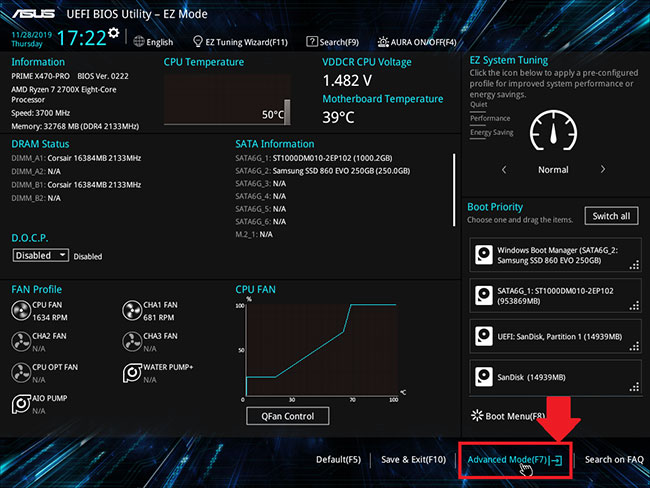
2. Bây giờ, điều hướng đến tab Advanced.
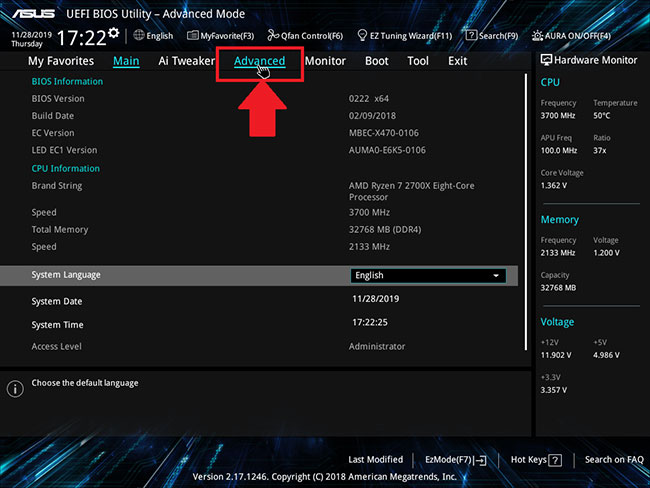
3. Tìm và chọn CPU configuration.
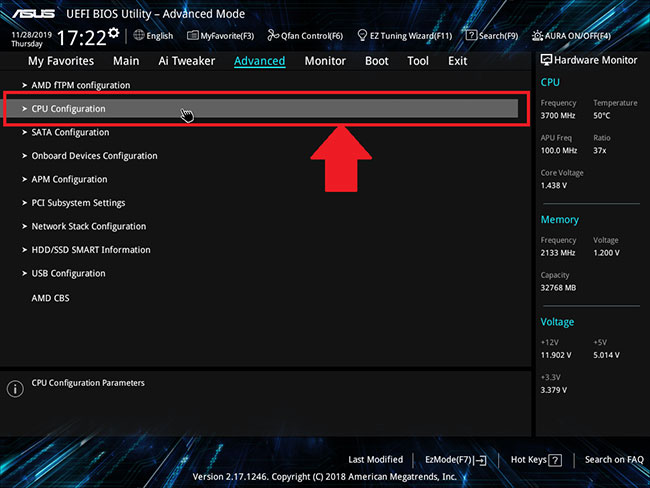
4. Để bật Virtualization, hãy mở menu drop-down bên cạnh SVM Mode và chọn Enabled.
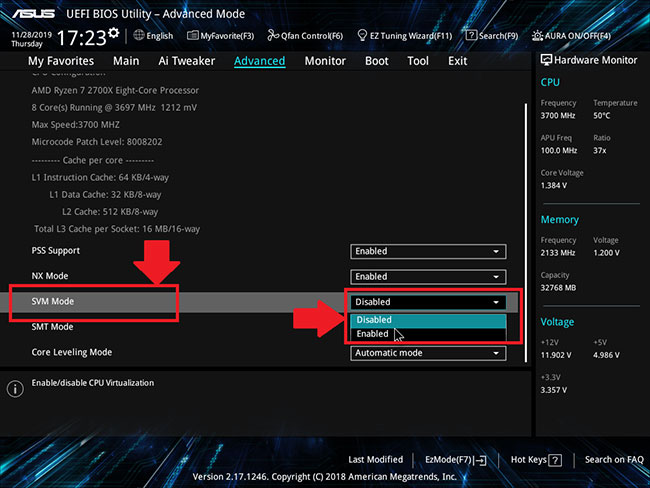
5. Tiếp theo, nhấp vào Exit.
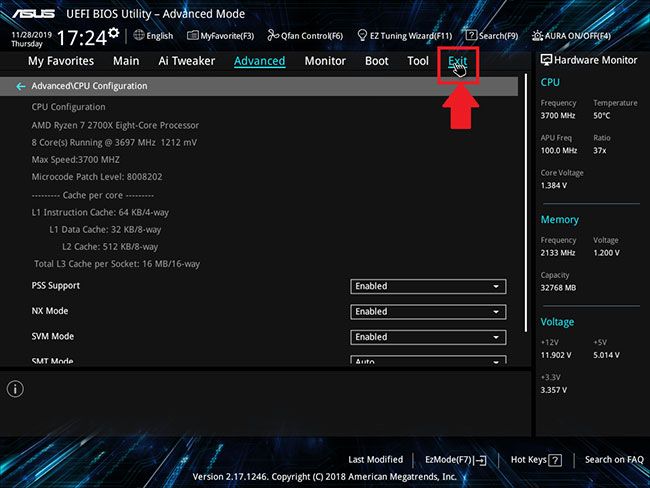
6. Bây giờ bạn sẽ được yêu cầu lưu các thay đổi của mình.
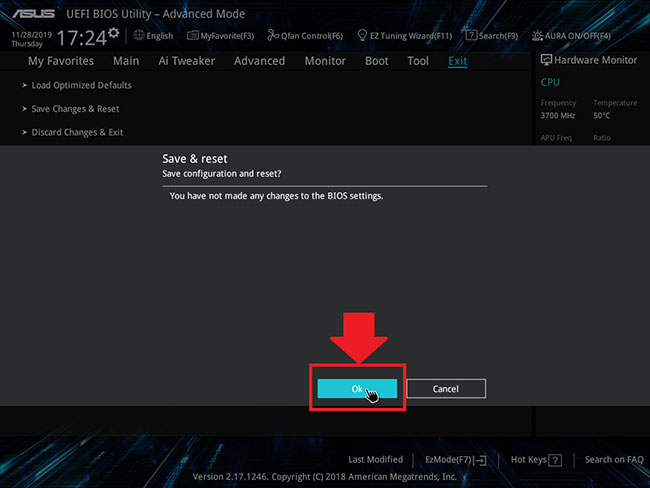
Nhấp vào OK để áp dụng các thay đổi bạn đã thực hiện cho cài đặt BIOS.
Nguồn tin: Quantrimang.com:
Ý kiến bạn đọc
Những tin mới hơn
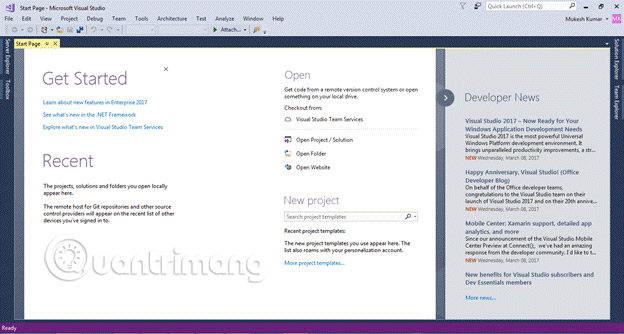 Cách tạo file cài Visual Studio offline (19/06/2025)
 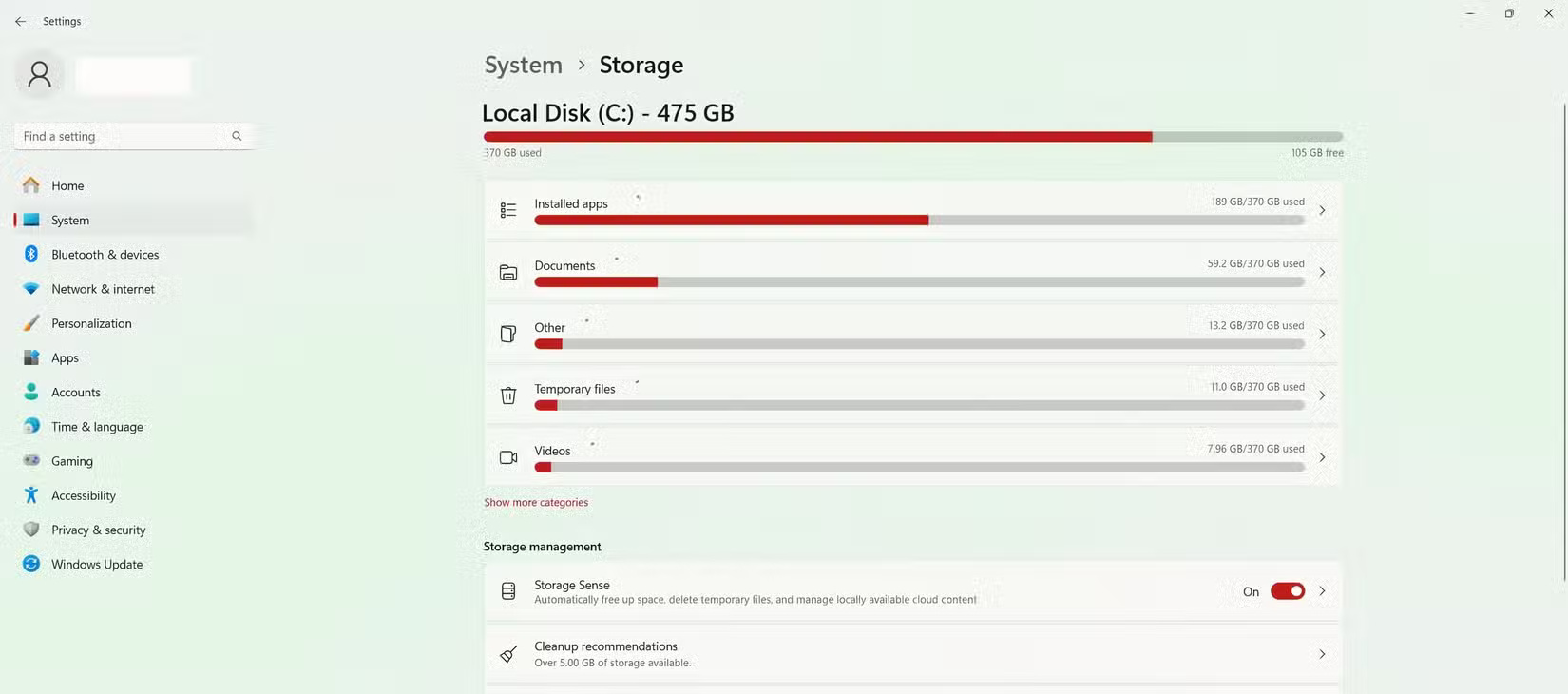 Những sai lầm đang âm thầm làm giảm tuổi thọ của ổ SSD (19/06/2025)
 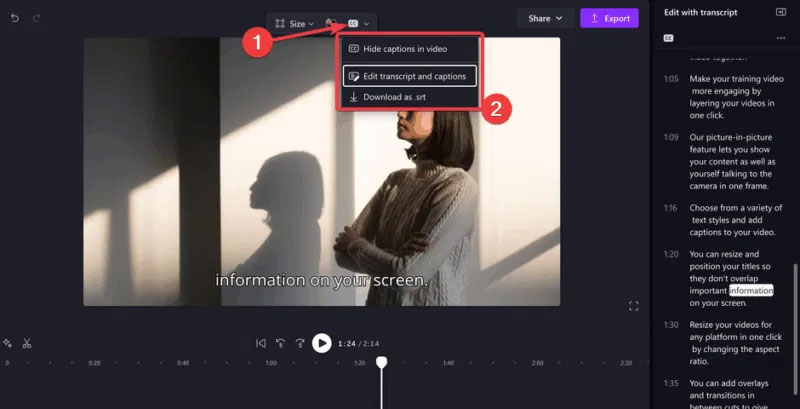 Cách dễ dàng cắt video bằng cách xóa transcript trong Clipchamp (19/06/2025)
 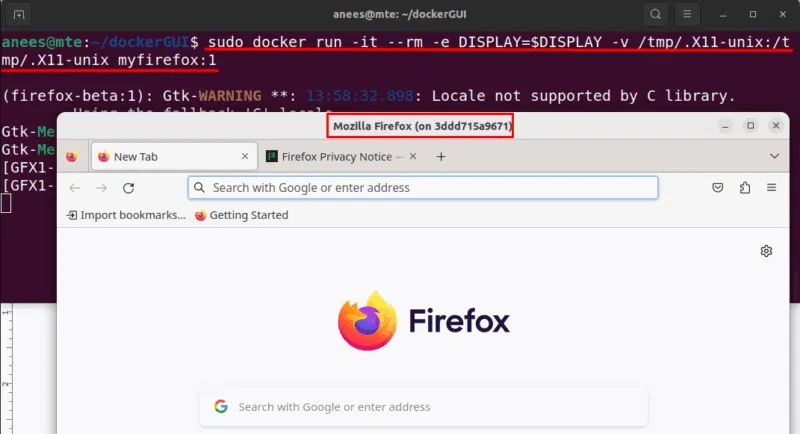 Cách chạy các ứng dụng dựa trên GUI trong Docker (19/06/2025)
  Hàm strcspn() trong C (19/06/2025)
 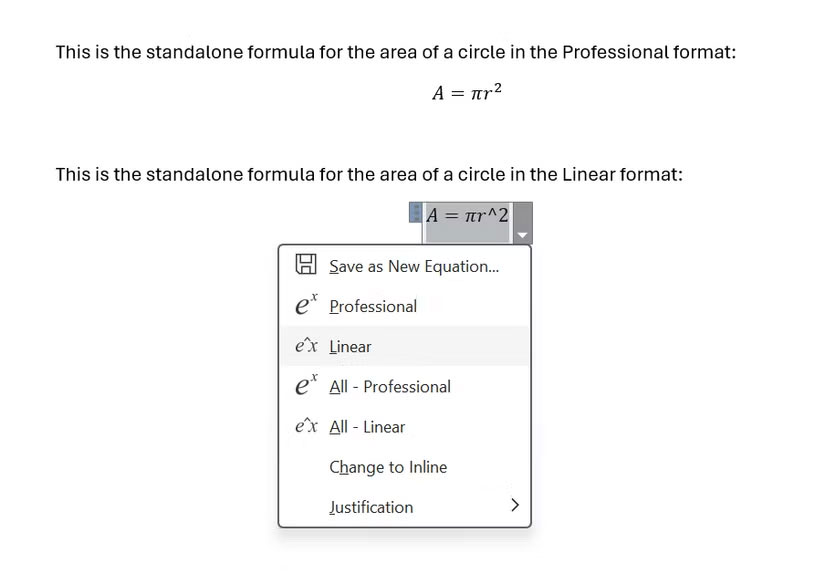 Cách viết công thức toán học trong Word cực dễ (19/06/2025)
 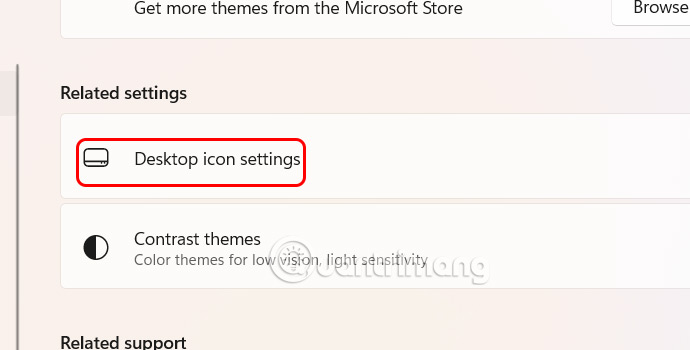 Các đổi biểu tượng Recycle Bin Windows 11 (19/06/2025)
  Datetime trong Python (20/06/2025)
  Hàm xử lý DATE/TIME trong SQL - Phần 1 (20/06/2025)
 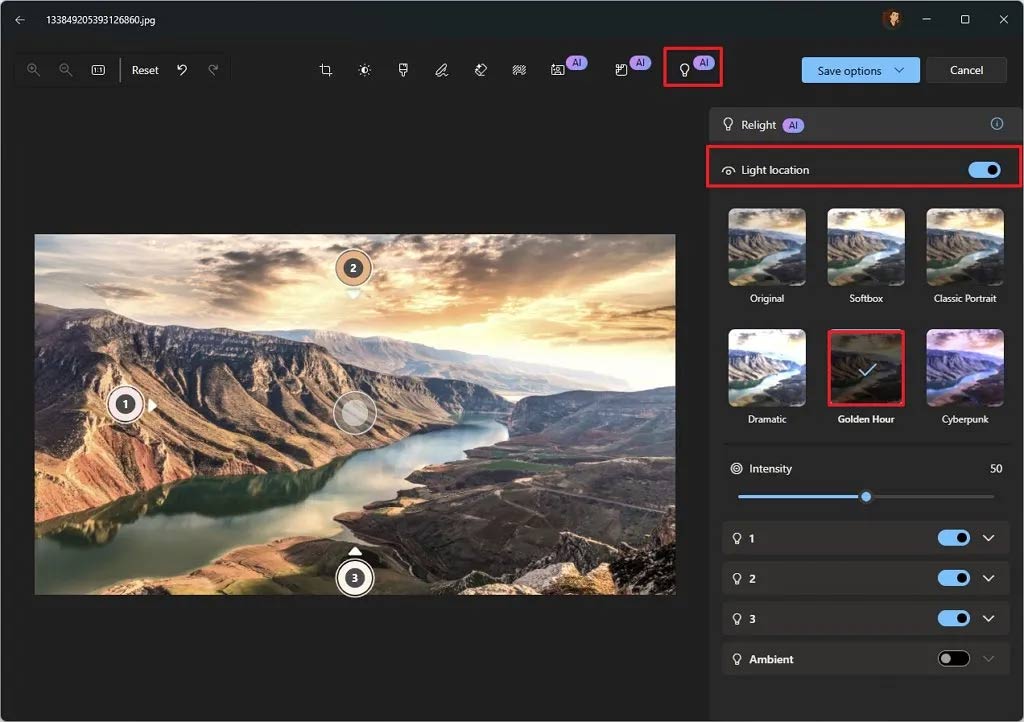 Hướng dẫn chỉnh ánh sáng ảnh bằng Relight Windows 11 (20/06/2025)
 Những tin cũ hơn
 Cách phá mật khẩu excel khi quên mật khẩu file Excel đơn giản (19/06/2025)
  Hướng dẫn dùng hàm TRIMRANGE dọn dẹp bảng Excel (17/06/2025)
  Hướng dẫn reset Recall trong Windows 11 (17/06/2025)
  Lệnh DROP TABLE hay DELETE TABLE trong SQL (17/06/2025)
  File SVG là gì? (17/06/2025)
  Cách xem lịch sử cập nhật trên Windows 11 (17/06/2025)
  10 phần mềm benchmark miễn phí tốt nhất dành cho Windows (16/06/2025)
  Cách tắt Windows Update trên Windows 10, tắt update win 10 vĩnh viễn (16/06/2025)
  6 phần mềm kiểm soát độ sáng đa màn hình tốt nhất cho Windows (16/06/2025)
  Cách bật Dolby Vision HDR trong Windows 11 (16/06/2025)
  Tự động hóa viết code và Review GitHub với OpenAI Codex và Cursor
 Trải nghiệm trợ lý AI giải bài tập trên Dola Chat
 Cách cài ứng dụng Google Gemini trên Windows
 Cách viết hướng dẫn hiệu quả cho GPT tùy chỉnh
 Các khả năng và thiết kế hội thoại khi xây dựng GPT tùy chỉnh
 Các khả năng và thiết kế hội thoại khi xây dựng GPT tùy chỉnh
 GPT Actions: Kết nối với các dịch vụ bên ngoài
 TOP những cách tận dụng AI để tạo bài đăng trên mạng xã hội
 TOP cách dùng Agentic AI hiệu quả trong thương mại điện tử và bán lẻ
 Cách tạo video AI bằng Seedance 2.5 trên Dola AI
 Quy trình kiểm thử, gỡ lỗi và tinh chỉnh GPT tùy chỉnh
 TOP công cụ phát hiện nội dung AI chính xác nhất
 TOP công cụ phát hiện nội dung AI chính xác nhất
 TOP mẹo dùng NotebookLM để làm chủ mọi dự án
 Cách tạo và chỉnh sửa ảnh bằng AI với Dola
 TOP cách sử dụng Claude Cowork để tối đa hóa hiệu suất
 Chào ngày mới thứ 6, lời chúc thứ 6 vui vẻ
 5 công cụ AI giúp bạn thay đổi màu tóc
 TOP công cụ AI xóa nền ảnh tốt nhất
 TOP công cụ AI hỗ trợ Microsoft Word tốt nhất






















