
Thông tin liên hệ
- 036.686.3943
- admin@nguoicodonvn2008.info

Bạn không cần 5 bước để dọn dẹp một cột. Hàm TRIMRANGE mới của Excel âm thầm giải quyết một vấn đề đau đầu. Và nếu bạn làm việc với dữ liệu được nhập hoặc do người dùng nhập, thì đây chính là cứu cánh.
Hãy tưởng tượng bạn vừa nhập một tập dữ liệu vào Microsoft Excel, rồi nhận thấy có một số hàng và cột trống trong phạm vi. Chúng làm cho trang tính trở nên lộn xộn và bạn muốn xóa chúng ngay lập tức thay vì thực hiện thủ công. Đó chính là lúc hàm TRIMRANGE phát huy tác dụng, cho phép bạn xóa các hàng và cột trống ở đầu và cuối, chỉ để lại cho bạn dữ liệu có liên quan.
Sau đây là cú pháp cho hàm TRIMRANGE:
TRIMRANGE(range_to_trim, [rows_to_trim], [columns_to_trim])
Tham số range_to_trim lấy phạm vi bạn muốn cắt. Các giá trị có thể cho tham số rows_to_trim là 0 để không cắt hàng nào, 1 để cắt hàng trống đầu, 2 để cắt hàng trống cuối và 3 (mặc định) để cắt cả hàng trống đầu và hàng trống cuối. Tham số cols_to_trim lấy cùng các giá trị (chúng chỉ áp dụng cho các cột thay vào đó).
Lưu ý: Hàm TRIMRANGE không xóa các hàng và cột trống bên trong phạm vi, chỉ xóa những hàng và cột trống cuối và hàng trống đầu.
Bây giờ, bạn đã biết hàm TRIMRANGE là gì và cách thức hoạt động của hàm. Hãy cùng xem xét một số trường hợp sử dụng.
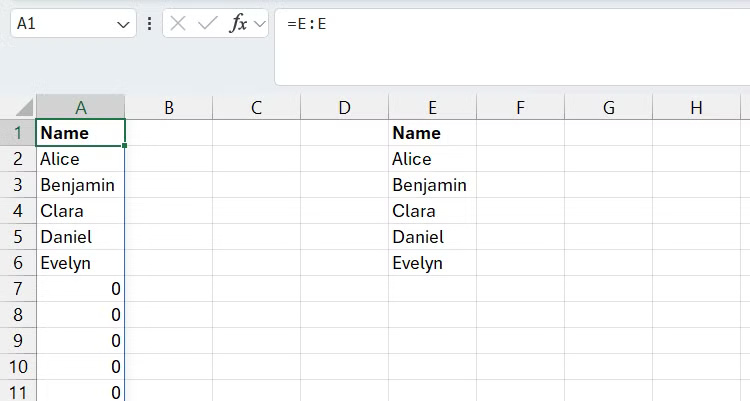
Ví dụ này sẽ làm cho cột A lấy giá trị từ cột E, chứa danh sách tên, bằng cách nhập công thức bên dưới vào A1:
=E:E
Khi nhấn Enter, cột A sẽ được điền tên trong cột E. Tuy nhiên, vì chúng ta đang tham chiếu đến toàn bộ cột E, bao gồm cả các ô trống, nên cột A sẽ có số 0 tại những ô trống.
Chúng ta có thể dễ dàng xóa các số 0 đó bằng cách gói phạm vi trong hàm TRIMRANGE. Nó trông như thế này:
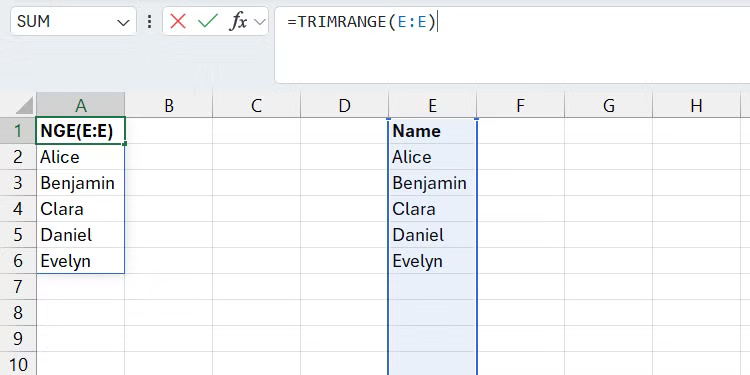
=TRIMRANGE(E:E)
Vì chúng ta đã nhập phạm vi làm tham số duy nhất trong hàm, nên nó sẽ cắt cả số 0 ở đầu và số 0 ở cuối trong cột A. Nếu muốn chỉ định rằng chỉ muốn loại bỏ các ô trống ở cuối trong cột, bạn có thể nhập công thức sau:
=TRIMRANGE(E:E, , 2)
Ví dụ để tham số ở giữa ô trống vì không có hàng nào (hãy nhớ rằng nó là tùy chọn). Bây giờ các ô trống ở cuối sẽ biến mất khỏi cột A, giúp bảng tính Excel trông gọn gàng hơn nhiều. Và vì đây là phạm vi động, bạn có thể thêm và xóa các giá trị trong cột E và nó sẽ mở rộng hoặc thu hẹp mà không có bất kỳ số 0 nào.
Bạn có thể kết hợp hàm TRIMRANGE với các hàm khác để có kết quả và phân tích thú vị. Bạn thậm chí có thể sử dụng nó để tránh lỗi. Ví dụ, hàm XLOOKUP trong Excel có thể trả về #N/A nếu không tìm thấy giá trị mong muốn.
Sau đây là ví dụ về việc trang tính đó sẽ trông tệ như thế nào khi XLOOKUP trả về lỗi:
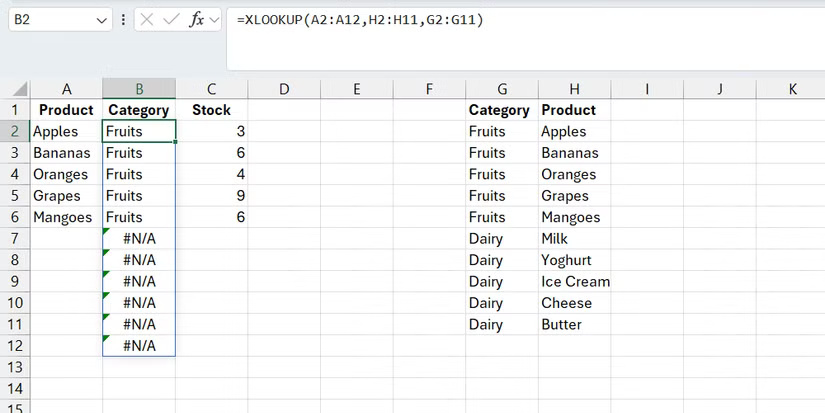
Hiện tại, công thức XLOOKUP trông giống như thế này:
=XLOOKUP(A2:A12, H2:H11, G2:G11)
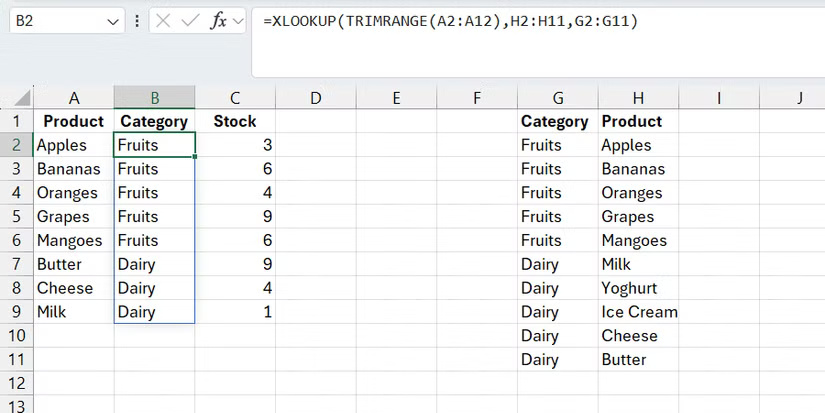
Để khắc phục lỗi này, hãy gói phạm vi tra cứu (tham số đầu tiên) trong hàm TRIMRANGE. Sau đây là giao diện của hàm:
=XLOOKUP(TRIMRANGE(A2:A12), H2:H11, G2:G11)
Như bạn thấy, thao tác này sẽ ngay lập tức loại bỏ các lỗi đó và bạn thậm chí có thể tiếp tục mở rộng phạm vi.
Vì hàm TRIMRANGE là một cách tuyệt vời để làm việc với dữ liệu sạch, nên nó cũng có thể hữu ích ở những khía cạnh khác, chẳng hạn như xác thực dữ liệu.
Giả sử đang tạo danh sách drop-down muốn mở rộng sau này, bạn sẽ tạo phạm vi động bằng cách bao gồm các hàng bổ sung để thêm những giá trị trong tương lai. Nhưng điều này sẽ khiến danh sách drop-down của bạn trông hơi kỳ cục vì nó sẽ có thêm một khoảng trống.
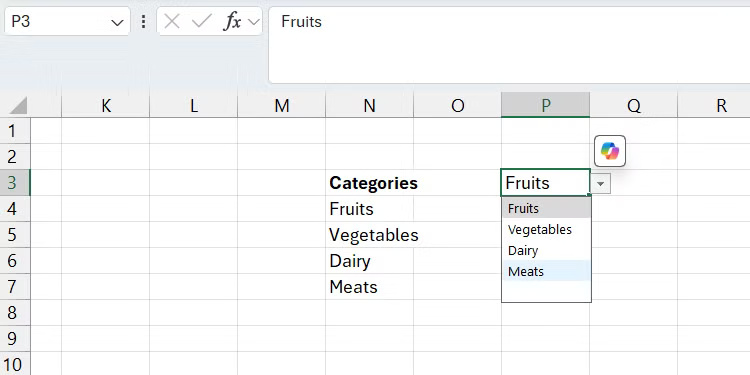
Bạn có thể loại bỏ khoảng trống đó bằng cách bao gồm hàm TRIMRANGE trong trường Source của danh sách.
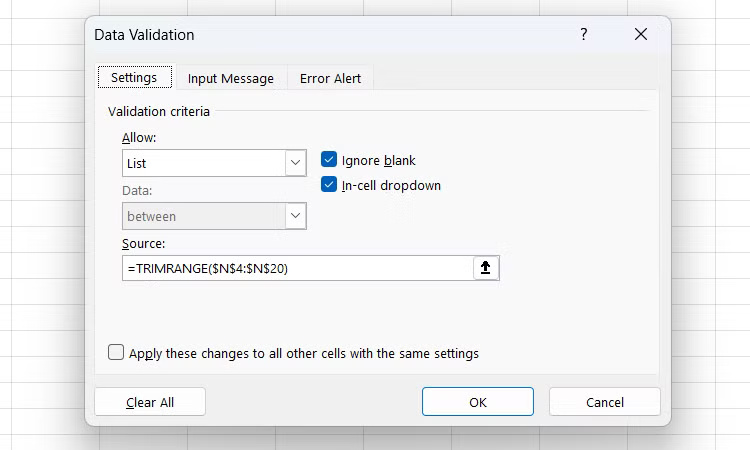
Danh sách drop-down của bạn sẽ trông gọn gàng hơn và vẫn mở rộng khi cần.
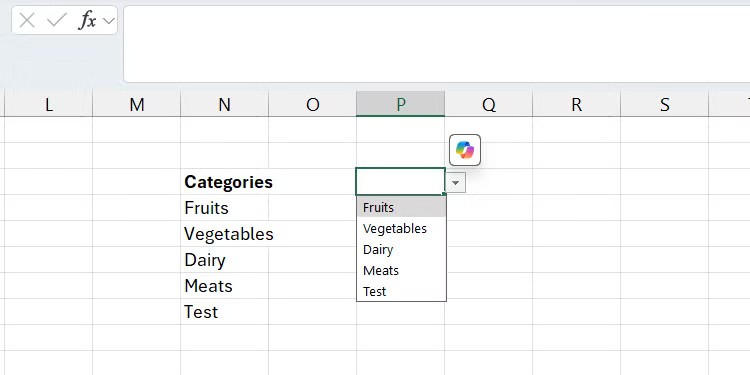
Như bạn thấy, hàm TRIMRANGE đã dễ sử dụng, nhưng bạn có thể làm cho nó đơn giản hơn bằng Trim References (Trim Refs). Sử dụng chúng đơn giản như thêm toán tử dot vào một hoặc cả hai bên dấu hai chấm của phạm vi.
Thao tác này sẽ cắt cả ô đầu và ô cuối trong cột:
=E.:.E
Thao tác này sẽ cắt các ô đầu trong cột:
=E.:E
Thao tác này sẽ cắt các ô cuối trong cột:
=E:.E
Ngay cả ví dụ đưa ra trước đó với XLOOKUP cũng có thể trông gọn gàng hơn, như thế này:
=XLOOKUP(A2.:.A12, H2:H11, G2:G11)
Nếu không có hàm TRIMRANGE, mọi người thường dùng đến các giải pháp thay thế như hàm TOCOL và OFFSET. Vì các hàm này không dùng để xóa các hàng trống nên bạn cần sử dụng chúng một cách cẩn thận để tránh lỗi. Hàm TRIMRANGE cung cấp một cách dễ dàng và linh hoạt hơn để sắp xếp bảng tính Excel, đặc biệt là khi có thêm chức năng Trim Refs.
Nguồn tin: Quantrimang.com:
Ý kiến bạn đọc
Những tin mới hơn
 Cách phá mật khẩu excel khi quên mật khẩu file Excel đơn giản (19/06/2025)
  Cách kích hoạt Virtualization (VT) trên Windows 10 cho BlueStacks 5 (19/06/2025)
  Cách tạo file cài Visual Studio offline (19/06/2025)
 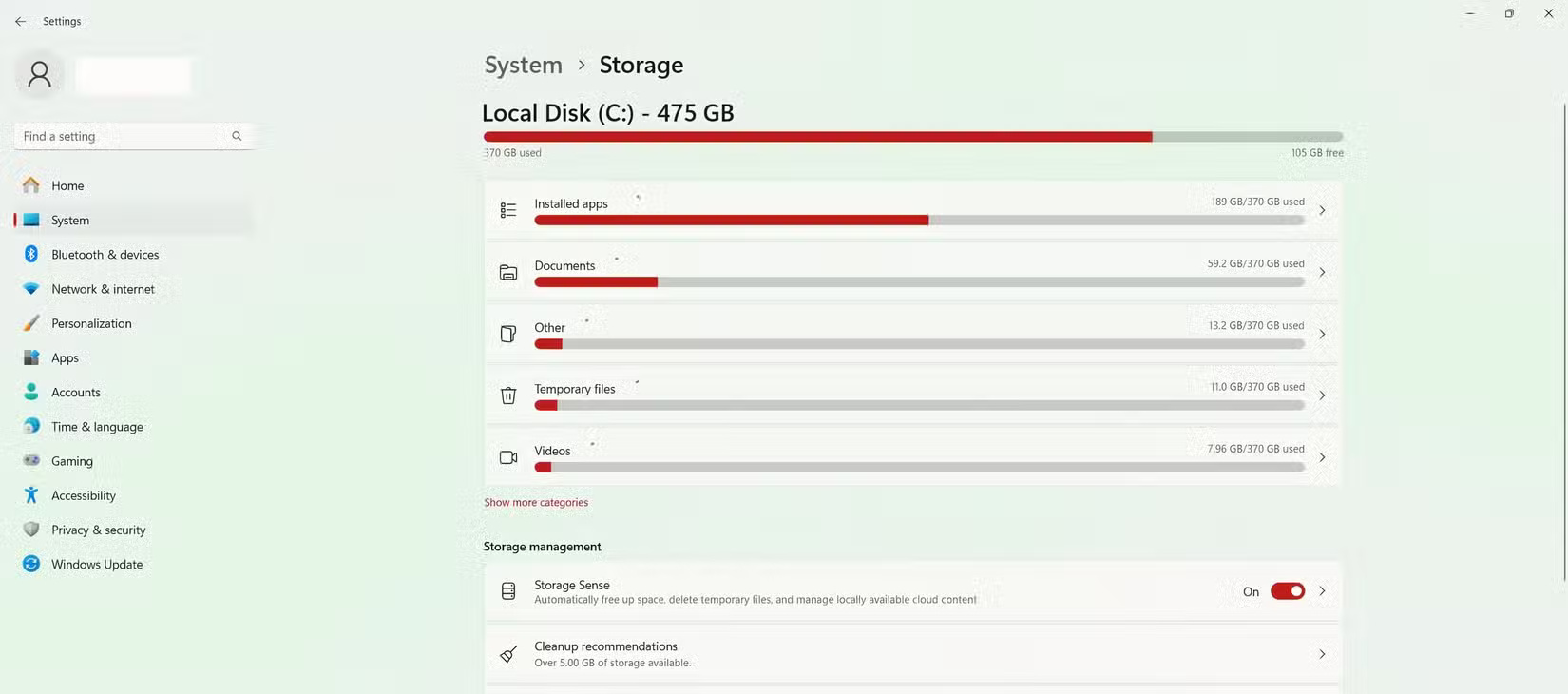 Những sai lầm đang âm thầm làm giảm tuổi thọ của ổ SSD (19/06/2025)
 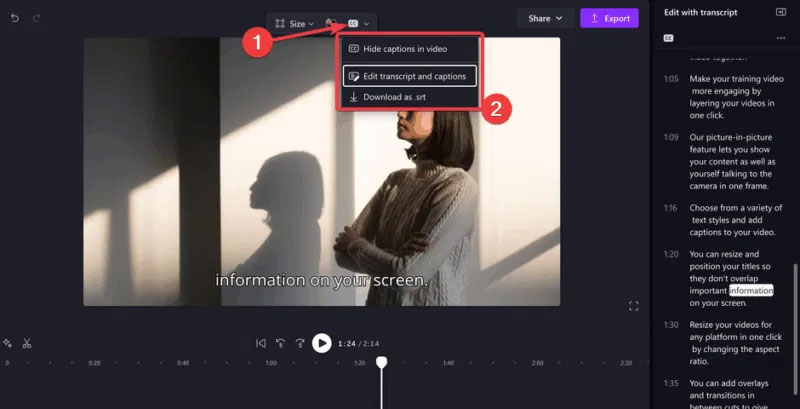 Cách dễ dàng cắt video bằng cách xóa transcript trong Clipchamp (19/06/2025)
 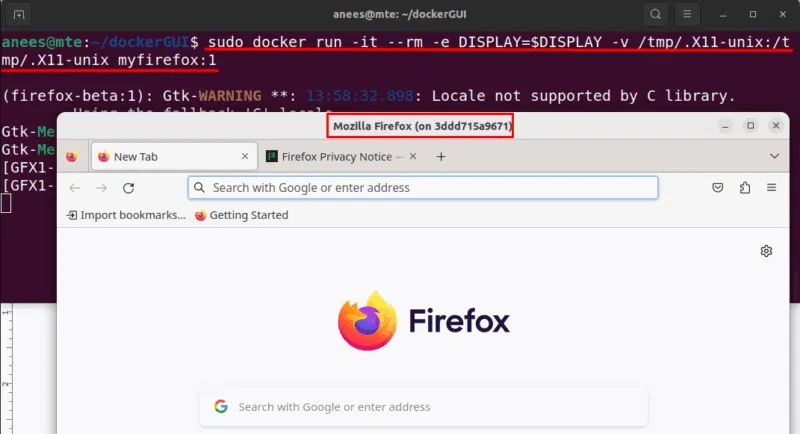 Cách chạy các ứng dụng dựa trên GUI trong Docker (19/06/2025)
  Hàm strcspn() trong C (19/06/2025)
 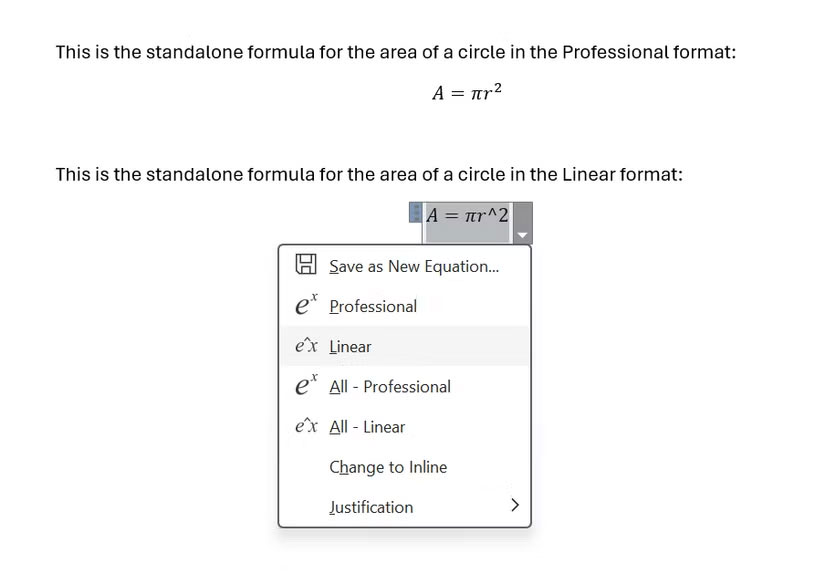 Cách viết công thức toán học trong Word cực dễ (19/06/2025)
 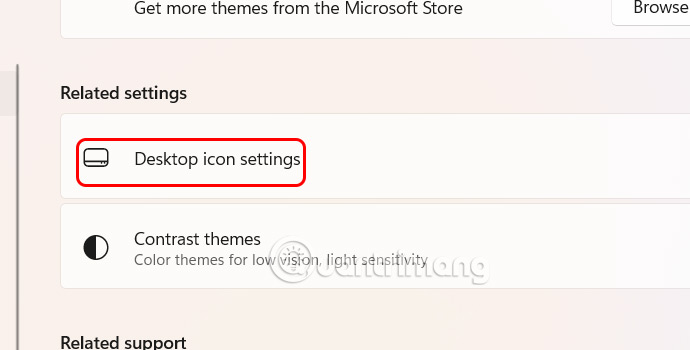 Các đổi biểu tượng Recycle Bin Windows 11 (19/06/2025)
  Datetime trong Python (20/06/2025)
 Những tin cũ hơn
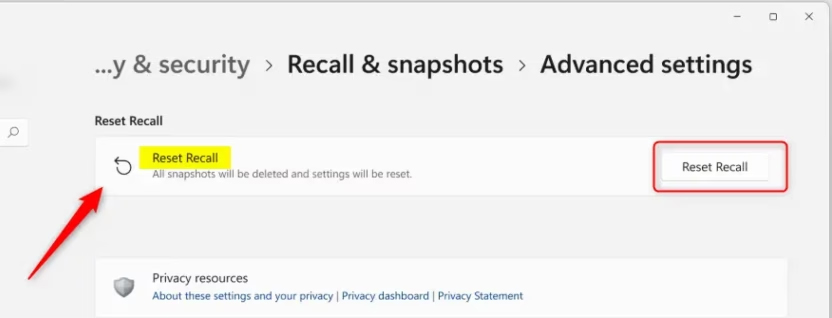 Hướng dẫn reset Recall trong Windows 11 (17/06/2025)
  Lệnh DROP TABLE hay DELETE TABLE trong SQL (17/06/2025)
  File SVG là gì? (17/06/2025)
 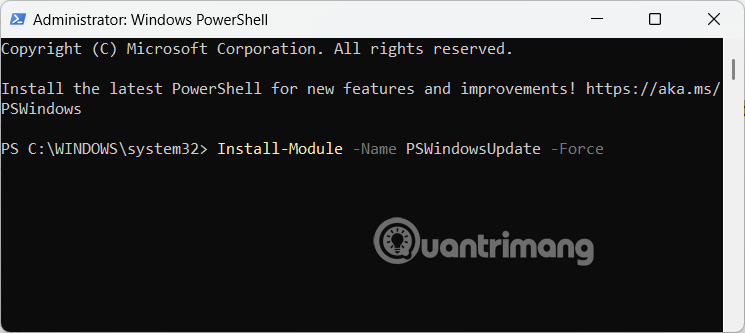 Cách xem lịch sử cập nhật trên Windows 11 (17/06/2025)
 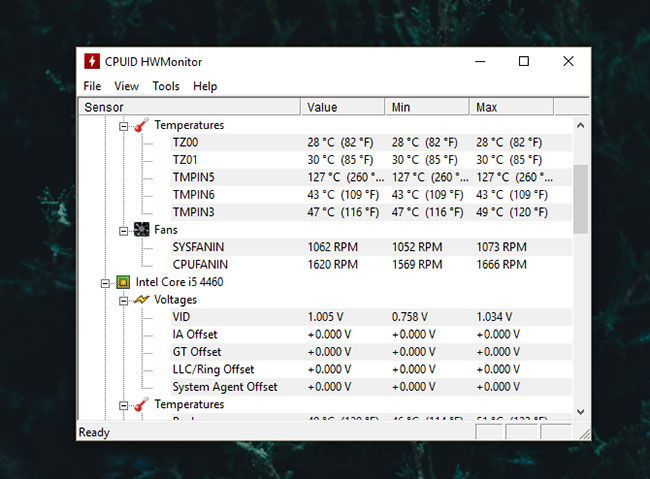 10 phần mềm benchmark miễn phí tốt nhất dành cho Windows (16/06/2025)
  Cách tắt Windows Update trên Windows 10, tắt update win 10 vĩnh viễn (16/06/2025)
  6 phần mềm kiểm soát độ sáng đa màn hình tốt nhất cho Windows (16/06/2025)
  Cách bật Dolby Vision HDR trong Windows 11 (16/06/2025)
  Cách kiểm tra phiên bản Python trên Windows, Mac và Linux (16/06/2025)
  Bạn đón bình minh như thế nào? (15/06/2025)
  Tự động hóa viết code và Review GitHub với OpenAI Codex và Cursor
 Trải nghiệm trợ lý AI giải bài tập trên Dola Chat
 Cách cài ứng dụng Google Gemini trên Windows
 Cách viết hướng dẫn hiệu quả cho GPT tùy chỉnh
 Các khả năng và thiết kế hội thoại khi xây dựng GPT tùy chỉnh
 Các khả năng và thiết kế hội thoại khi xây dựng GPT tùy chỉnh
 GPT Actions: Kết nối với các dịch vụ bên ngoài
 TOP những cách tận dụng AI để tạo bài đăng trên mạng xã hội
 TOP cách dùng Agentic AI hiệu quả trong thương mại điện tử và bán lẻ
 Cách tạo video AI bằng Seedance 2.5 trên Dola AI
 Quy trình kiểm thử, gỡ lỗi và tinh chỉnh GPT tùy chỉnh
 TOP công cụ phát hiện nội dung AI chính xác nhất
 TOP công cụ phát hiện nội dung AI chính xác nhất
 TOP mẹo dùng NotebookLM để làm chủ mọi dự án
 Cách tạo và chỉnh sửa ảnh bằng AI với Dola
 TOP cách sử dụng Claude Cowork để tối đa hóa hiệu suất
 Chào ngày mới thứ 6, lời chúc thứ 6 vui vẻ
 5 công cụ AI giúp bạn thay đổi màu tóc
 TOP công cụ AI xóa nền ảnh tốt nhất
 TOP công cụ AI hỗ trợ Microsoft Word tốt nhất






















