Thông tin liên hệ
- 036.686.3943
- admin@nguoicodonvn2008.info

Windows có một tính năng tích hợp sẵn cho phép tự động mở lại các ứng dụng bạn đã chạy trước khi tắt máy hoặc khởi động lại PC. Tính năng này được thiết kế để giúp bạn tiếp tục công việc đang dang dở. Điều thú vị là tính năng này không được bật theo mặc định, vì vậy nó chỉ ảnh hưởng đến những người dùng đã chọn bật hoặc có cài đặt cho phép.
Mặc dù điều này nghe có vẻ tiện lợi, nhưng nó lại gây ra nhiều vấn đề - mở lại các ứng dụng bạn không cần, làm chậm quá trình khởi động và tạo ra sự lộn xộn trên desktop. Việc này khó chịu đến mức nhiều người phải tắt hẳn tính năng này và ước mình đã làm điều đó sớm hơn.
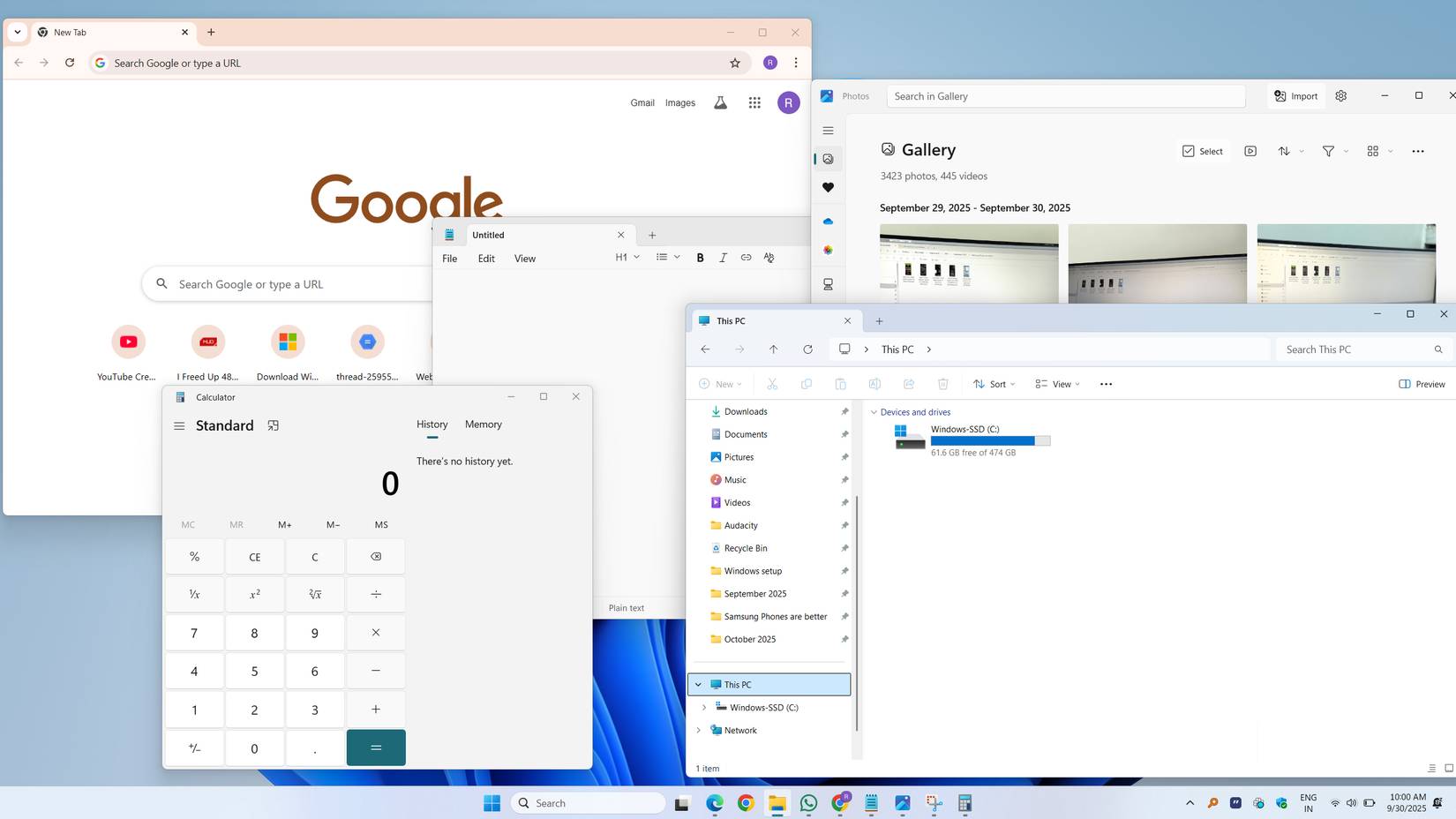
Khi bạn đăng nhập vào máy tính Windows sau khi tắt máy hoặc khởi động lại và thấy các ứng dụng từ các phiên làm việc trước đó vẫn đang chạy, điều này có thể hơi bất ngờ. Ban đầu, nhiều người cứ nghĩ mình đã vô tình để hệ thống ở chế độ ngủ đông thay vì tắt hẳn. Nhưng khi tình trạng này tiếp tục xảy ra, họ nhận ra rằng thực tế có một tính năng Windows khiến các ứng dụng tự động mở.
Bắt đầu từ Windows 10, Microsoft đã thêm một cài đặt cho phép các ứng dụng được hỗ trợ tự động mở lại sau khi khởi động lại. Tính năng này không giống với các ứng dụng startup, nơi các ứng dụng được khởi chạy mỗi khi máy tính khởi động. Thay vào đó, nó tập trung vào các ứng dụng bạn đã mở trong phiên làm việc trước đó. Windows hướng đến việc khôi phục quy trình làm việc chính xác như lúc bạn rời đi, về lý thuyết, điều này nghe có vẻ tiện lợi.
Tính năng này hoạt động âm thầm trong nền. Trong quá trình tắt máy hoặc khởi động lại, Windows sẽ theo dõi các ứng dụng bạn đã mở và ra hiệu cho chúng khởi chạy một lần nữa khi bạn đăng nhập lại. Hầu hết các ứng dụng Windows tích hợp sẵn, chẳng hạn như File Explorer, Paint, Calculator và Notepad, cùng với một số ứng dụng UWP của Microsoft Store, đều hỗ trợ tính năng này. Về cơ bản, Windows cố gắng ghi nhớ phiên làm việc gần nhất và giúp bạn giảm bớt một vài bước khi quay lại làm việc.
Nếu bạn có một bộ ứng dụng tiêu chuẩn cần mở mỗi ngày, tính năng này có thể hữu ích. Và nếu bạn thường xuyên để máy tính ở chế độ ngủ đông nhưng cần khởi động lại hoặc tắt máy vì lý do nào đó, tính năng này vẫn có thể hữu ích.
Mặc dù việc đóng các ứng dụng tự động khởi động lại này không mất nhiều thời gian, nhưng nhiều người vẫn quyết định tắt tính năng này vĩnh viễn. Việc này khá đơn giản.
Nếu bạn muốn làm tương tự, hãy bắt đầu bằng cách nhấn Windows + I để khởi chạy ứng dụng Settings. Từ đó, hãy chuyển đến tab Accounts, sau đó cuộn xuống Account settings và nhấp vào Sign-in options. Trong phần Additional settings, bạn sẽ tìm thấy tùy chọn có nhãn Automatically save my restartable apps and restart them when I sign back in. Chỉ cần tắt tùy chọn này, Windows sẽ ngừng mở lại các ứng dụng mà bạn không yêu cầu.

Tắt tính năng tự động khởi động lại ứng dụng của Windows không có nghĩa là bạn phải mất thời gian mở các ứng dụng hàng ngày theo cách thủ công - đó sẽ là một bước thụt lùi. Đối với các chương trình cần sử dụng hàng ngày, bạn hãy dựa vào tính năng Startup Apps của Windows, cho phép kiểm soát hoàn toàn những gì sẽ mở khi PC khởi động.
Để quản lý việc này, hãy vào Settings > Apps > Startup. Tại đây, bạn sẽ thấy danh sách tất cả các ứng dụng có thể được cấu hình để khởi chạy khi Windows khởi động. Bạn có thể bật hoặc tắt từng ứng dụng tùy thuộc vào việc bạn muốn nó tự động mở hay không. Ví dụ, bạn có thể giữ nguyên Outlook, Slack, OneDrive, Phone Link và một vài ứng dụng thiết yếu khác, trong khi tắt các ứng dụng còn lại. Bằng cách này, bạn có thể khởi động nhanh chóng, gọn gàng mà vẫn có sẵn tất cả các công cụ cần thiết.
Nguồn tin: Quantrimang.com:
Ý kiến bạn đọc
Những tin mới hơn
 Kiểm tra thông tin phiên bản trong SQL Server (31/10/2025)
  Hướng dẫn chụp ảnh màn hình Windows 11 (31/10/2025)
  Hướng dẫn dọn dẹp thư mục AppData trên Windows (31/10/2025)
  Cách bật tự động đổi mật khẩu yếu trên Chrome (31/10/2025)
  TOP 13 phần mềm điều khiển máy tính từ xa miễn phí, tốt nhất (31/10/2025)
  5 quan niệm bảo mật sai lầm khiến Windows gặp rủi ro (02/11/2025)
  Cách tự động phân loại ảnh trên Windows 11 (02/11/2025)
  Cách tải Direct X và cài đặt DirectX trên máy tính (02/11/2025)
  Cách sửa lỗi "The User Profile Service failed the logon" trên Windows 10 (02/11/2025)
  Hàm SUM trong Excel: Các dùng SUM để tính tổng trong Excel (03/11/2025)
 Những tin cũ hơn
 Hàm COUNTIFS, cách dùng hàm đếm ô theo nhiều điều kiện trong Excel (30/10/2025)
  Cách mở Control Panel trên Windows 11 (29/10/2025)
  Tạo Button trong CSS (29/10/2025)
  Giải thích ý nghĩa màu sắc của cổng USB (29/10/2025)
  Cách tùy chỉnh Taskbar trong Windows (29/10/2025)
  Cách luôn mở ứng dụng với quyền admin trên Windows 11 (29/10/2025)
  Cách tắt tìm kiếm nổi bật trong Windows 11 (29/10/2025)
  Firefox sắp nhận được tính năng thông minh khiến người dùng Chrome cũng phải ghen tị (29/10/2025)
  Vì sao âm thanh lại là yếu tố quan trọng nhất của chuột máy tính? (29/10/2025)
  Cách khắc phục lỗi bo mạch chủ hiện đèn báo màu đỏ (29/10/2025)
  Các kỹ thuật tạo prompt AI nâng cao
 4 kỹ năng quan trọng giúp bạn "thành thạo AI"
 TOP công cụ AI tạo bài hát tốt nhất để sáng tác những bản nhạc ấn tượng
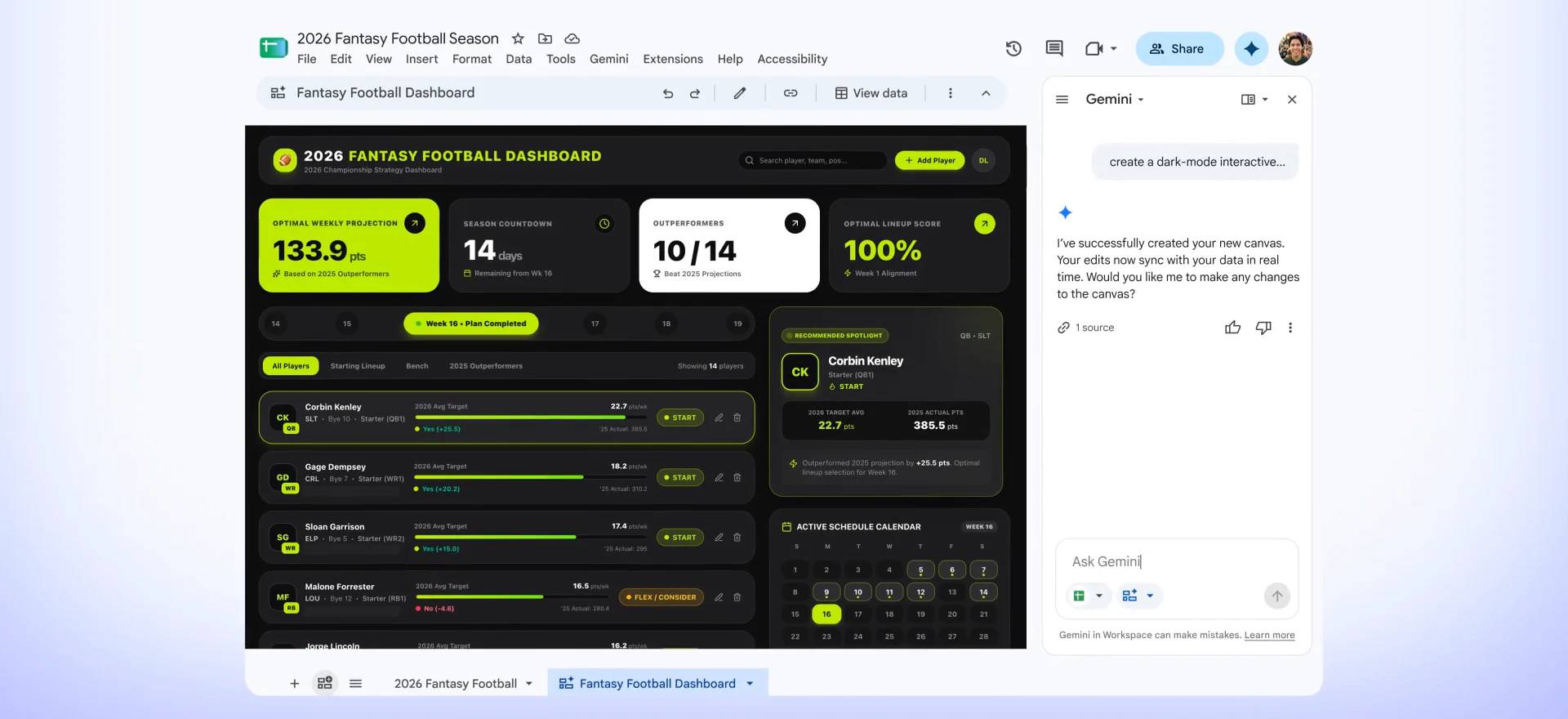 Chuyển đổi danh sách sản phẩm thành dashboard hàng tồn kho trực tuyến bằng Google Sheets Canvas
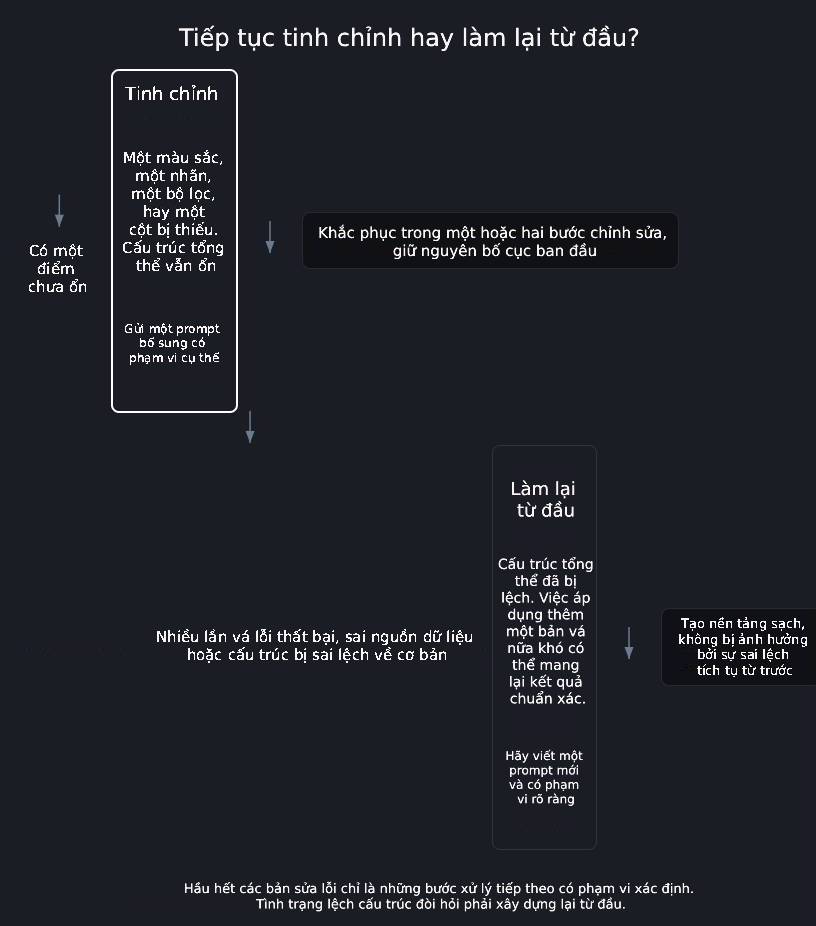 Tinh chỉnh bằng các prompt bổ sung trong Google Sheets Canvas
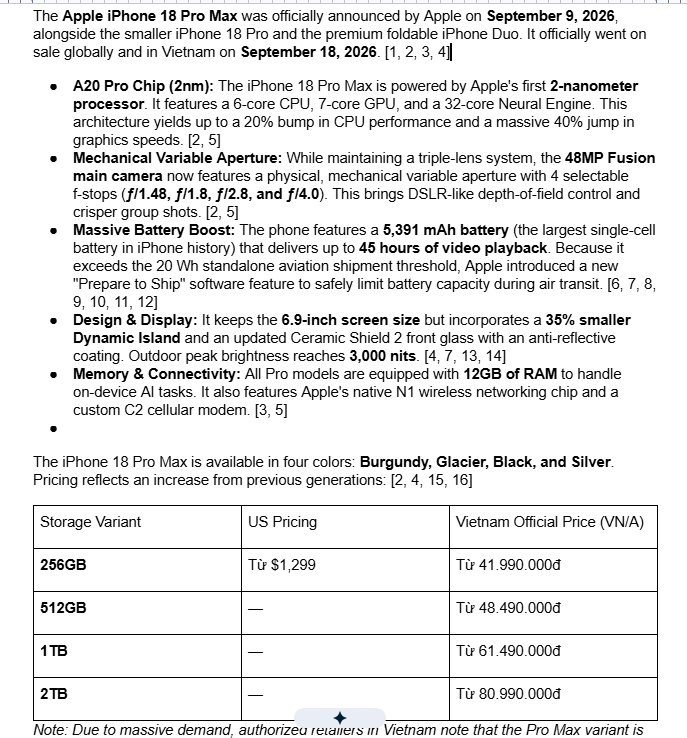 Cách xuất phản hồi AI Mode sang Docs trên Google Search
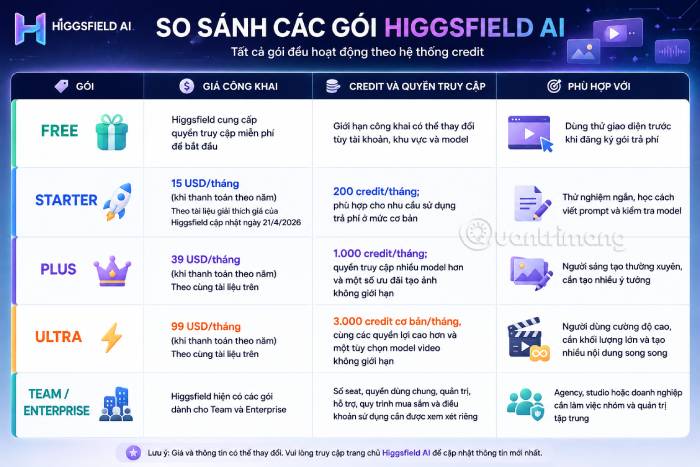 So sánh các gói Higgsfield - Nên lựa chọn gói nào để tạo video AI
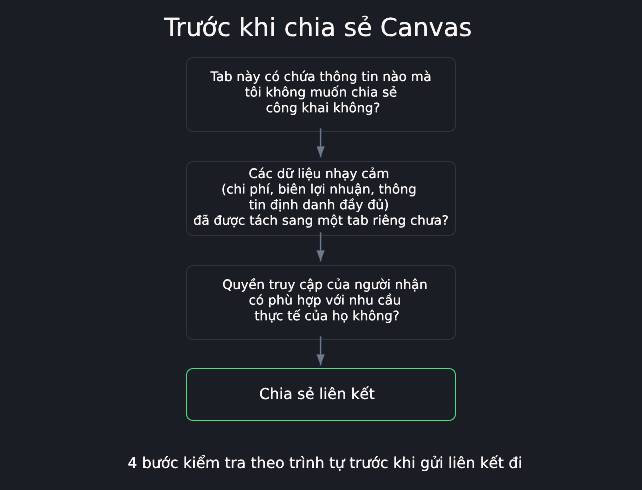 Chia sẻ an toàn: Quyền hạn, quyền riêng tư và những gì được giữ riêng tư trong Google Sheets Canvas
 Gemini vs Claude: Đâu là trợ lý AI tốt hơn?
 ChatGPT Work là gì? Sử dụng ChatGPT Work như thế nào?
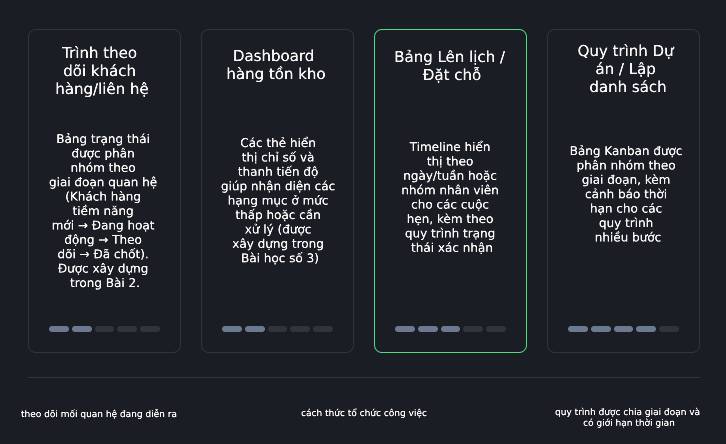 Lựa chọn ứng dụng doanh nghiệp đầu tiên để thực hiện bằng Google Sheets Canvas
 Cách chuyển phản hồi Google AI Mode thành email
 Claude vs Perplexity: Đâu là công cụ AI tốt hơn?
 4 phần mềm mã Morse miễn phí để gửi tin nhắn được mã hóa
 Tự xây dựng ứng dụng doanh nghiệp của riêng bạn bằng Google Sheets Canvas
 Cách đổi kích thước ảnh trên ChatGPT không cần prompt
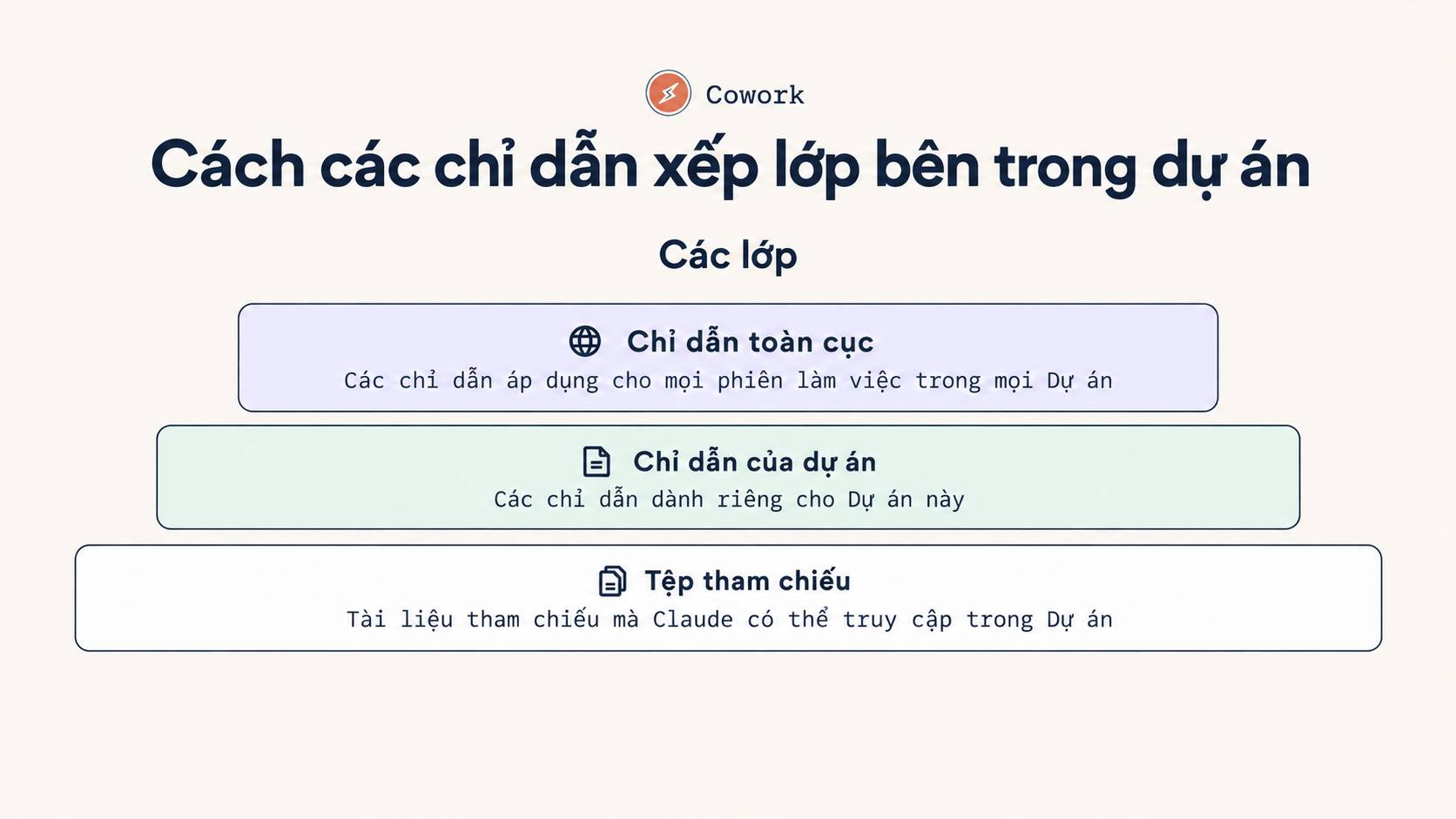 Cách sử dụng Claude Projects: Hướng dẫn thực tế
 Cách đánh dấu vùng cần sửa ảnh trên ChatGPT
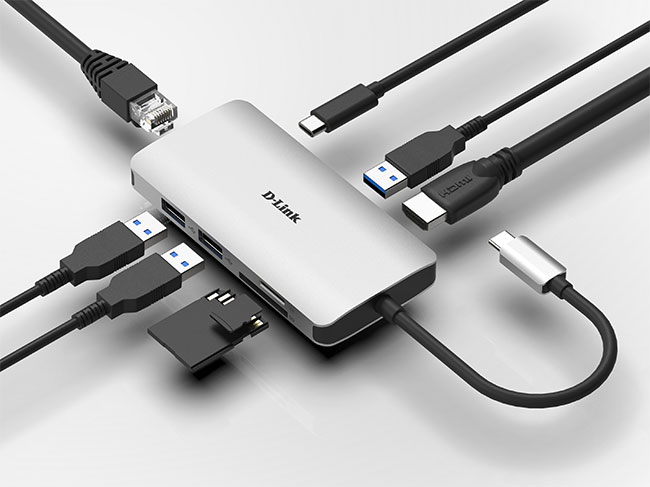 Sự khác biệt giữa Hub và Switch
 Top 6 nền tảng AI hội thoại đáng dùng năm 2026
 Cách lập trình chuyên nghiệp hơn, dễ dàng hơn với tính năng Tệp trên Grok
 Hướng dẫn cài đặt và sử dụng n8n trên Windows 11
 Công thức tính diện tích hình Elip
 Hướng dẫn ngắt kết nối ứng dụng trên ChatGPT
 Hướng dẫn tạo đoạn hội thoại cho topic trên Twee
 8 ứng dụng Microsoft Store miễn phí giúp Windows tốt hơ
 Bức tranh tổng quan về hỗ trợ khách hàng tích hợp AI
 6 cách mở Computer/System Properties trong Windows 10
 Đừng chia sẻ ảnh cho đến khi bạn chạy kiểm tra siêu dữ liệu này!
 Cách sửa lỗi There Are Currently No Power Options Available Windows