Thông tin liên hệ
- 036.686.3943
- admin@nguoicodonvn2008.info

Windows Event Viewer là một công cụ hữu ích để giải quyết các vấn đề Windows khác nhau. Nếu bạn mở và sử dụng nó thường xuyên tại nơi làm việc để loại bỏ tất cả các cảnh báo và lỗi Windows, bạn nên tạo shortcut Event Viewer trên desktop Windows 10, để cho phép bạn nhanh chóng truy cập Event Viewer mà không cần trải qua nhiều bước.
Trong bài viết này, Quantrimang.com sẽ chỉ cho bạn 3 cách để tạo shortcut Event Viewer tren desktop Windows 10.
Bước 1: Chuyển đến desktop Windows 10.
Bước 2: Nhấp chuột phải vào bất kỳ vùng trống nào trên desktop và chọn New > Shortcut từ danh sách pop-up.
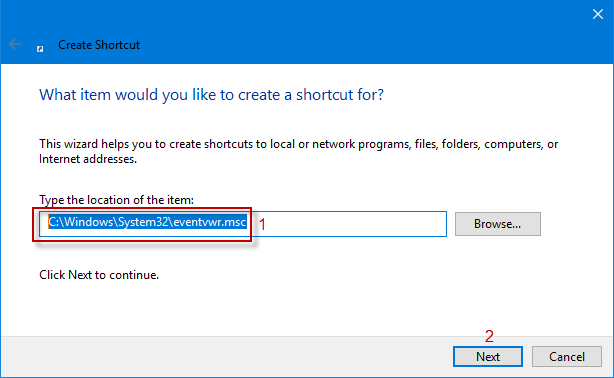
Bước 3: Khi trình hướng dẫn Create Shortcut được khởi chạy, hãy nhập C:\Windows\System32\eventvwr.msc vào hộp vị trí và nhấp vào Next.
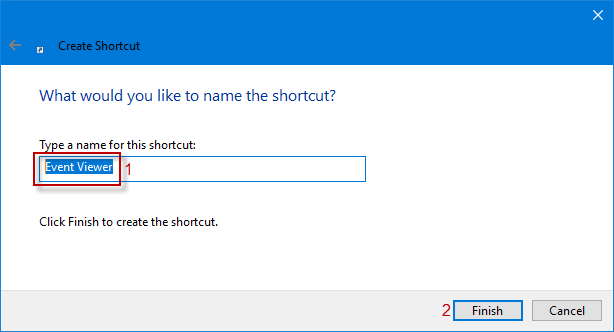
Bước 4: Tại thời điểm này, một shortcut có tên eventvwr được hiển thị trong hộp tên. Bạn có thể đổi tên nó thành Event Viewer và nhấp vào Finish để tạo shortcut Event Viewer trên desktop Windows 10.
Bước 1: Nhập Administrative Tools vào hộp Search trên Taskbar và nhấp vào nó từ kết quả tìm kiếm để tiếp tục.
Bước 2: Trong Administrative Tools, nhấp chuột phải vào Event Viewer để chọn Send to > Desktop (create shortcut) từ menu drop-down. Shortcut Event Viewer sẽ hiển thị trên desktop Windows 10.
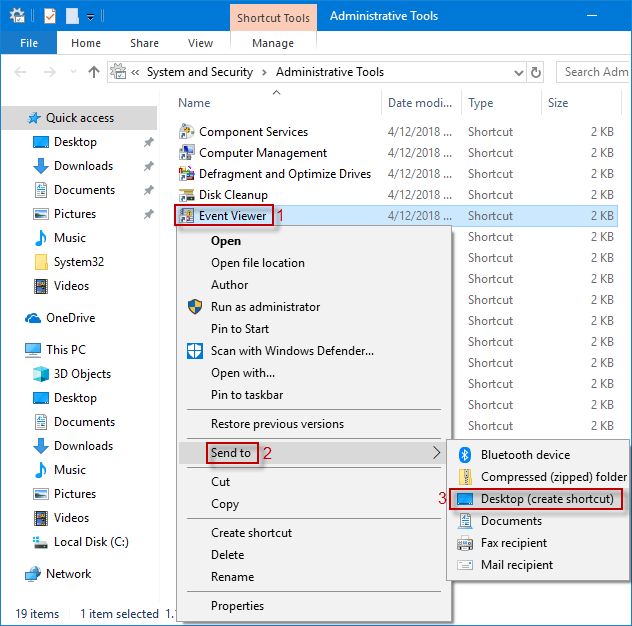
Bước 1: Mở hộp thoại Run bằng cách nhấn phím tắt Win + R, nhập notepad vào hộp và nhấn Enter để mở cửa sổ Notepad.
Bước 2: Trong cửa sổ Notepad, nhập eventvwr hoặc eventvwr.msc.
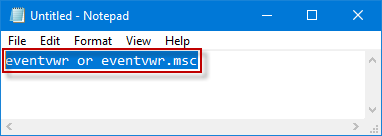
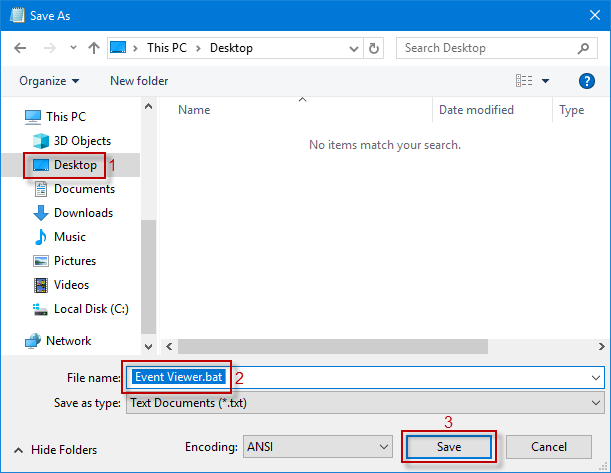
Bước 3: Tiếp theo, nhấp vào File > Save as hoặc nhấn phím tắt Ctrl + S để mở cửa sổ Save As.
Bước 4: Trong cửa sổ Save As, chọn Desktop ở khung bên trái, nhập Event Viewer.bat vào hộp File name và nhấp vào Save để thêm shortcut Event Viewer vào desktop Windows 10.
Nguồn tin: Quantrimang.com
Ý kiến bạn đọc
Những tin mới hơn
 Cách sửa lỗi "The File or Directory is Corrupted and Unreadable" (28/09/2020)
  Sửa lỗi "No Application Found" trong Ubuntu Software (28/09/2020)
  Cách quản lý bộ nhớ ảo Pagefile trong Windows 10 (29/09/2020)
  Cách giám sát, dọn dẹp và tối ưu hóa Linux với Stacer (29/09/2020)
  Cách tạo thư viện mới trong Windows 10 (29/09/2020)
  6 file và thư mục mặc định Windows không nên đụng tới (29/09/2020)
 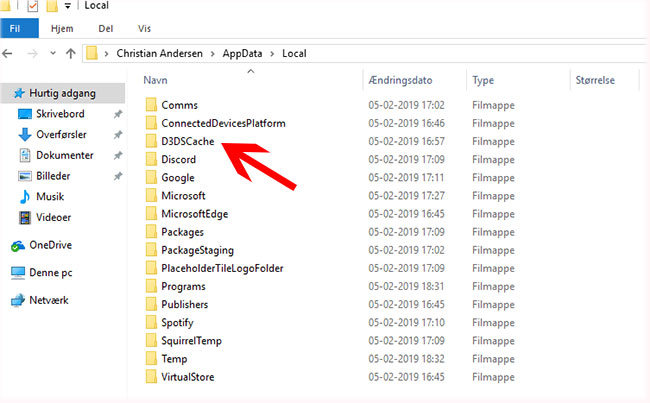 6 file và thư mục mặc định Windows không nên đụng tới (29/09/2020)
 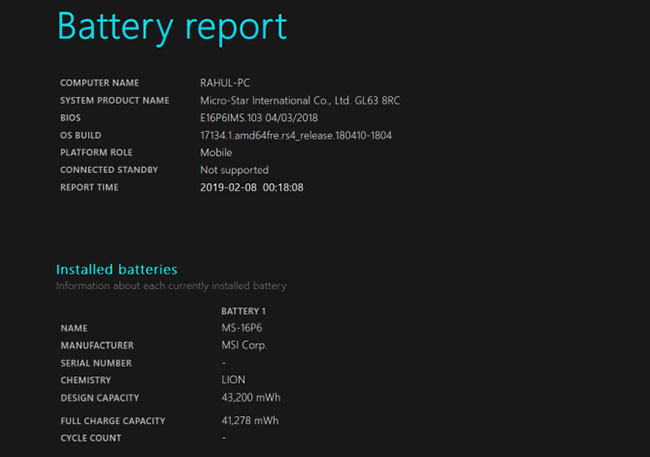 Cách kiểm tra số chu kỳ sạc của laptop Windows (29/09/2020)
 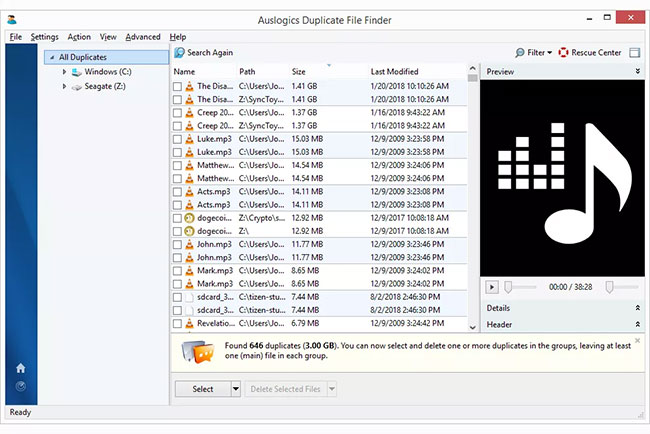 3 phần mềm tìm kiếm file, dữ liệu nhanh nhất trên Windows (01/10/2020)
  Sự khác biệt giữa WiFi và Hotspot (01/10/2020)
 Những tin cũ hơn
 Cách ẩn các biểu tượng desktop trên Ubuntu 20.04 (28/09/2020)
  Khắc phục sự cố Raspberry Pi không đọc thẻ SD (28/09/2020)
  Cách sử dụng ZFS Snapshots trong Ubuntu 20.04 (28/09/2020)
 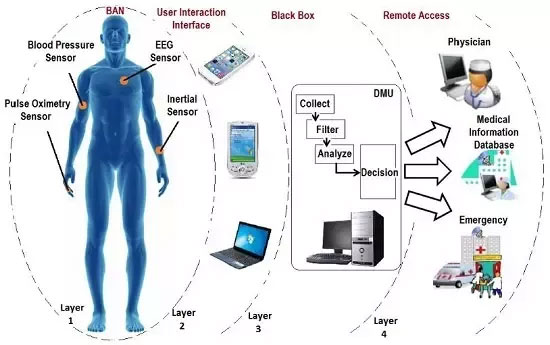 Tìm hiểu về Wireless Sensor Network (WSN) (28/09/2020)
  Cách khắc phục lỗi Code 10 khiến thiết bị không thể khởi động (28/09/2020)
  Tổng hợp các lệnh hữu ích để code Arduino (28/09/2020)
  MS Excel - Bài 16: Hàm CHOOSE trong Excel (28/09/2020)
  Mỗi khi mùa thu đến, em sẽ ổn thôi, anh đừng lo (28/09/2020)
  Sửa lỗi WiFi không hoạt động trên Ubuntu (26/09/2020)
  Hướng dẫn cài đặt Active Directory trên Windows Server 2016 và nâng cấp lên DC (26/09/2020)
  Karaoke Khóc (Midi)
 TOP công cụ AI viết truyện ma, truyện kinh dị hay nhất
 Hướng dẫn kết nối Claude với ElevenLabs xây dựng trợ lý giọng nói
 Cách sử dụng tiện ích ChatGPT trên Chrome hiệu quả
 Dùng tiện ích ChatGPT trong Chrome để so sánh bảng giá và gom tab
 So sánh Gemini CLI và Claude Code: Nên sử dụng CLI hỗ trợ lập trình bằng AI nào?
 Các biến động (Dynamic variable) trong ElevenAgents
 Cách khắc phục sự cố click chuột trái trên Windows
 Cách sử dụng Adobe trong Claude tạo thiết kế
 Hướng dẫn kết nối Google Docs với Claude phân tích tài liệu
 Hướng dẫn ngắt kết nối ứng dụng trên Canva AI
 10 nền tảng Agentic AI tốt nhất cho doanh nghiệp năm 2026
 Canvas trong Google Search: Viết, lập kế hoạch và lập trình ứng dụng
 GitHub Copilot vs Claude Code: So sánh tính năng, giá và khả năng AI coding
 Các workflow và giới hạn thực tế trong OpenAI Decisions API
 6 trình duyệt có những tính năng AI tốt nhất
 TOP những trợ lý email AI tốt nhất
 TOP phần mềm quay màn hình có hỗ trợ AI
 Cách cá nhân hóa hành vi agent trong ElevenAgents
 Hướng dẫn tìm lịch sử trò chuyện với Canva AI
 Hướng dẫn cài đặt và sử dụng n8n trên Windows 11
 Cách lập trình chuyên nghiệp hơn, dễ dàng hơn với tính năng Tệp trên Grok
 Công thức tính diện tích hình Elip
 Hướng dẫn ngắt kết nối ứng dụng trên ChatGPT
 Hướng dẫn tạo đoạn hội thoại cho topic trên Twee
 Bức tranh tổng quan về hỗ trợ khách hàng tích hợp AI
 Cách sửa lỗi There Are Currently No Power Options Available Windows
 Hướng dẫn 8 cách mở bàn phím ảo trên Windows 10
 Claude Code thực sự có giá bao nhiêu?
 Hướng dẫn tạo flashcard trên Canva AI