Thông tin liên hệ
- 036.686.3943
- admin@nguoicodonvn2008.info

Bên cạnh việc tạo video AI, lồng tiếng AI vào video chỉnh sửa video bằng AI, Google Vids còn giúp bạn tạo nhanh hình ảnh dựa trên dòng mô tả của bạn. Google Vids tạo hình ảnh độc đáo, phù hợp với chủ đề video, góp phần nâng cao tính trực quan và tiết kiệm đáng kể thời gian sản xuất nội dung.
Trong bài viết này, bạn sẽ được hướng dẫn cách tạo hình ảnh AI trong Google Vids từng bước chi tiết để bạn biết cách tạo cho mình những hình ảnh chất lượng, chuyên nghiệp theo phong cách mình thích. Dưới đây là hướng dẫn chi tiết cách tạo hình ảnh AI bằng Google Vids.
Bước 1:
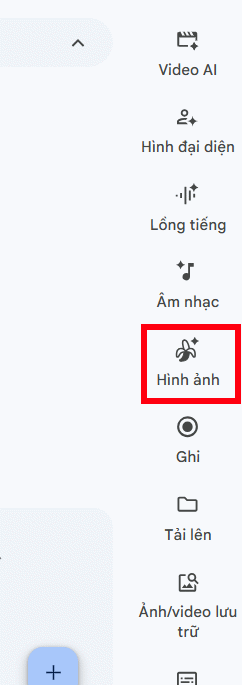
Chúng ta truy cập Google Vids bằng tài khoản Google của mình. Sau đó ở cạnh phải màn hình bạn nhấn vào công cụ Hình ảnh để tiến hành tạo ảnh AI.
Bước 2:
Hiển thị giao diện để bạn nhập yêu cầu muốn tạo hình ảnh theo ý mình. Bạn nhập câu lệnh tiếng Anh hay tiếng Việt đều được.
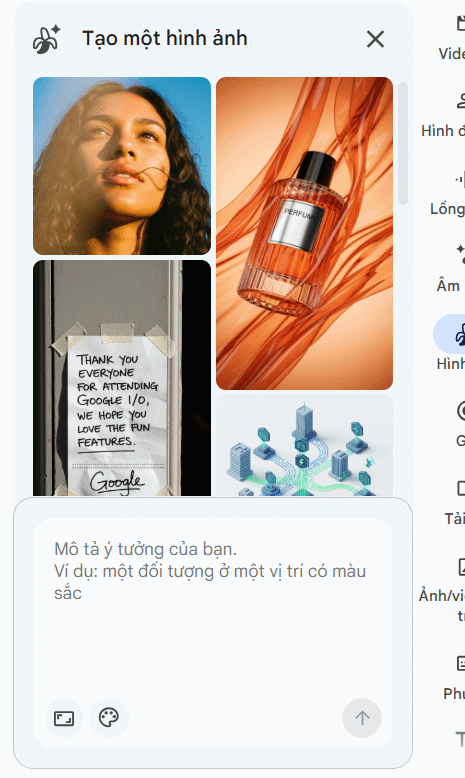
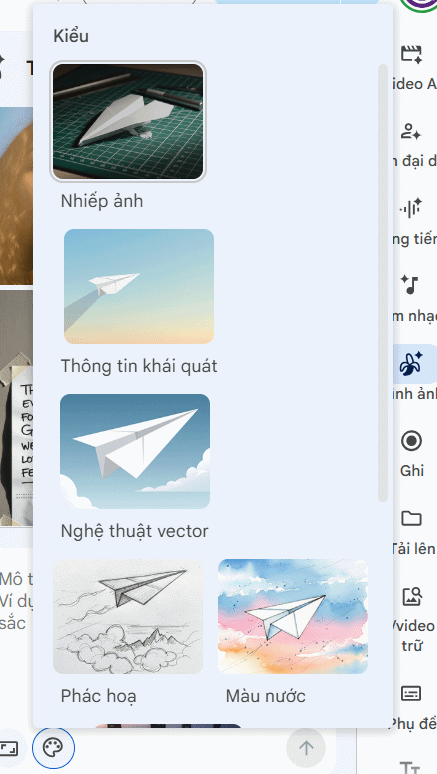
Tiếp đến bạn lựa chọn phong cách mình muốn sử dụng cho hình ảnh này, hoặc chúng ta ghi rõ trong prompt mình nhập.
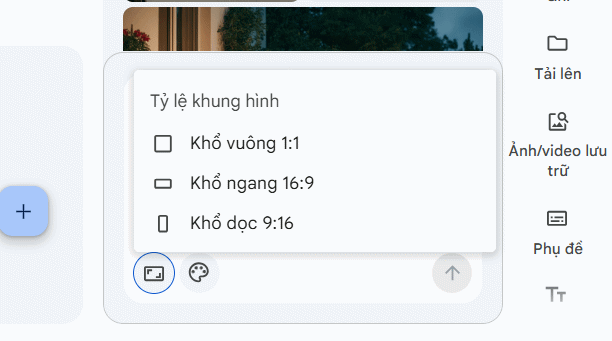
Chọn tiếp kích thước cho hình ảnh, khung ngang, khung dọc hoặc hình vuông.
Bước 3:
Chờ một lúc và bạn có được hình ảnh AI tạo trong Google Vids. Chúng ta nhấn vào biểu tượng mũi tên để chèn vào trong giao diện hiện tại.
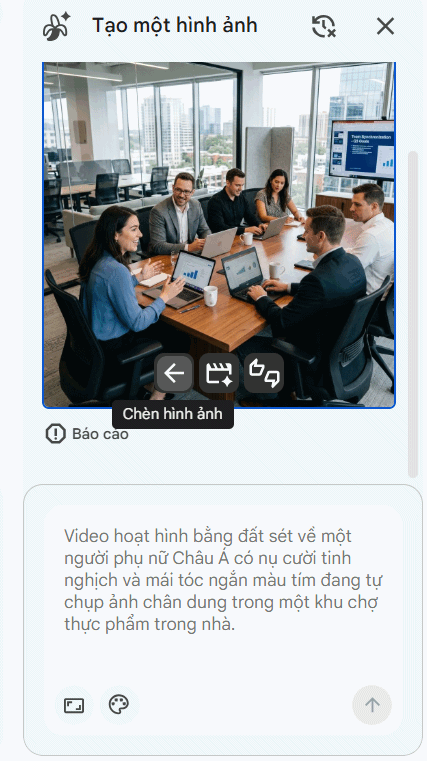
Hoặc bạn có thể chuyển ảnh thành video trên Googe Vids qua biểu tượng như hình.
Bước 4:
Hình ảnh sau khi chèn vào trong Google Vids sẽ có một số tùy chọn chỉnh sửa qua biểu tượng để bạn sử dụng. Chẳng hạn chúng ta nhấn vào Chỉnh sửa hình ảnh để thay đổi lại ảnh.
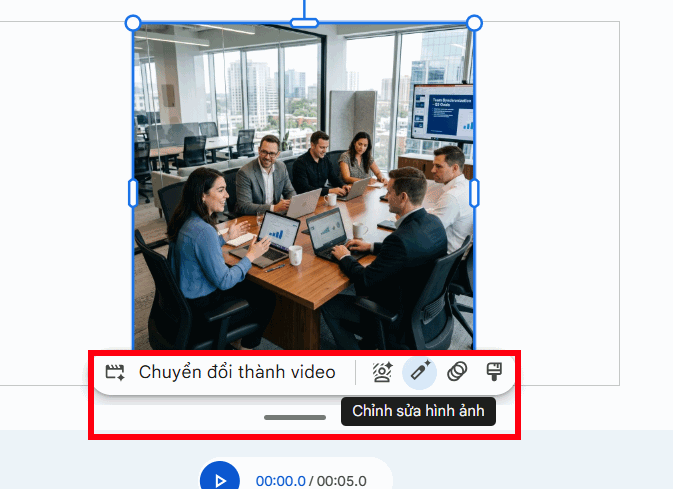
Lúc này bạn bạn nhập mô tả muốn thay đổi lại hình ảnh và nhấn gửi.
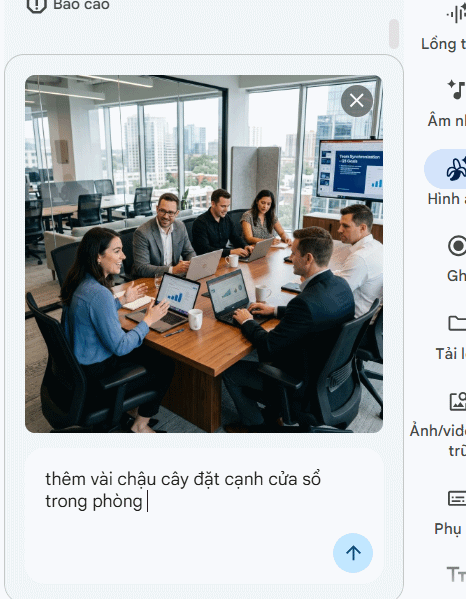
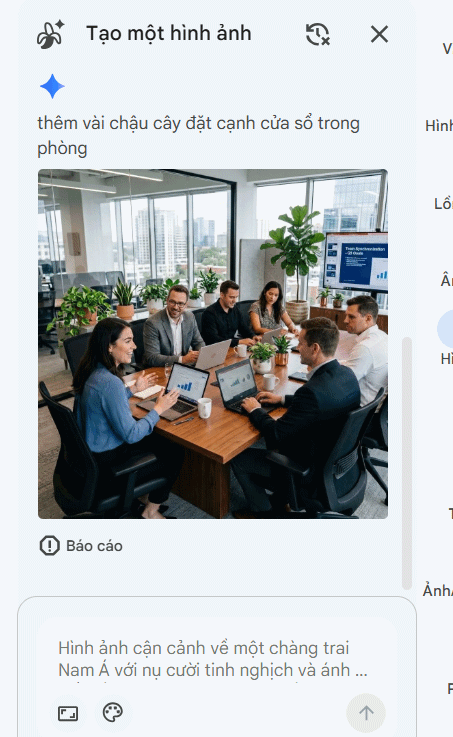
Kết quả Google Vids thay đổi hình ảnh và điều chỉnh bố cục phù hợp với ảnh trước đó để bạn có ảnh mới ưng ý hơn. Cuối cùng chúng ta cũng chèn vào trong Google Vids như bình thường.
Mô tả cụ thể đối tượng: Thay vì chỉ nhập "con mèo", hãy mô tả rõ hơn như "một chú mèo lông vàng đang nằm trên ghế sofa dưới ánh nắng buổi sáng". Prompt càng chi tiết, hình ảnh càng sát mong muốn.
Thêm bối cảnh và phong cách: Nên bổ sung thông tin về địa điểm, góc nhìn hoặc phong cách như 3D, hoạt hình, tranh màu nước, ảnh chân thực... để AI tạo ra kết quả phù hợp.
Giữ prompt ngắn gọn, rõ ràng: Tránh viết quá dài hoặc chứa nhiều ý không liên quan trong cùng một prompt. Mỗi prompt nên tập trung vào một chủ thể hoặc một cảnh.
Tạo lại nếu chưa ưng ý: AI có thể tạo ra kết quả khác nhau cho cùng một prompt. Nếu hình ảnh chưa phù hợp, hãy tạo lại hoặc điều chỉnh mô tả thay vì sử dụng ngay.
Kiểm tra trước khi chèn vào video: Hãy xem kỹ các chi tiết như bố cục, màu sắc, tỷ lệ và nội dung để đảm bảo hình ảnh phù hợp với thông điệp của video.
Lưu ý về bản quyền và nội dung: Chỉ sử dụng hình ảnh AI cho các mục đích phù hợp, đồng thời tránh tạo nội dung vi phạm bản quyền, chứa thông tin sai lệch hoặc hình ảnh không phù hợp với đối tượng người xem.
Sau khi bạn đạo hình ảnh trên Google Vids có thể chỉnh sửa thông qua công cụ hỗ trợ, hoặc sử dụng câu lệnh chỉnh sửa cho ảnh. Nhờ các tính năng AI, bạn có thể nhanh chóng thay đổi hình ảnh theo nhu cầu mà không cần sử dụng thêm phần mềm chỉnh sửa bên ngoài.
Trong đó, xóa nền hình ảnh và chỉnh sửa hình ảnh bằng AI là những tính năng hữu ích khi bạn muốn tạo nội dung trực quan, làm nổi bật chủ thể hoặc điều chỉnh hình ảnh cho phù hợp với bố cục video. Bạn chỉ cần chọn hình ảnh trên Google Vids và sau đó lựa chọn công cụ muốn chỉnh sửa video là xong.
Bạn có thể xóa phông nền của hình ảnh trực tiếp trên canvas của một scene trong Google Vids bằng công cụ Remove background.
Nhấn vào hình ảnh và sau đó bạn chọn tiếp vào tùy chọn Xóa phông nền để thực hiện.
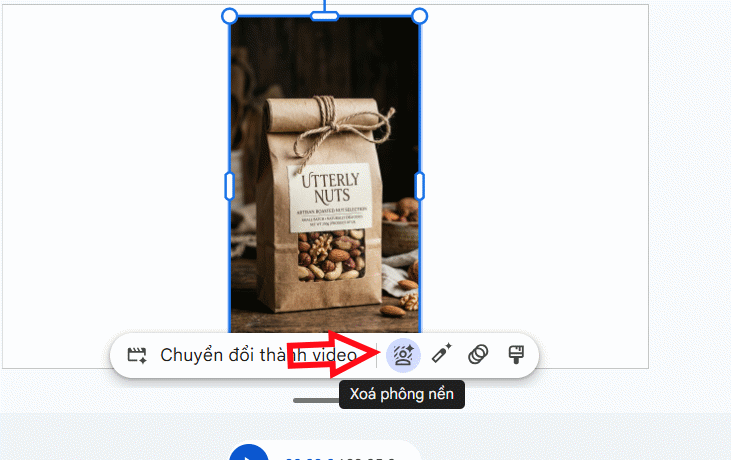
Google Vids sẽ tự động xử lý hình ảnh và loại bỏ phần nền, giữ lại chủ thể chính trong ảnh. Ngay sau đó bạn sẽ thấy hình ảnh được xóa nền như dưới đây.
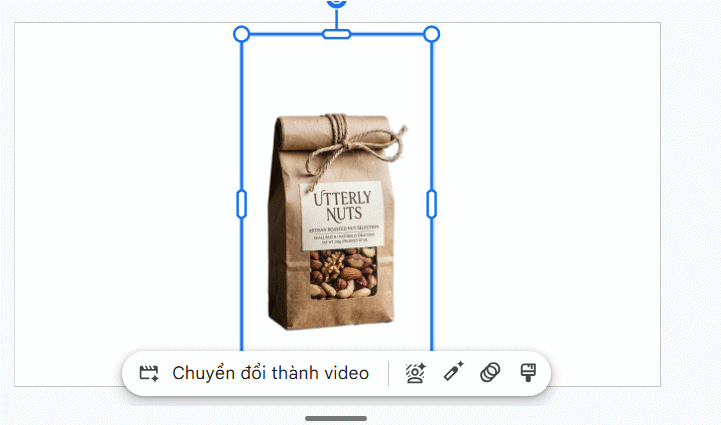
Nếu kết quả phù hợp, bạn có thể tiếp tục sử dụng hình ảnh đã xóa nền trong video.
Hình ảnh sau khi xóa nền không thể được khôi phục bằng tính năng Đặt lại hình ảnh trong giao diện. Nếu muốn quay lại ảnh gốc, hãy sử dụng biểu tượng quay lại để sử dụng.
Bạn nhấn vào hình ảnh trong Google Vids sau đó nhấn tiếp vào biểu tượng chỉnh sửa bằng AI.
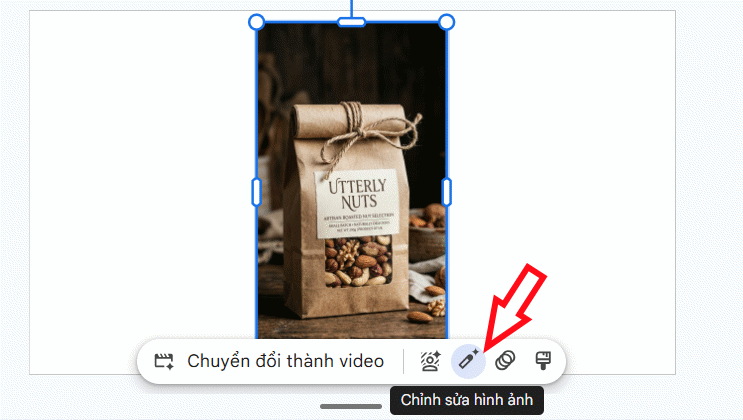
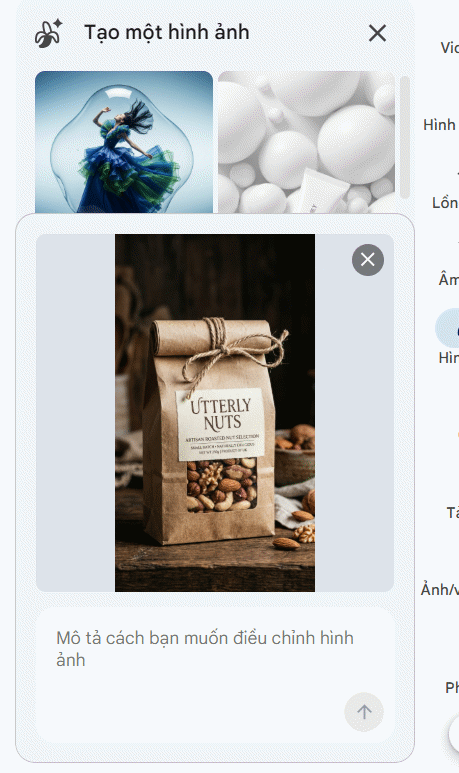
Ở cạnh phải màn hình hiển thị khung để chúng ta nhập lệnh thay đổi hình ảnh. Lúc này bạn hãy nhập câu lệnh muốn chỉnh sửa hình ảnh để thực hiện, chẳng hạn thêm chú mèo trắng vào ảnh.
Kết quả chúng ta có được hình ảnh hoàn toàn mới như hình dưới đây. Nếu ưng ý thì bạn nhấn mũi tên để chèn ảnh đó vào giao diện Google Vids.
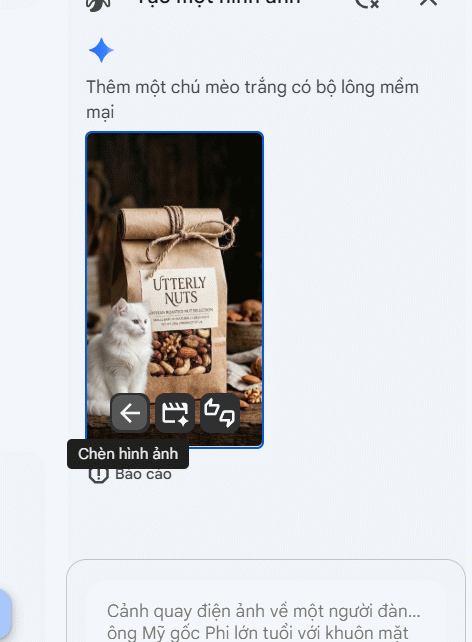
Dưới đây là hình ảnh sau khi chỉnh sửa bằng câu lệnh.
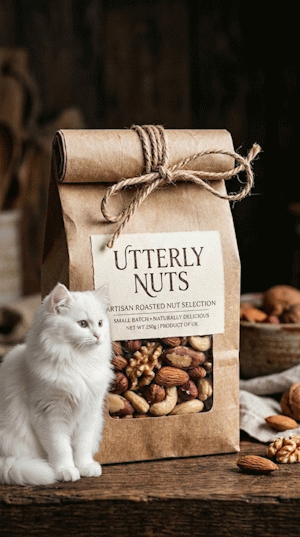
Hình ảnh sau khi chỉnh sửa bằng AI trên Google Vids khi có kết quả hãy xem lại ảnh rồi thay thế vào cảnh hiện tại. Điều này giúp bạn tránh sử dụng nhầm một phiên bản chưa đạt yêu cầu. Google cũng cho biết các đề xuất của Gemini có thể không chính xác
Nguồn tin: Quantrimang.com
Ý kiến bạn đọc
Những tin mới hơn
 File Kiến thức: Biến GPT của bạn thành chuyên gia (09/09/2026)
  Cách mở Google Docs trực tiếp trong ChatGPT (09/09/2026)
  Hướng dẫn dùng Copilot tìm tài liệu tham khảo trong Word (09/09/2026)
  Cách cắt giảm 40% chi phí sử dụng Claude Code bằng subagent (09/09/2026)
  Cách tự động quản lý chi phí từ Gmail sang Google Sheets bằng Claude For Chrome (09/09/2026)
  TOP công cụ AI quản lý mật khẩu tốt nhất (09/09/2026)
  TOP công cụ AI hỗ trợ Microsoft Word tốt nhất (09/09/2026)
  TOP công cụ AI xóa nền ảnh tốt nhất (09/09/2026)
  5 công cụ AI giúp bạn thay đổi màu tóc (09/09/2026)
  TOP cách sử dụng Claude Cowork để tối đa hóa hiệu suất (10/09/2026)
 Những tin cũ hơn
 TOP công cụ AI tách giọng nói khỏi nhạc nền (09/09/2026)
  100 shortcut code ChatGPT cho học sinh, sinh viên (09/09/2026)
  Cách dùng FreeDiagram tạo 25+ loại sơ đồ AI cực nhanh (09/09/2026)
  TOP công cụ AI tạo trò chơi khăm hài hước nhất (09/09/2026)
  TOP ứng dụng AI xóa phông nền ảnh "ảo diệu" nên thử (09/09/2026)
  70+ cheat code ChatGPT xử lý nội dung nhanh hơn (08/09/2026)
  Hướng dẫn sử dụng GetLayers AI tạo website bằng AI (08/09/2026)
  Mẫu Prompt giúp bạn "giao trọn" dự án cho AI khi sử dụng ChatGPT-6 Astra (08/09/2026)
  TOP công cụ AI tạo sticker thú vị và độc đáo (08/09/2026)
  TOP ứng dụng theo dõi thói quen tích hợp AI (07/09/2026)
  Hướng dẫn sử dụng Canva Grow tạo quảng cáo với AI
 TOP phần mềm quay màn hình có hỗ trợ AI
 Khóa chat trong ChatGPT: cách bật mã PIN, mở khóa và những giới hạn cần biết
 4 lầm tưởng về AI trong công việc và cách kiểm chứng
 Mẹo giao việc nhiều bước cho ChatGPT Agent và kịch bản bạn có thể thử
 Những lời chúc đầu tuần hay cho cả 7 ngày may mắn
 ChatGPT Dots là gì? Cách hoạt động, giá và những điều cần cân nhắc
 Karaoke Khóc (Midi)
 TOP công cụ AI viết truyện ma, truyện kinh dị hay nhất
 Hướng dẫn kết nối Claude với ElevenLabs xây dựng trợ lý giọng nói
 Cách sử dụng tiện ích ChatGPT trên Chrome hiệu quả
 Dùng tiện ích ChatGPT trong Chrome để so sánh bảng giá và gom tab
 So sánh Gemini CLI và Claude Code: Nên sử dụng CLI hỗ trợ lập trình bằng AI nào?
 Các biến động (Dynamic variable) trong ElevenAgents
 Cách khắc phục sự cố click chuột trái trên Windows
 Cách sử dụng Adobe trong Claude tạo thiết kế
 Hướng dẫn kết nối Google Docs với Claude phân tích tài liệu
 Hướng dẫn ngắt kết nối ứng dụng trên Canva AI
 10 nền tảng Agentic AI tốt nhất cho doanh nghiệp năm 2026
 Canvas trong Google Search: Viết, lập kế hoạch và lập trình ứng dụng
 Hướng dẫn cài đặt và sử dụng n8n trên Windows 11
 Cách lập trình chuyên nghiệp hơn, dễ dàng hơn với tính năng Tệp trên Grok
 Công thức tính diện tích hình Elip
 Hướng dẫn ngắt kết nối ứng dụng trên ChatGPT
 Hướng dẫn tạo đoạn hội thoại cho topic trên Twee
 Bức tranh tổng quan về hỗ trợ khách hàng tích hợp AI
 Cách sửa lỗi There Are Currently No Power Options Available Windows
 Claude Code thực sự có giá bao nhiêu?
 Hướng dẫn 8 cách mở bàn phím ảo trên Windows 10
 Hướng dẫn tạo flashcard trên Canva AI