Thông tin liên hệ
- 036.686.3943
- admin@nguoicodonvn2008.info

CSS button đẹp là điều mà mọi lập trình viên web đều mong muốn. Bài viết sẽ cung cấp cho bạn mọi kiến thức để có thể tạo button CSS đẹp.
Tùy biến đóng vai trò quan trọng trong việc sáng tạo hình ảnh online hấp dẫn người dùng. Những nút bấm như ô tích, nút dạng radio là các thành phần đầu vào phổ biến. Chúng cung cấp cơ hội tuyệt vời cho bạn tùy biến các nút bấm tương tác cho web, ứng dụng...
Với sức mạnh của CSS, bạn có thể biến đổi những thành phần biểu mẫu mặc định trở nên bắt mắt, thời thượng để phù hợp nhất với trang web qua những nút bấm. Bạn có thể tạo kiểu chúng để cải thiện trải nghiệm người dùng, đồng thời làm biểu mẫu hấp dẫn hơn.
Một button hay nút bấm trên trang web là tác nhân chính mà người dùng click vào sau khi chọn hoặc nhập vào các thông tin cần thiết, đồng thời, gửi chi tiết để nhận thông tin mong muốn. Bạn có rất nhiều thư viện giúp tạo button CSS đẹp, ví dụ:
Ở bài viết này, Quantrimang.com sẽ hướng dẫn cách tạo các button và giới thiệu một số button đẹp mà bạn có thể áp dụng.
.button { background-color: #58257b; /* màu của Quản trị mạng ^^ */ border: none; color: white; padding: 15px 32px; text-align: center; text-decoration: none; display: inline-block; font-size: 16px;}
Quản Trị MạngWebsite Quản Trị MạngWebsite Quản Trị Mạng
Sử dụng thuộc tính background-color để thay đổi màu nền cho các nút tạo ra:
.button1 {background-color: crimson;} .button2 {background-color: lightsalmon;}.button3 {background-color: seagreen;} .button4 {background-color: midnightblue;} .button5 {background-color: indigo;}
CrimsonLightSalmonSeaGreenMidnightBlue
Code đầy đủ:
<!DOCTYPE html><html><head><style>.button { background-color: Crimson; border: none; color: white; padding: 15px 32px; text-align: center; text-decoration: none; display: inline-block; font-size: 16px; margin: 4px 2px; cursor: pointer;}.button2 {background-color: LightSalmon;}.button3 {background-color: SeaGreen;} .button4 {background-color: MidnightBlue;} .button5 {background-color: Indigo;}</style></head><body><h2>Button Color</h2><button class="button">Crimson</button><button class="button button2">LightSalmon</button><button class="button button3">SeaGreen</button><button class="button button4">MidnightBlue</button><button class="button button5">Indigo</button></body></html>
Bạn sử dụng thuộc tính font-size hoặc padding để thay đổi kích cỡ của các nút tạo ra. Dùng font-size thì button co giãn theo kích thước chữ:
.button1 {font-size: 10px;background-color: Crimson;}.button2 {font-size: 12px;background-color: LightSalmon;}.button3 {font-size: 16px;background-color: SeaGreen;}.button4 {font-size: 20px;background-color: MidnightBlue;}.button5 {font-size: 24px;background-color: Indigo;}
10px 12px 16px 20px24px
Sử dụng padding để thay đổi phần không gian giữa nội dung hiển thị của phần tử với đường viền của nó, thuộc tính này cũng có thể làm thay đổi kích thước của button mà vẫn giữ nguyên kích cỡ nội dung.
.button1 {padding: 10px 24px;}.button2 {padding: 12px 28px;}.button3 {padding: 14px 40px;}.button4 {padding: 32px 16px;}.button5 {padding: 16px;}
10px 24px 12px 28px 14px 40px 32px 16px
Theo mặc định, kích thước của nút được xác định bởi nội dung văn bản của nó (rộng bằng nội dung bên trong phần tử). Tuy nhiên, bạn cũng có thể dễ dàng sử dụng thuộc tính chiều rộng width để thay đổi độ rộng của nút:
.button1 {width: 250px;}.button2 {width: 50%;}.button3 {width: 100%;}
250px
50%
100%
Sử dụng thuộc tính border-radius để bo tròn góc cạnh các button bằng cách xác định bán kính của các góc và bo tròn nó theo bán kính ấy.
.button1 {border-radius: 2px;}.button2 {border-radius: 4px;}.button3 {border-radius: 8px;}.button4 {border-radius: 12px;}.button5 {border-radius: 50%;}
2px 4px 8px 12px 50%
Code đầy đủ:
<!DOCTYPE html><html><head><style>.button { background-color: Crimson; border: none; color: white; padding: 15px 32px; text-align: center; text-decoration: none; display: inline-block; font-size: 16px; margin: 4px 2px; cursor: pointer;}.button1 {background-color: Crimson; border-radius: 2px;}.button2 {background-color: LightSalmon; border-radius: 4px;}.button3 {background-color: SeaGreen; border-radius: 8px;} .button4 {background-color: MidnightBlue; border-radius: 12px;} .button5 {background-color: Indigo; border-radius: 50%;}</style></head><body><button class="button button1">2px</button><button class="button button2">4px</button><button class="button button3">8px</button><button class="button button4">12px</button><button class="button button5">50%</button></body></html>
Bạn thêm và thực hành với các thuộc tính bên trên để xem sự thay đổi nhé.
Bạn sử dụng thuộc tính border để thay đổi màu viền cho nút.
.button1 { background-color: white; color: black; border: 2px solid #DC143C;}...
Crimson LightSalmon SeaGreen MidnightBlue
Sử dụng thuộc tính opacity để thêm độ trong suốt cho nút (tạo giao diện "vô hiệu hóa").
Tip: Bạn cũng có thể thêm thuộc tính cursor (con trỏ chuột) với giá trị "not-allowed" để hiển thị dấu không thể click vào khi bạn di chuột qua:
.disabled { opacity: 0.6; cursor: not-allowed;}
Nút bình thường Nút bị vô hiệu hóa
Code đầy đủ:
<!DOCTYPE html><html><head><style>.button { background-color: #58257b; /* Green */ border: none; color: white; padding: 15px 32px; text-align: center; text-decoration: none; display: inline-block; font-size: 16px; margin: 4px 2px; cursor: pointer;}.disabled { opacity: 0.6; cursor: not-allowed;}</style></head><body><h2>Disabled Button</h2><button class="button">Nút bình thường</button><button class="button disabled">Nút bị vô hiệu hóa</button></body></html>
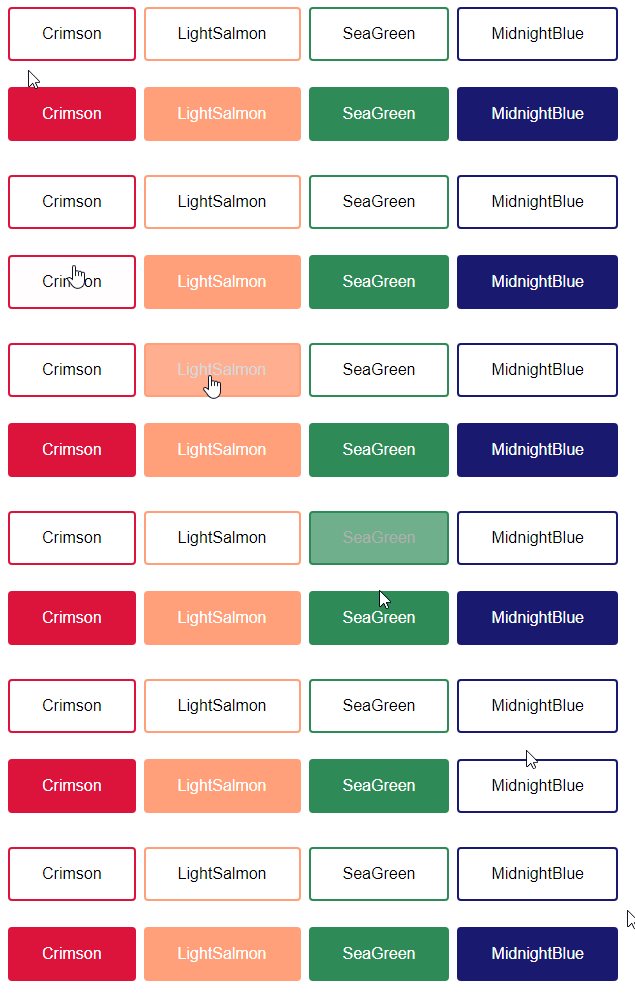
Sử dụng :hover selector để thay đổi kiểu nút khi bạn di chuột qua.
Tip: Nên dùng thuộc tính transition-duration để xác định tốc độ của hiệu ứng di chuột:
.button { -webkit-transition-duration: 0.4s; /* Safari */ transition-duration: 0.4s;}.button:hover { background-color: crimson; color: white;}...
Code đầy đủ:
<!DOCTYPE html><html><head><style>.button { background-color: #58257b; /* Màu của Quản trị mạng ^^ */ border: none; color: white; padding: 16px 32px; text-align: center; text-decoration: none; display: inline-block; font-size: 16px; margin: 4px 2px; -webkit-transition-duration: 0.4s; /* Safari */ transition-duration: 0.4s; cursor: pointer; border-radius: 4px;}.button1 { background-color: white; color: black; border: 2px solid crimson;}.button1:hover { background-color: crimson; color: white;}.button8 { background-color: midnightblue; color: white; border: 2px solid midnightblue;}.button8:hover { background-color: white; color: black; border: 2px solid midnightblue;</style></head><body><button class="button button1">Crimson</button><button class="button button8">MidnightBlue</button></body></html>
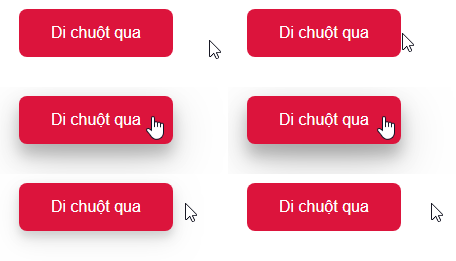
Sử dụng thuộc tính box-shadow để thêm bóng vào nút:
.button1 { box-shadow: 0 8px 16px 0 rgba(0,0,0,0.2), 0 6px 20px 0 rgba(0,0,0,0.19);}.button2:hover { box-shadow: 0 12px 16px 0 rgba(0,0,0,0.24), 0 17px 50px 0 rgba(0,0,0,0.19);}
Nút có bóng

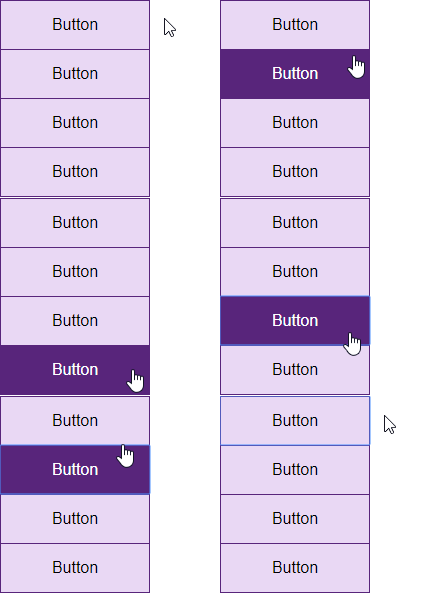
Xóa thuộc tính margin và thêm float:left vào mỗi button để nối các nút vào với nhau tạo thành nhóm như trên.
.button { float: left;}
Các nút theo nhóm đặt dọc thì sử dụng display: block thay vì float: left để các nút chồng lên nhau:
.button { display: block;}
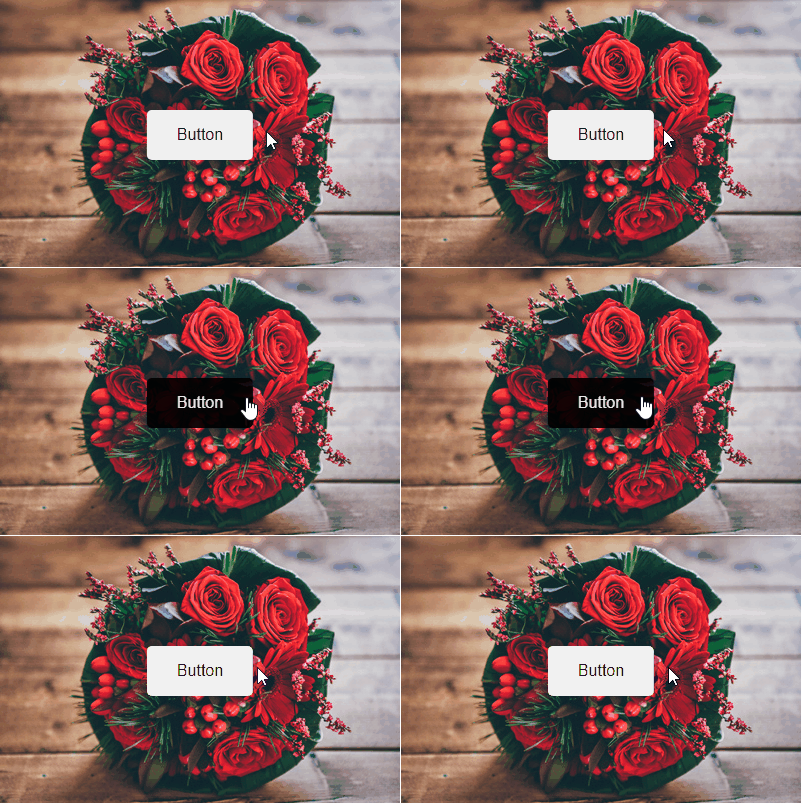
<!DOCTYPE html><html><head><style>.container { position: relative; width: 100%; max-width: 400px;}.container img { width: 100%; height: auto;}.container .btn { position: absolute; top: 50%; left: 50%; transform: translate(-50%, -50%); -ms-transform: translate(-50%, -50%); background-color: #f1f1f1; color: black; font-size: 16px; padding: 16px 30px; border: none; cursor: pointer; border-radius: 5px; text-align: center;}.container .btn:hover { background-color: black; color: white; opacity: 0.9;}</style></head><body><h2>Button on Image</h2><p>Add a button to an image:</p><div class="container"> <img src="flower-1.jpg" alt="bouquet" style="width:100%"> <button class="btn">Button</button></div></body></html>
Thêm mũi tên vào nút khi di chuột vào:
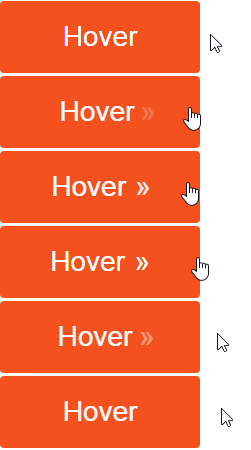
<!DOCTYPE html><html><head><style>.button { display: inline-block; border-radius: 4px; background-color: #f4511e; border: none; color: #FFFFFF; text-align: center; font-size: 28px; padding: 20px; width: 200px; transition: all 0.5s; cursor: pointer; margin: 5px;}.button span { cursor: pointer; display: inline-block; position: relative; transition: 0.5s;}.button span:after { content: '\00bb'; position: absolute; opacity: 0; top: 0; right: -20px; transition: 0.5s;}.button:hover span { padding-right: 25px;}.button:hover span:after { opacity: 1; right: 0;}</style></head><body><h2>Animated Button</h2><button class="button" style="vertical-align:middle"><span>Hover </span></button></body></html>
Thêm hiệu ứng khi nhấp chuột

<!DOCTYPE html><html><head><style>.button { display: inline-block; padding: 15px 25px; font-size: 24px; cursor: pointer; text-align: center; text-decoration: none; outline: none; color: #fff; background-color: purple; border: none; border-radius: 15px; box-shadow: 0 9px #999;}.button:hover {background-color: #58257b}.button:active { background-color: #58257b; box-shadow: 0 5px #666; transform: translateY(4px);}</style></head><body><h2>Animated Button - Hiệu ứng nhấp chuột</h2><button class="button">Click Me</button></body></html>
Thêm hiệu ứng Fade in khi di chuột:
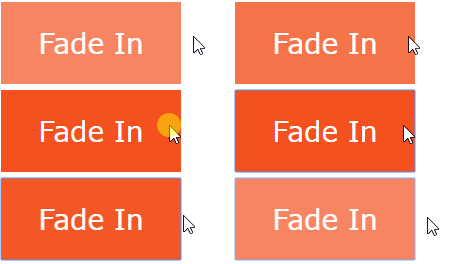
<!DOCTYPE html><html><head><meta name="viewport" content="width=device-width, initial-scale=1"><style>.button { background-color: #f4511e; border: none; color: white; padding: 16px 32px; text-align: center; font-size: 16px; margin: 4px 2px; opacity: 0.6; transition: 0.3s; display: inline-block; text-decoration: none; cursor: pointer;}.button:hover {opacity: 1}</style></head><body><h2>Hiệu ứng Fade in</h2><button class="button">Quản Trị Mạng</button></body></html>
Thêm hiệu ứng "ripple" khi nhấp chuột:
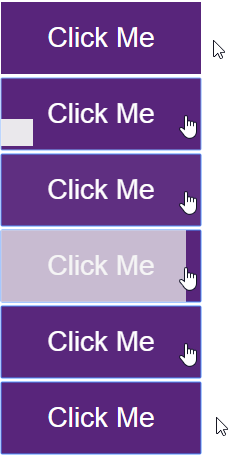
<!DOCTYPE html><html><head><style>.button { position: relative; background-color: #58257b; border: none; font-size: 28px; color: #FFFFFF; padding: 20px; width: 200px; text-align: center; -webkit-transition-duration: 0.4s; /* Safari */ transition-duration: 0.4s; text-decoration: none; overflow: hidden; cursor: pointer;}.button:after { content: ""; background: #f1f1f1; display: block; position: absolute; padding-top: 300%; padding-left: 350%; margin-left: -20px !important; margin-top: -120%; opacity: 0; transition: all 0.8s}.button:active:after { padding: 0; margin: 0; opacity: 1; transition: 0s}</style></head><body><h2>Animated Button - Hiệu ứng Ripple</h2><button class="button">Click Me</button></body></html>
Các ô tích là những thành phần UI, cho phép người dùng tự do lựa chọn một hoặc nhiều tùy chọn hơn từ danh sách được cung cấp. Trình duyệt luôn hiện chúng dưới dạng hộp hình vuông nhỏ mà bạn có thể tích hoặc bỏ tích.
Trong khi đó, các nút bấm radio dành cho lựa chọn liên quan tới việc click lựa chọn trong một nhóm. Chúng hiện dưới dạng các nút bấm hình tròn nhỏ với một hình tròn kín song song với lựa chọn hiện tại. Giống như các ô tích, nút bấm radio cần cho việc tạo biểu mẫu khi lập trình HTML.
Để tạo những thành phần này trong HTML, sử dụng tag <input> với thuộc tính type được đặt sang checkbox hoặc radio tương ứng. Mỗi tag sẽ có một thuộc tính ID riêng cho việc dán nhãn và <label> tương ứng phải có thuộc tính for khớp với ID của tag. Kết hợp giữa đầu vào và nhãn là quan trọng đối với khả năng truy cập.
<input type="checkbox" id="checkbox1">
<label for="checkbox1">Checkbox 1</label>

<input type="radio" id="radio1" name="radioGroup">
<label for="radio1">Radio 1</label>
Một khi bạn đã nắm vững cách dùng button trong CSS thì việc tùy biến ô tích hay nút radio khi thiết kế web chỉ còn là chuyện nhỏ.
Nguồn tin: Quantrimang.com:
Ý kiến bạn đọc
Những tin mới hơn
 Làm sao để tải ảnh không cho copy trên Web về máy tính? (08/11/2024)
  13 câu lệnh SQL quan trọng Programmer nào cũng cần biết (08/11/2024)
  Các câu lệnh trong Logo đầy đủ nhất 2024 (08/11/2024)
  Cách di chuyển file giữa các hệ thống bằng scp và rsync (11/11/2024)
  Cách cài đặt Bootstrap trên máy tính (11/11/2024)
  Cách tải, cập nhật và khắc phục sự cố driver USB trên Windows 10 (11/11/2024)
  Cách sửa lỗi mất thanh Language bar trên Windows 10 (11/11/2024)
  6 phần mềm VPN miễn phí tốt nhất cho PC (11/11/2024)
  Mệnh đề WHERE trong SQL (11/11/2024)
  5 cách kiểm tra ổ cứng là SSD hay HDD trên máy tính Windows (11/11/2024)
 Những tin cũ hơn
 Split Tunneling là gì? Cách kích hoạt ra sao? (08/11/2024)
  Cách truy cập trình duyệt web ẩn trên PS5 (08/11/2024)
 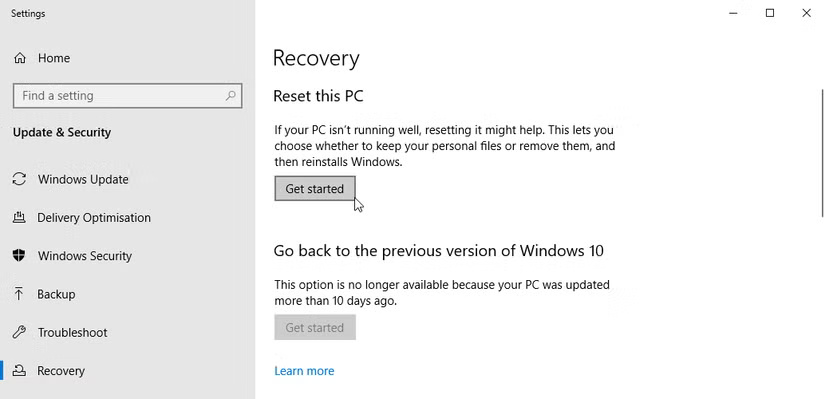 Cách sửa lỗi BSOD Memory Management (08/11/2024)
  Tập lệnh PowerShell này có thể bỏ qua các yêu cầu hệ thống của Windows 11, Microsoft Account (07/11/2024)
 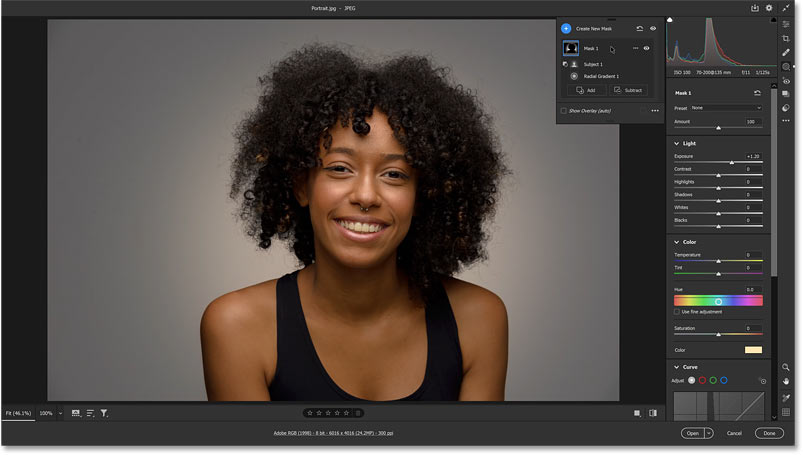 Cách thêm hiệu ứng spotlight phía sau chủ thể bằng Adobe Camera Raw (07/11/2024)
 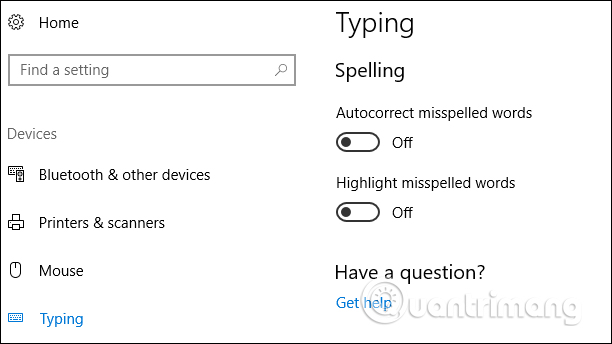 Cách sửa lỗi gõ tiếng Việt trên Word, Excel (07/11/2024)
 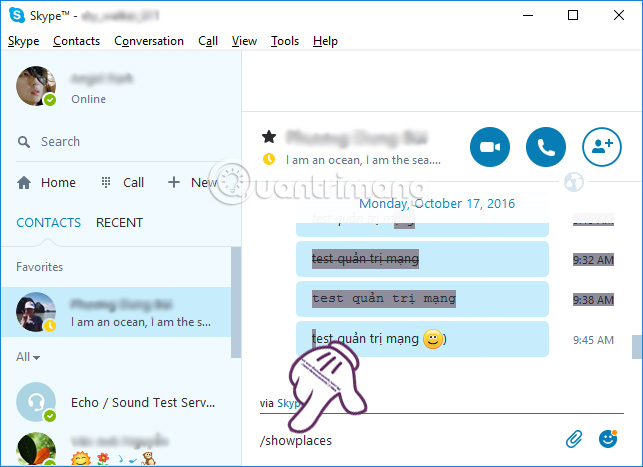 Hướng dẫn đăng xuất tài khoản Skype từ xa (07/11/2024)
 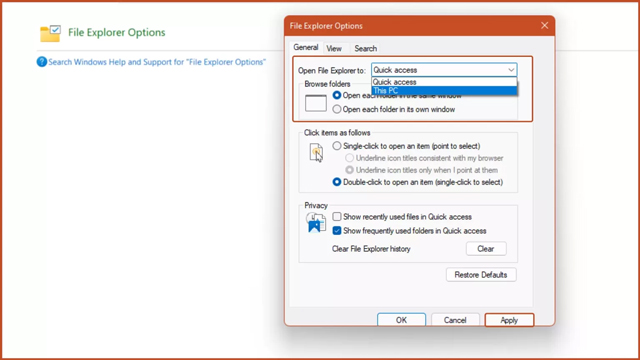 Hướng dẫn cách đưa This PC ra Desktop trên Windows 11 (07/11/2024)
  Download miễn phí sách hướng dẫn bảo mật Windows Server 2025 (07/11/2024)
 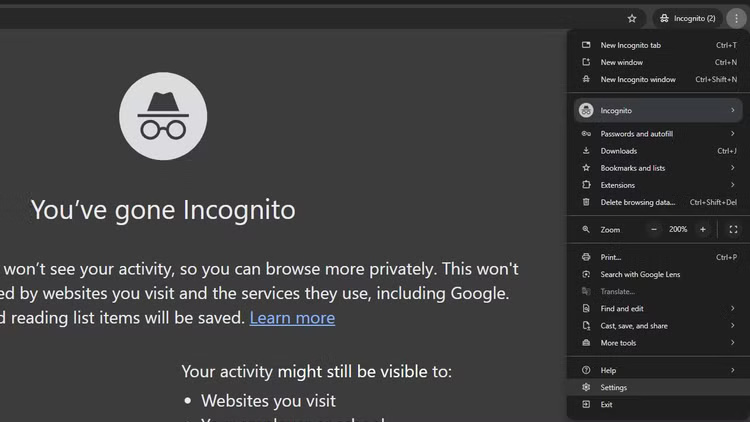 Cách sử dụng tính năng kiểm soát hiệu suất mới của Chrome (06/11/2024)
  Code tools: Chạy logic JavaScript tùy chỉnh trực tiếp trên cơ sở hạ tầng của ElevenLabs
 Hướng dẫn quản lý Claude Memory chi tiết
 9 ý tưởng workflow kết hợp Claude và Make thực sự hữu ích
 5 tính năng tự động hóa bằng Gemini đáng thiết lập trên Android
 Cách sử dụng ChatGPT tự động xử lý, trả lời thư mời họp Gmail trong tích tắc
 So sánh hệ sinh thái Microsoft Copilot: Nên chọn công cụ nào?
 TOP công cụ AI chỉnh sửa file PDF tốt nhất
 Cách kết nối agent đàm thoại ElevenLabs với các công cụ và nguồn dữ liệu bên ngoài bằng MCP
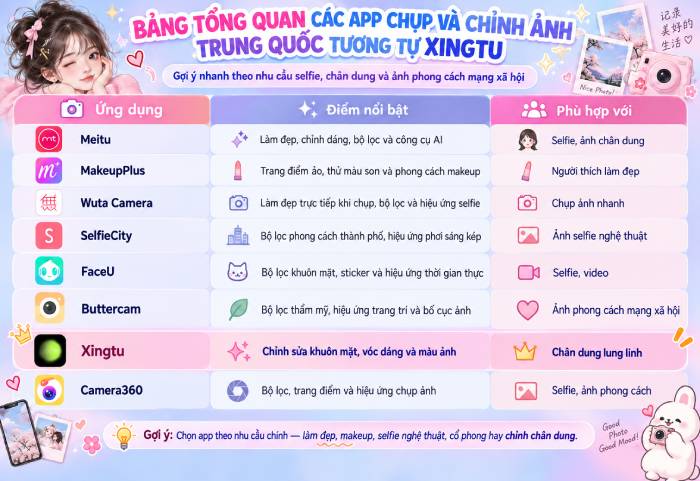 TOP app chụp và chỉnh ảnh Trung Quốc tương tự Xingtu cực ảo diệu
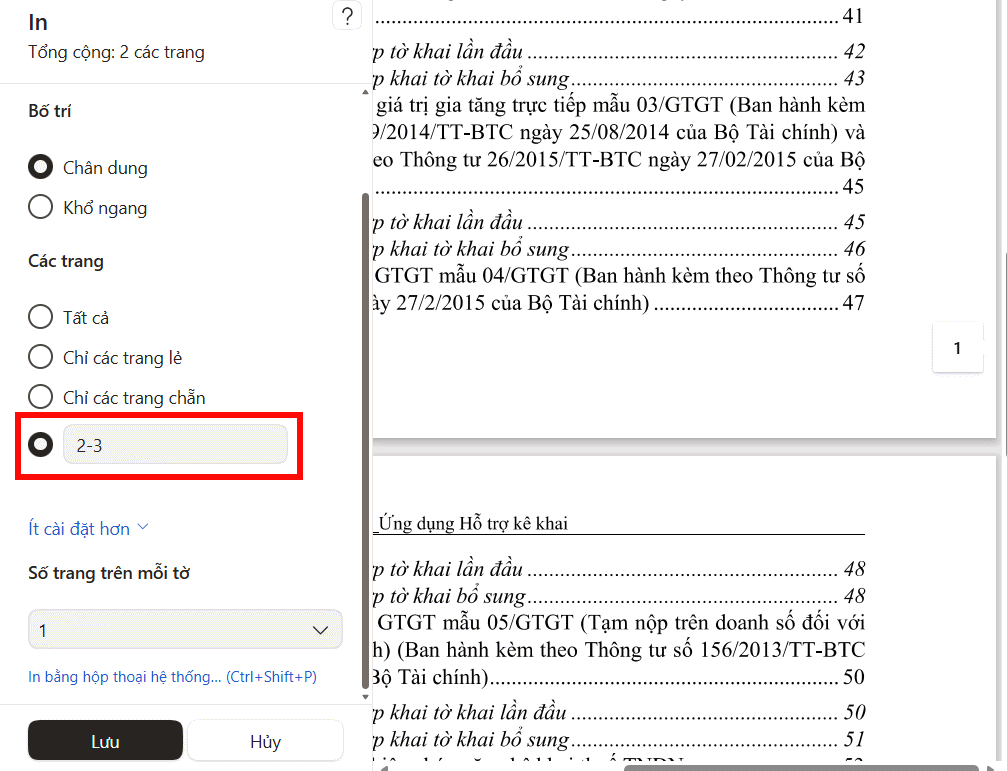 Cắt file, chia nhỏ file PDF không cần phần mềm cực nhanh
 Cách kiểm tra và xóa dữ liệu cá nhân trên ChatGPT
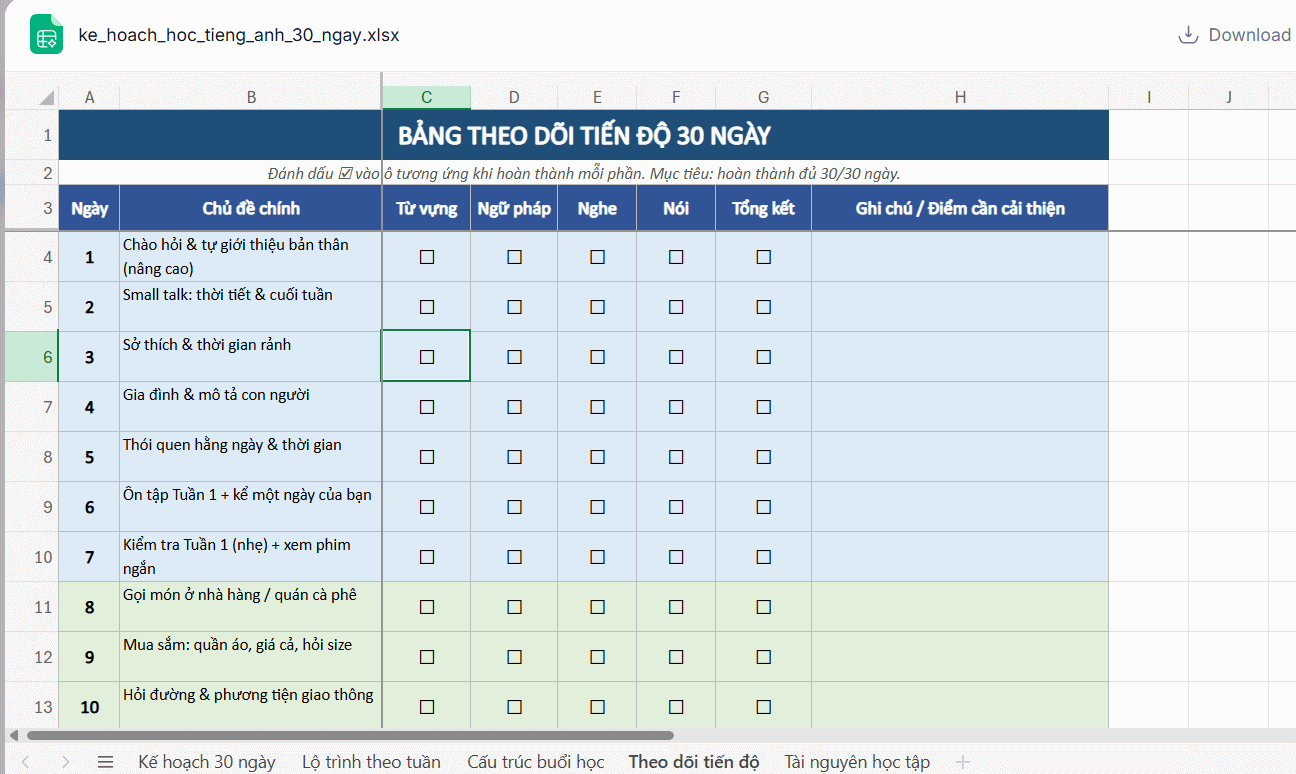 Cách tạo bảng tính bằng AI trên NoteGPT
 Ứng dụng Copilot trong Word
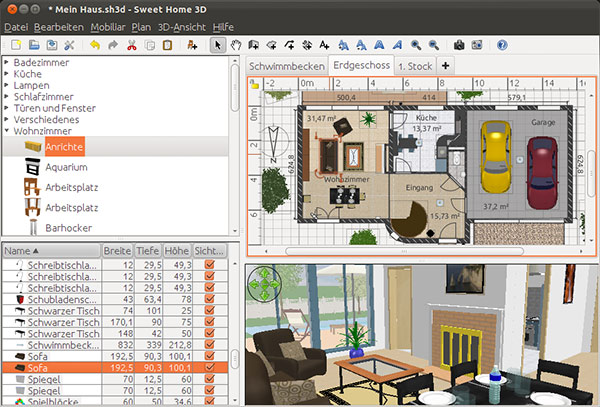 TOP phần mềm thiết kế nhà 3D có tích hợp AI
 Hướng dẫn giải phóng bộ nhớ lưu trữ ChatGPT
 TOP công cụ AI đáng thử nhất trong năm
 TOP Claude Connector giúp tăng năng suất làm việc
 Thơ về tháng 10 hay, lãng mạn và tâm trạng nhất
 TOP công cụ AI hỗ trợ lập trình tốt nhất
 TOP trang web chia sẻ torrent phổ biến nhất
 Hướng dẫn cài đặt và sử dụng n8n trên Windows 11
 Cách lập trình chuyên nghiệp hơn, dễ dàng hơn với tính năng Tệp trên Grok
 Công thức tính diện tích hình Elip
 Hướng dẫn ngắt kết nối ứng dụng trên ChatGPT
 Hướng dẫn tạo đoạn hội thoại cho topic trên Twee
 Bức tranh tổng quan về hỗ trợ khách hàng tích hợp AI
 Đừng chia sẻ ảnh cho đến khi bạn chạy kiểm tra siêu dữ liệu này!
 6 cách mở Computer/System Properties trong Windows 10
 Cách sửa lỗi There Are Currently No Power Options Available Windows
 Hướng dẫn 8 cách mở bàn phím ảo trên Windows 10