Thông tin liên hệ
- 036.686.3943
- admin@nguoicodonvn2008.info

Càng ngày càng có nhiều sản phẩm chuột và bàn phím được trang bị thêm đèn led, ngoài việc trang trí để làm nổi bật bộ gear chơi game của mình. Thì nó còn giúp bạn nhận biết các ký tự trên bàn phím khi sử dụng trong bóng tối, nhưng nó cũng đem đến cho người chơi một điều phiền toái khác đó chính là bạn không thể tắt được đèn led của thiết bị khi shutdown.
Nếu bạn có một bộ gear riêng thì đơn giản là có thể tắt nguồn, hoặc rút điện máy tính ra để tắt hẳn đèn led. Nhưng nếu là chủ quán nét thì bạn không thể làm như vậy để tắt đèn led chuột và bàn phím. Nhưng bạn vẫn có thể tắt đèn led chuột và bàn phím qua hướng dẫn ở bài viết này mà không cần phải ngắt nguồn điện.
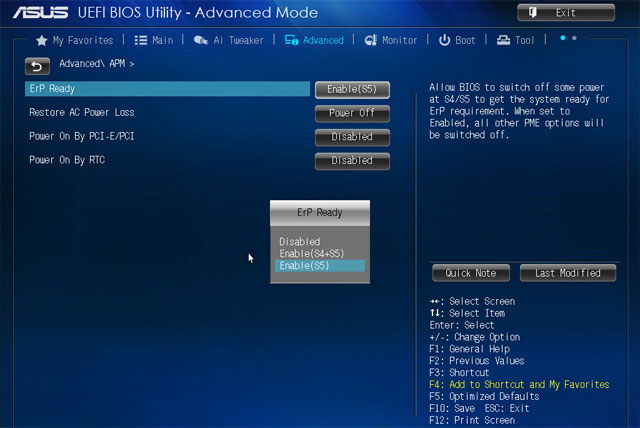
Đầu tiên sẽ là Mainboard của ASUS, kiểu hoạt động của BIOS Mainboard này hơi giống so với Mainboard của Asrock. Nếu bạn chưa biết cách vào BIOS của các dòng máy thì có thể tham khảo qua bài viết Hướng dẫn vào BIOS trên các dòng máy tính khác nhau.
Hiện tại các dòng Mainboard đều hiển thị giao diện EZ Mode, trong giao diện bios bạn hãy bấm F7 để vào giao diện Advanced Mode và chọn tab Advanced và tìm theo đường dẫn APM Configuration > ERP Ready và chọn tùy chọn Enable (S4 + S5). Nếu không có thì bạn chỉ cần chọn Enabled sau đó bấm F10 và chọn Yes để lưu lại. Sau đó hãy tắt máy tính của bạn đi và kiểm tra xem chuột và bàn phím còn hiện đèn không.
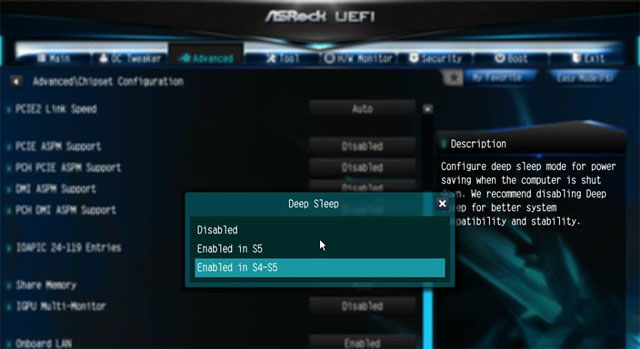
Tương tự như ở trên Mainboard ASUS, bạn có thể tắt đèn led chuột và bàn phím ở mainboard ASRock. Giao diện BIOS của ASRock khá tương đồng so với những mainboard khác nên việc thực hiện cũng khá đơn giản. Ở giao diện EZ Mode, bạn hãy bấm phím F6 thay vì F7 như trên main ASUS.
Sau đó bạn sẽ được chuyển vào giao diện Advanced Mode, tiếp tục tìm đến tab Advanced và dò theo đường dẫn Chipset Configuration > chọn Deep Sleep > sau đó chọn tiếp Enabled in S4-S5. Kế đến bấm phím F10 và chọn Yes để lưu và hãy kiểm tra bằng cách tắt máy tính của bạn đi xem đèn led có hiện lên không.
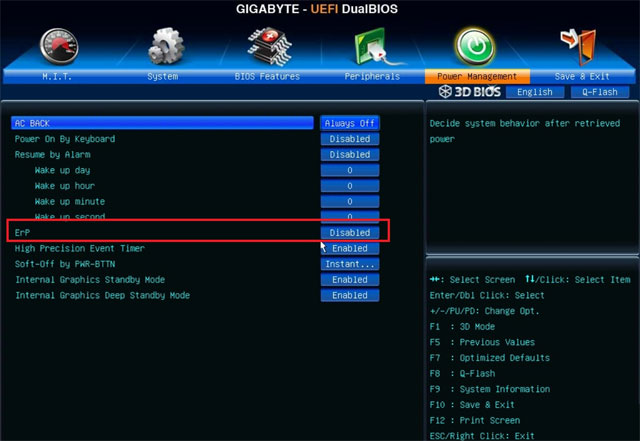
Mainboard Gigabyte khá phổ biến và giao diện BIOS cũng khá sử dụng, bạn chỉ cần vào tab Power Management > Tìm mục ERP và chọn tùy chọn Enabled, sau đó bấm F10 để lưu lại tùy chỉnh. Tiếp theo thoát ra và kiểm tra bằng cách tắt máy tính đi nhé.
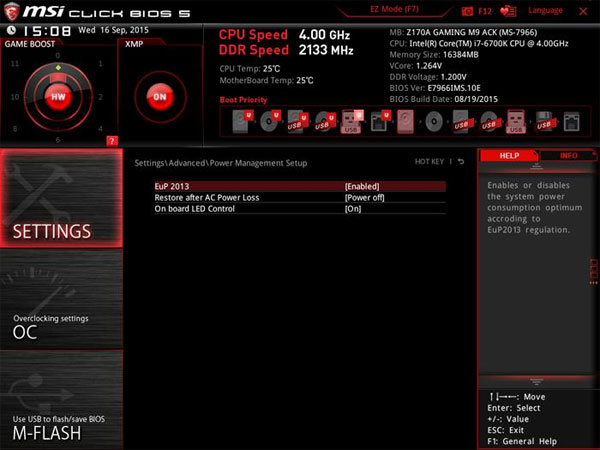
Mainboard MSI thì giao diện BIOS có khác hơn, đúng như đặc trưng của dòng máy chơi game nhưng cách hoạt động cũng khá tương đồng với Gigabyte và ASUS. Khi vào tới BIOS, bạn hãy chọn vào tab Settings ở cột bên phải > chọn Advanced > Power Management Setup > chọn mục EuP và bật nó lên bằng tùy chọn Enabled. Sau đó chỉ cần bấm F10 để lưu lại tùy chỉnh này và kiểm tra bằng cách tắt nguồn máy tính đi nhé.
Nguồn tin: Quantrimang.com:
Ý kiến bạn đọc
Những tin mới hơn
 Cách viết số mũ trong Word, viết chỉ số trên dưới trong Word (26/06/2024)
  Cách xóa trang trắng trong Word cực dễ (26/06/2024)
  Cách hiện khung căn lề trong Word (26/06/2024)
  Cách mang WordPad trở lại Windows 11 24H2 (26/06/2024)
  Cách tạo Header, Footer khác nhau trên Word (26/06/2024)
  Cách sử dụng lệnh ipconfig để làm mới, reset địa chỉ IP (26/06/2024)
  Cách chỉnh kích thước dòng, cột, ô bằng nhau trên Excel (26/06/2024)
  Tải Free Fire OB46, Free Fire Advance Server chính thức (26/06/2024)
  Cách để có quyền admin trên Windows (27/06/2024)
  Hướng dẫn kích hoạt tab dọc trên Firefox (27/06/2024)
 Những tin cũ hơn
 Cách sửa lỗi không hiện ID trên Ultraviewer (26/06/2024)
  Đọc/ghi File trong C++ | fstream trong C++ (24/06/2024)
  Cách tải driver Realtek High Definition Audio cho Windows 11 (24/06/2024)
  Cách sửa lỗi VCRUNTIME140.DLL was not found, is missing trong Windows (24/06/2024)
  Cách download Windows 10, tải file ISO Windows 10 từ Microsoft (24/06/2024)
  Cách khôi phục cài đặt gốc cho Chromebook (24/06/2024)
  Cách kích hoạt Ultimate Performance để tối ưu hiệu suất trên Windows 10/11 (24/06/2024)
  Cách làm PowerPoint cho người mới bắt đầu (23/06/2024)
  Thẻ HTML (23/06/2024)
  File TTF là gì? (23/06/2024)
  Cách dùng Meta-Prompting để ChatGPT tự nâng cấp câu lệnh của bạn
 Kết nối các công cụ an toàn với Claude for Small Business
 15 workflow trong Claude for Small Business : Lựa chọn 4 quy trình cốt lõi
 Cách xử lý khi ChatGPT phản hồi chậm
 TOP công cụ tạo video AI cho Instagram Reels
 TOP website AI chỉnh sửa video trực tuyến, làm video online
 Workflow tài chính trong Claude for Small Business: Trả lương và chốt sổ cuối tháng
 Cách chỉnh sửa ảnh bằng AI trong Google Slides
 Cách tạo tài khoản ChatGPT trên điện thoại, máy tính
Workflow thúc đẩy tăng trưởng: Các chiến dịch và quy trình nhắc nợ thanh toán
Cách tạo tài khoản ChatGPT trên điện thoại, máy tính
Workflow thúc đẩy tăng trưởng: Các chiến dịch và quy trình nhắc nợ thanh toán
 TOP công cụ AI tạo hội thoại cho video giáo dục
 Hướng dẫn chỉnh sửa ảnh bằng Canva ngay trên Gemini
 Hướng dẫn xóa bộ nhớ Claude
 Khoảng trắng Play Together, đặt tên khoảng trống Play Together
 Phân tích dữ liệu & tạo báo cáo bằng ChatGPT cho doanh nghiệp
 Custom GPT & Workflow ChatGPT cho doanh nghiệp
 4 nguồn gây hao hụt token ngầm khi sử dụng Claude Code
 Tìm hiểu về Google Pics: Công cụ tạo và chỉnh sửa hình ảnh dễ dàng trong Google Workspace
 Hướng dẫn tóm tắt slide Google Slides bằng Gemini
 TOP ứng dụng diệt virus có tích hợp AI cho điện thoại Android