Thông tin liên hệ
- 036.686.3943
- admin@nguoicodonvn2008.info


Bạn đang gặp vấn đề về âm thanh trên PC Windows của mình? Nếu vậy, có lẽ đã đến lúc cập nhật driver Realtek High Definition Audio của bạn.
Cho dù bạn muốn cải thiện hiệu suất của thiết bị âm thanh hay khắc phục sự cố âm thanh hiện có, bạn nên tải xuống driver Realtek mới nhất cho máy tính của mình. Hãy đọc bài viết sau để biết chi tiết cách thực hiện việc này!
Cách tốt nhất để tải xuống driver Realtek High Definition Audio trên máy tính của bạn là truy cập trang web chính thức của Realtek. Dưới đây là các bước để làm điều đó.
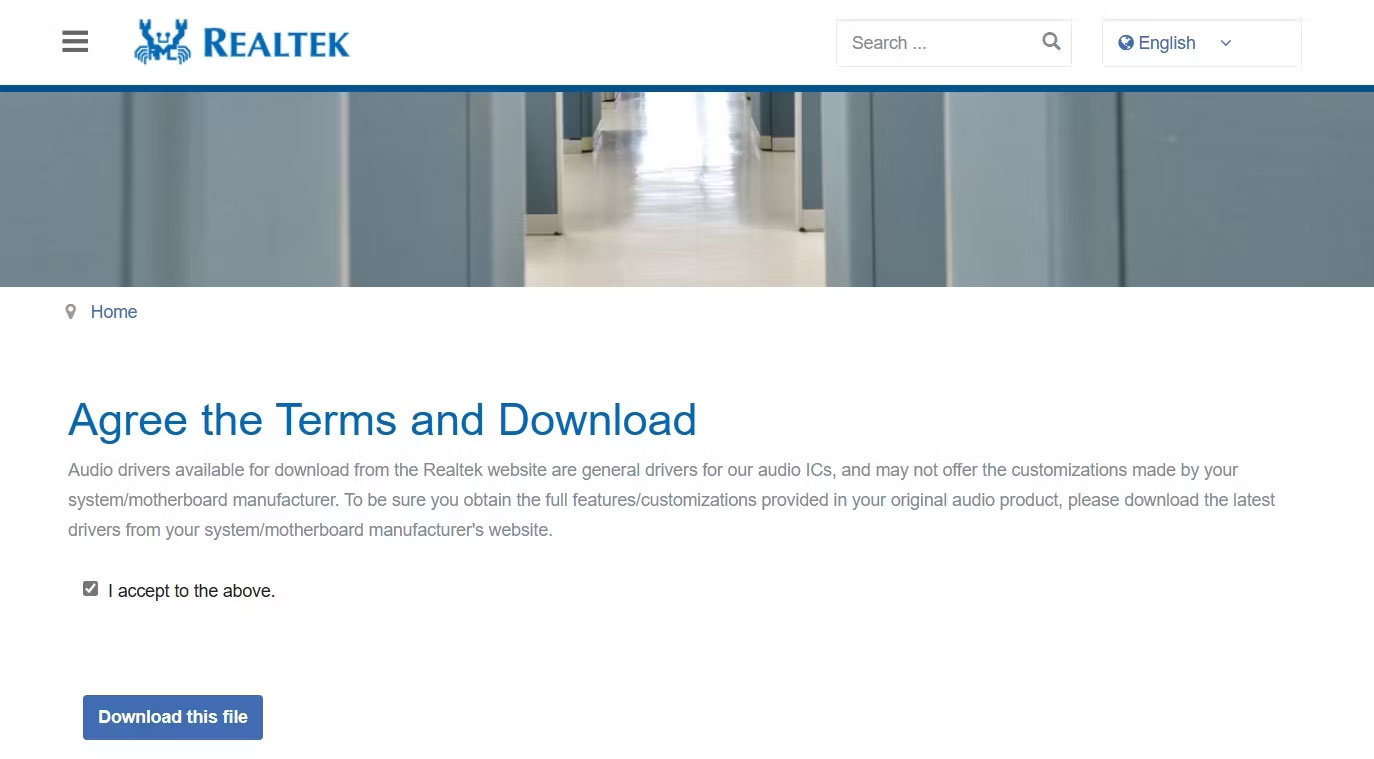
Sau khi quá trình tải xuống hoàn tất, hãy chạy file thực thi để cài đặt driver Realtek High Definition Audio trên PC Windows của bạn.
Bạn cũng có thể truy cập trang web của nhà sản xuất PC để tải xuống driver Realtek High Definition Audio. Các bước để thực hiện việc này sẽ khác nhau tùy thuộc vào nhà sản xuất nhưng nguyên tắc chung là truy cập trang tải xuống driver của nhà sản xuất thiết bị rồi tìm kiếm và tải xuống driver âm thanh Realtek từ đó.
Dưới đây là cách tải xuống driver Realtek High Definition Audio từ trang web của HP.
1. Mở trang HP Software and Driver download trên thiết bị của bạn.
https://support.hp.com/us-en/drivers
2. Chọn hệ điều hành và phiên bản hệ điều hành của bạn từ các menu drop-down tương ứng. Sau đó, nhấp vào Submit.
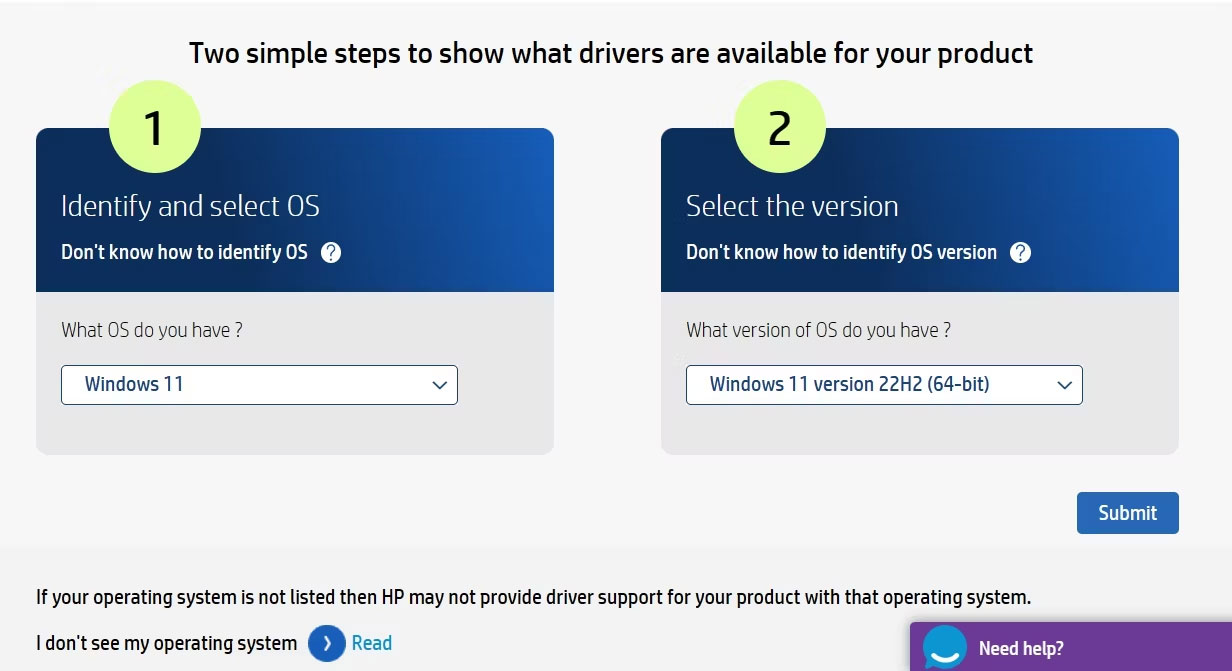
3. Nhấp vào All drivers > Driver-Audio.
4. Nhấp vào Download bên cạnh Realtek High-Definition (HD) Audio Driver.
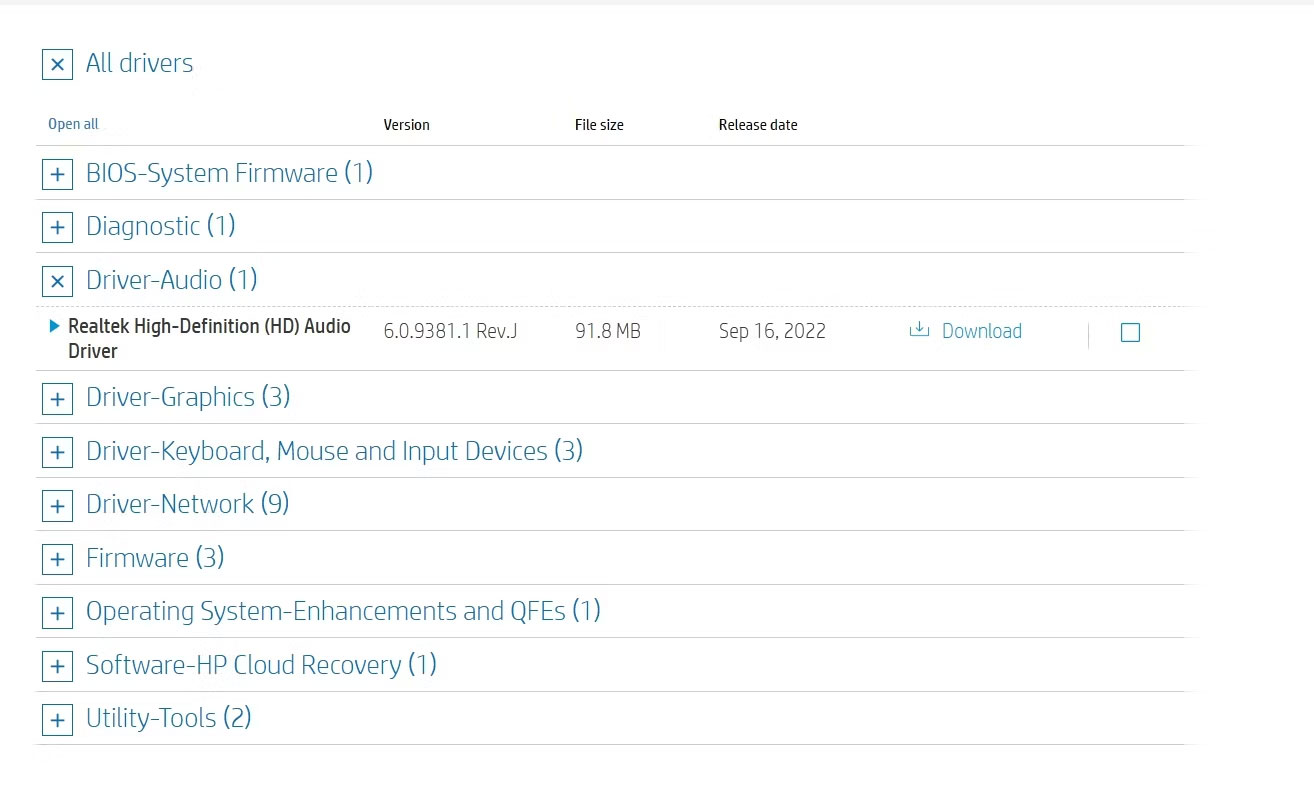
Tương tự, bạn có thể sử dụng các liên kết bên dưới để truy cập trang tải xuống driver của nhà sản xuất PC của bạn và tải xuống driver Realtek High Definition Audio.
Sau khi quá trình tải xuống hoàn tất, hãy nhấp đúp vào file thực thi và làm theo hướng dẫn trên màn hình để hoàn tất quá trình cài đặt.
Realtek thường xuyên phát hành các bản cập nhật driver mới để khắc phục các sự cố đã biết và cải thiện hiệu suất âm thanh tổng thể trên PC của bạn. Do đó, điều quan trọng là phải cài đặt driver âm thanh Realtek mới nhất trên máy tính của bạn.
Để thực hiện việc này, nhấn Win + I để mở ứng dụng Settings, chọn Windows Update từ thanh bên trái và nhấp vào Check for updates ở bên phải.
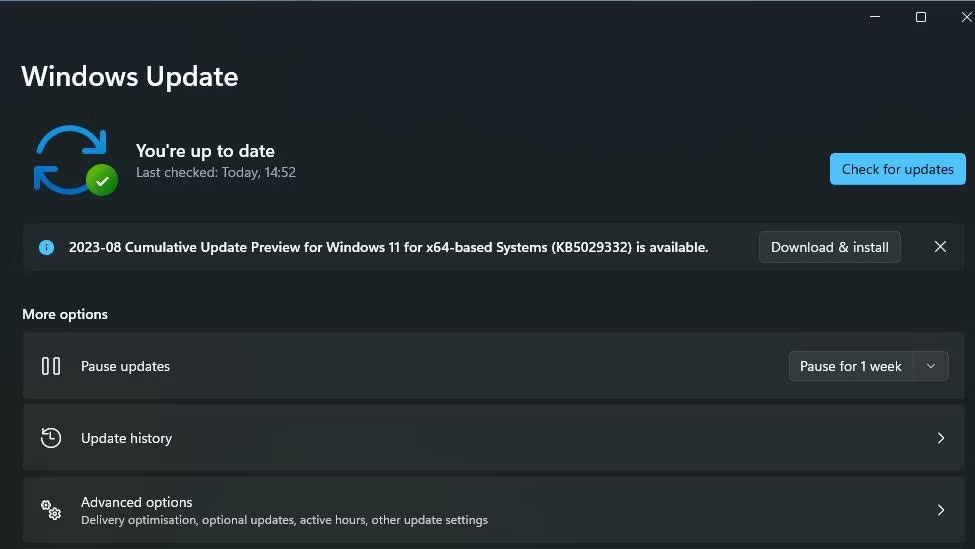
Máy tính của bạn sẽ tìm kiếm trực tuyến mọi bản cập nhật driver hoặc Windows có sẵn, bao gồm các bản cập nhật cho driver âm thanh Realtek. Nếu có bất kỳ bản cập nhật nào, Windows sẽ tự động tải xuống và cài đặt chúng.
Driver Realtek High Definition Audio đảm bảo rằng các thiết bị âm thanh của bạn hoạt động bình thường trên PC Windows. Các driver này thường được cài đặt sẵn nhưng bạn cũng có thể cài đặt chúng theo cách thủ công từ trang web Realtek hoặc trang tải xuống driver của nhà sản xuất PC
Nguồn tin: Quantrimang.com:
Ý kiến bạn đọc
Những tin mới hơn
 Đọc/ghi File trong C++ | fstream trong C++ (24/06/2024)
  Cách sửa lỗi không hiện ID trên Ultraviewer (26/06/2024)
 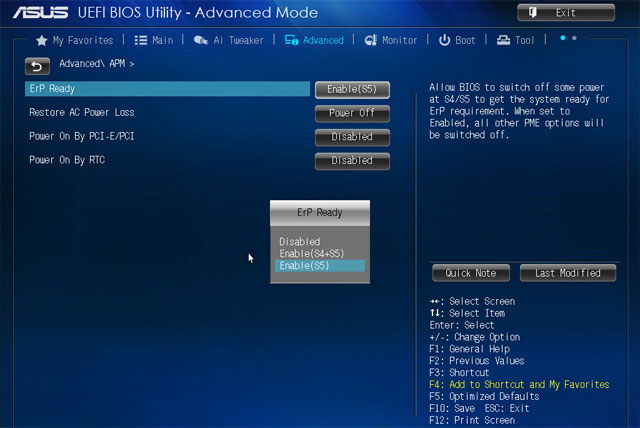 Cách tắt đèn led của chuột và bàn phím máy tính khi Shutdown (26/06/2024)
 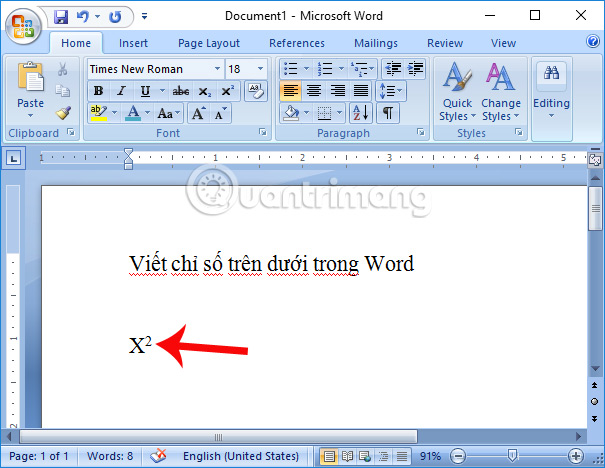 Cách viết số mũ trong Word, viết chỉ số trên dưới trong Word (26/06/2024)
 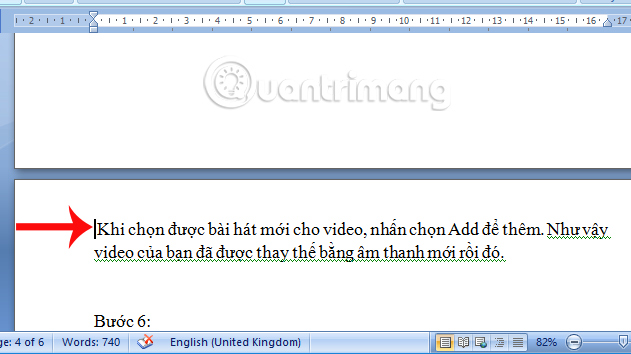 Cách xóa trang trắng trong Word cực dễ (26/06/2024)
 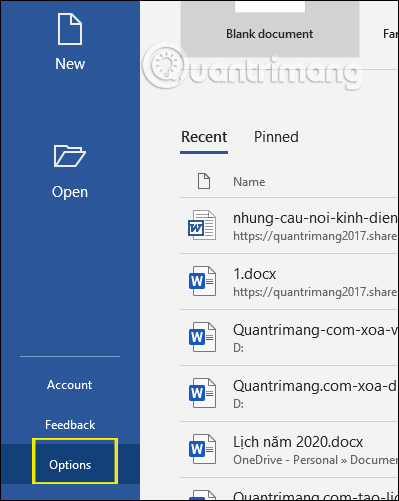 Cách hiện khung căn lề trong Word (26/06/2024)
  Cách mang WordPad trở lại Windows 11 24H2 (26/06/2024)
  Cách tạo Header, Footer khác nhau trên Word (26/06/2024)
  Cách sử dụng lệnh ipconfig để làm mới, reset địa chỉ IP (26/06/2024)
  Cách chỉnh kích thước dòng, cột, ô bằng nhau trên Excel (26/06/2024)
 Những tin cũ hơn
 Cách sửa lỗi VCRUNTIME140.DLL was not found, is missing trong Windows (24/06/2024)
  Cách download Windows 10, tải file ISO Windows 10 từ Microsoft (24/06/2024)
  Cách khôi phục cài đặt gốc cho Chromebook (24/06/2024)
  Cách kích hoạt Ultimate Performance để tối ưu hiệu suất trên Windows 10/11 (24/06/2024)
  Cách làm PowerPoint cho người mới bắt đầu (23/06/2024)
  Thẻ HTML (23/06/2024)
  File TTF là gì? (23/06/2024)
  Thẻ HTML (23/06/2024)
  Cách bật/tắt quyền truy cập ứng dụng vào Generative AI trong Windows 11 (23/06/2024)
  Mảng (Array) trong C/C++ (23/06/2024)
  TOP nền tảng quản lý chi phí AI và Cloud tốt nhất
 Cách tạo công cụ lập kế hoạch tương tác bằng ChatGPT
 Tìm hiểu về Vane: Phiên bản thay thế mã nguồn mở cho Perplexity
 Câu hỏi dạng điểm số trong OpenAI Decisions API: Đánh giá dựa trên thang điểm do bạn tự xác định
 Hướng dẫn tạo công cụ quản lý tài chính với ChatGPT Intelligent UI
 Công cụ Voicemail detection trong ElevenAgents
 8 công cụ tạo logo AI tốt nhất bạn không nên bỏ lỡ
 TOP công cụ AI tạo ảnh chụp màn hình ứng dụng đẹp, dễ chỉnh sửa
 Hướng dẫn kết nối Claude với Figma thiết kế giao diện website
 Hướng dẫn sử dụng bảng trắng Miro trong Claude
 Hình nền Halloween cho điện thoại
 MCP (Model Context Protocol) là gì?
 OpenAI Decisions API là gì?
 Biến ảnh tĩnh thành GIF ngay trong Gemini
 Câu hỏi xác định trạng thái trong OpenAI Decisions API: Quyết định đầu tiên trong 15 phút
 Top 6 AI extension cho Gmail giúp tăng năng suất
 Câu hỏi xác định trạng thái trong OpenAI Decisions API: Quyết định đầu tiên trong 15 phút
 Hướng dẫn chuyển âm thanh thành văn bản trong ChatGPT
 TOP AI Agent cho FinOps tốt nhất
 TOP trợ lý AI hỗ trợ cuộc họp tốt nhất
 Hướng dẫn cài đặt và sử dụng n8n trên Windows 11
 Cách lập trình chuyên nghiệp hơn, dễ dàng hơn với tính năng Tệp trên Grok
 Công thức tính diện tích hình Elip
 Hướng dẫn ngắt kết nối ứng dụng trên ChatGPT
 Hướng dẫn tạo đoạn hội thoại cho topic trên Twee
 Bức tranh tổng quan về hỗ trợ khách hàng tích hợp AI
 Đừng chia sẻ ảnh cho đến khi bạn chạy kiểm tra siêu dữ liệu này!
 6 cách mở Computer/System Properties trong Windows 10
 Cách sửa lỗi There Are Currently No Power Options Available Windows
 Hướng dẫn 8 cách mở bàn phím ảo trên Windows 10