Thông tin liên hệ
- 036.686.3943
- admin@nguoicodonvn2008.info

Bắt đầu với Windows 11 build 26236 (Canary), Microsoft đã thêm phần Generative AI mới vào trang cài đặt Privacy & security. Phần Generative AI mới cho phép xem ứng dụng có thể sử dụng các tính năng Generative AI hay không.
Hướng dẫn này sẽ chỉ cách cho phép hoặc từ chối các ứng dụng truy cập vào Generative AI, áp dụng với tài khoản của bạn hoặc tất cả người dùng trong Windows 11.
Lưu ý: Phải đăng nhập với quyền admin để sử dụng tùy chọn này.
1. Mở Settings (Win + I).
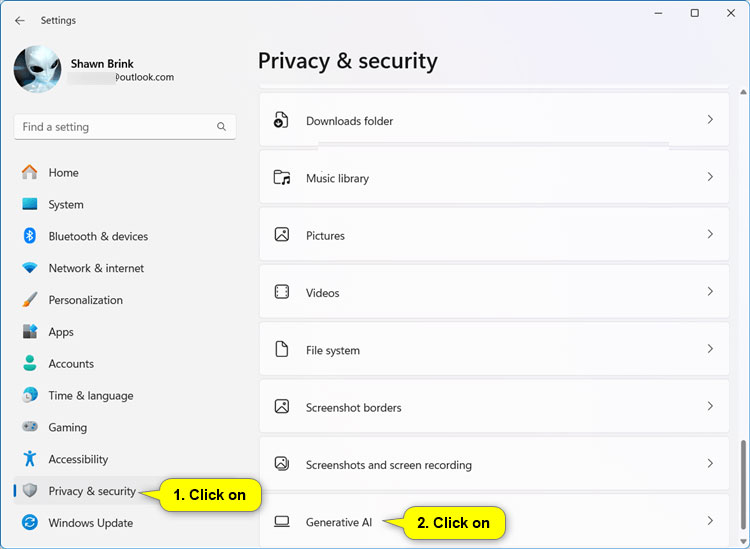
2. Nhấp vào Privacy & security ở bên trái và nhấn vào Generative AI ở bên phải trong phần App permissions.
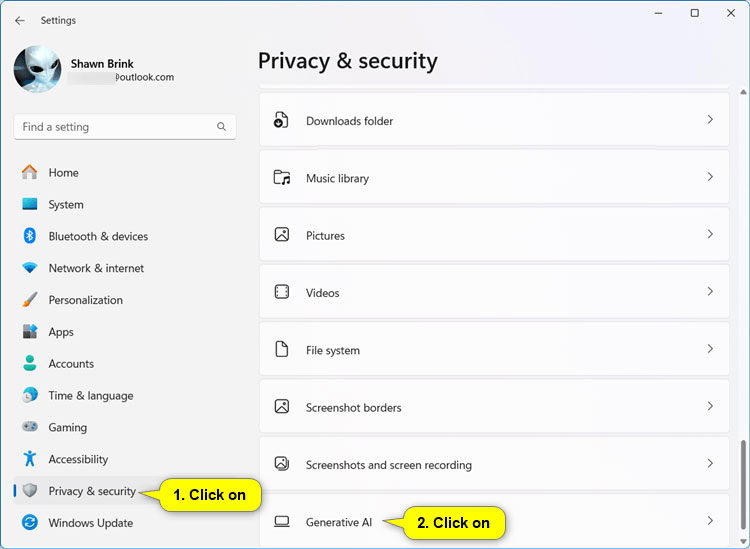
3. Bật (mặc định) hoặc tắt Generative AI access tùy theo những gì bạn muốn.

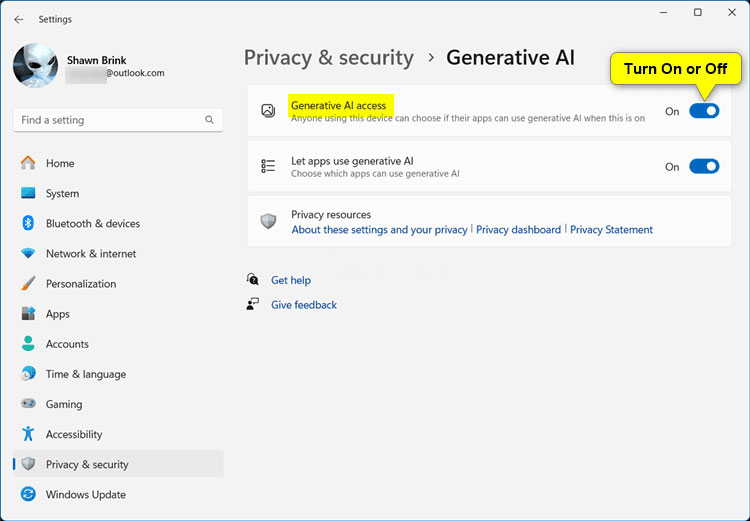
4. Bây giờ, có thể đóng Settings nếu muốn.
1. Mở Settings (Win + I).
2. Nhấp vào Privacy & security ở bên trái và nhấn vào Generative AI ở bên phải trong phần "App permissions".
3. Bật (mặc định) hoặc tắt Let apps use generative AI tùy theo những gì bạn muốn.
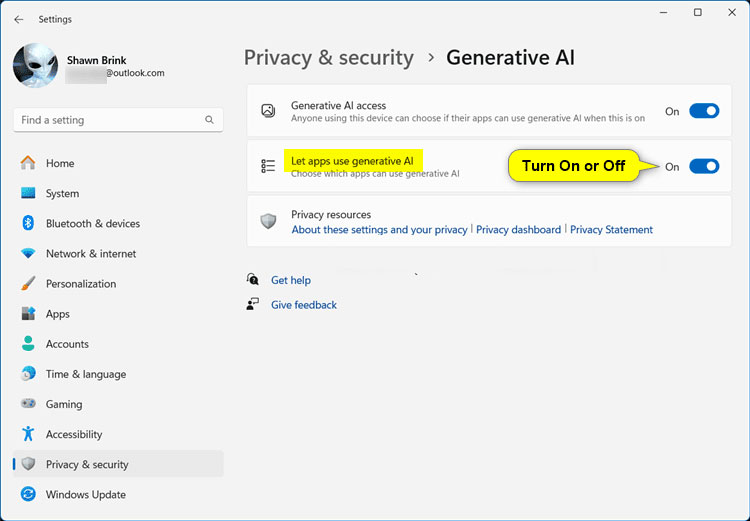
4. Bây giờ, có thể đóng Settings nếu muốn.
1. Mở Settings (Win + I).
2. Nhấp vào Privacy & security ở bên trái và nhấn vào Generative AI ở bên phải trong phần "App permissions".
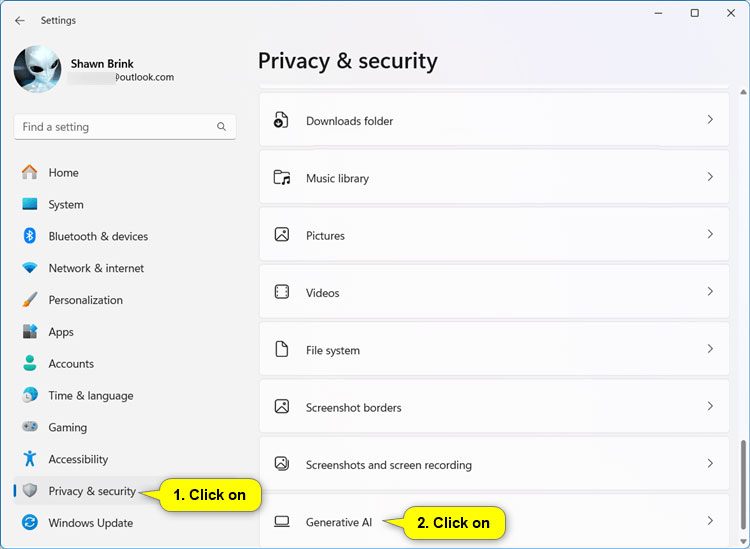
3. Nhấp vào Let apps use generative AI để mở rộng nếu có thể.
4. Bật (mặc định) hoặc tắt bất kỳ ứng dụng có sẵn nào bạn muốn.
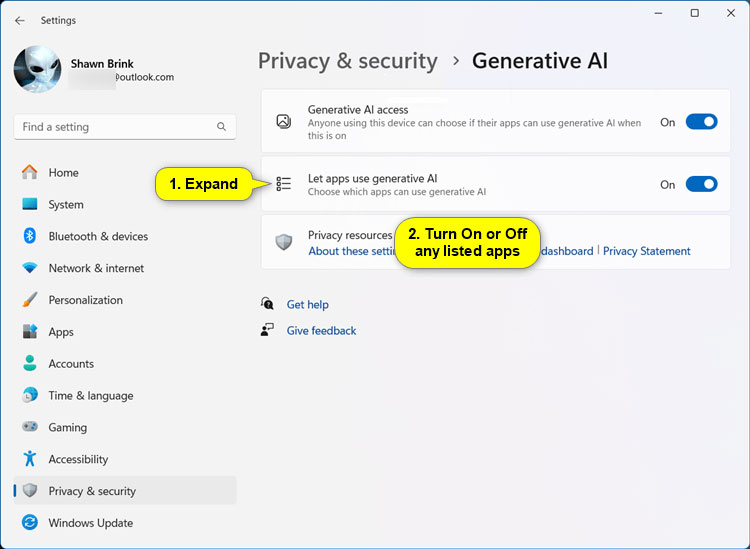
5. Bây giờ, có thể đóng Settings nếu muốn.
Lưu ý: Phải đăng nhập với quyền admin để sử dụng tùy chọn này.
Local Group Policy Editor chỉ khả dụng trong các phiên bản Windows 11 Pro, Enterprise và Education.
1. Mở Local Group Policy Editor (gpedit.msc).
2. Điều hướng đến vị trí policy bên dưới trong khung bên trái của Local Group Policy Editor.
Computer Configuration > Administrative Templates > Windows Components > App Privacy
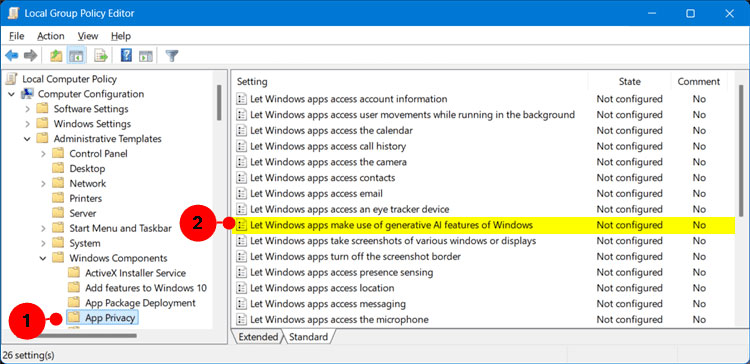
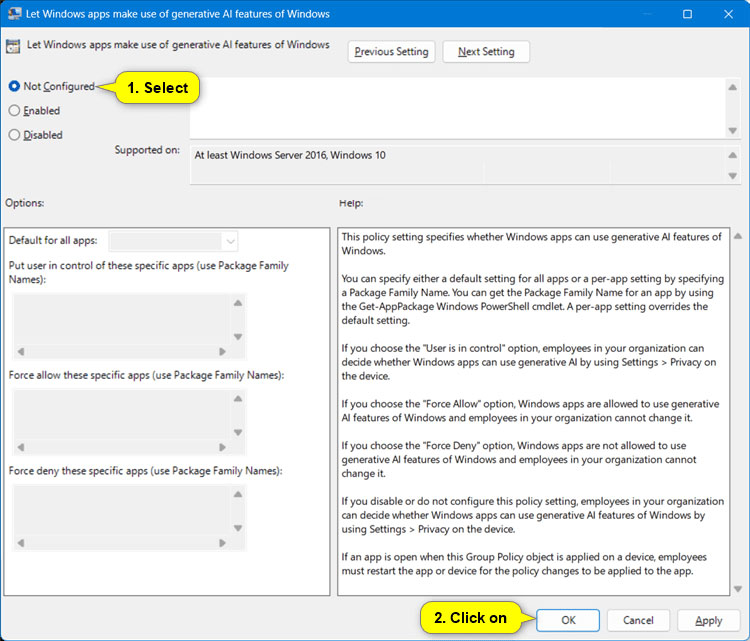
3. Trong ngăn bên phải của App Privacy trong Local Group Policy Editor, hãy nhấp đúp vào policy Let Windows apps make use of generative AI features of Windows để chỉnh sửa.
4. Thực hiện bước 5 (bật), bước 6 (tắt) hoặc bước 7 (mặc định) bên dưới theo ý muốn.
5. Luôn cho phép ứng dụng truy cập vào Generative AI cho tất cả người dùng
A) Chọn Enabled.
B) Chọn Force Allow trong menu drop-down "Default for all apps" trong Options.
C) Nhấp vào OK và chuyển sang bước 8 bên dưới.
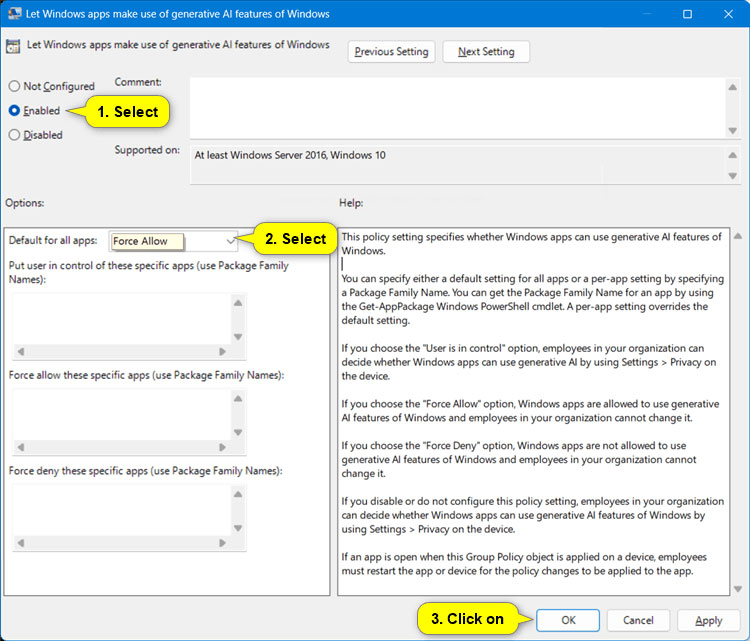
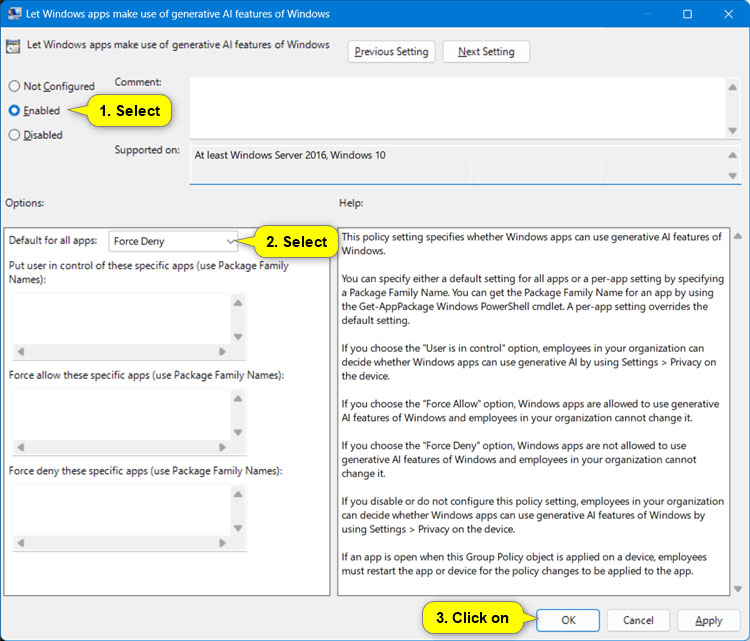
6. Vô hiệu hóa quyền truy cập của ứng dụng vào Generative AI cho tất cả người dùng
A) Chọn Enabled.
B) Chọn Force Deny trong menu drop-down "Default for all apps" trong Options.
C) Nhấp vào OK và chuyển sang bước 8 bên dưới.
7. Các ứng dụng mặc định do người dùng lựa chọn truy cập vào Generative AI
A) Chọn Not Configured.
B) Nhấp vào OK và chuyển sang bước 8 bên dưới.
8. Bây giờ, có thể đóng Local Group Policy Editor nếu muốn.
Nguồn tin: Quantrimang.com
Ý kiến bạn đọc
Những tin mới hơn
 Thẻ HTML (23/06/2024)
  File TTF là gì? (23/06/2024)
  Thẻ HTML (23/06/2024)
  Cách làm PowerPoint cho người mới bắt đầu (23/06/2024)
  Cách kích hoạt Ultimate Performance để tối ưu hiệu suất trên Windows 10/11 (24/06/2024)
  Cách khôi phục cài đặt gốc cho Chromebook (24/06/2024)
  Cách download Windows 10, tải file ISO Windows 10 từ Microsoft (24/06/2024)
  Cách sửa lỗi VCRUNTIME140.DLL was not found, is missing trong Windows (24/06/2024)
  Cách tải driver Realtek High Definition Audio cho Windows 11 (24/06/2024)
 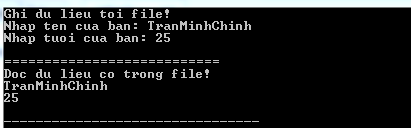 Đọc/ghi File trong C++ | fstream trong C++ (24/06/2024)
 Những tin cũ hơn
 Mảng (Array) trong C/C++ (23/06/2024)
 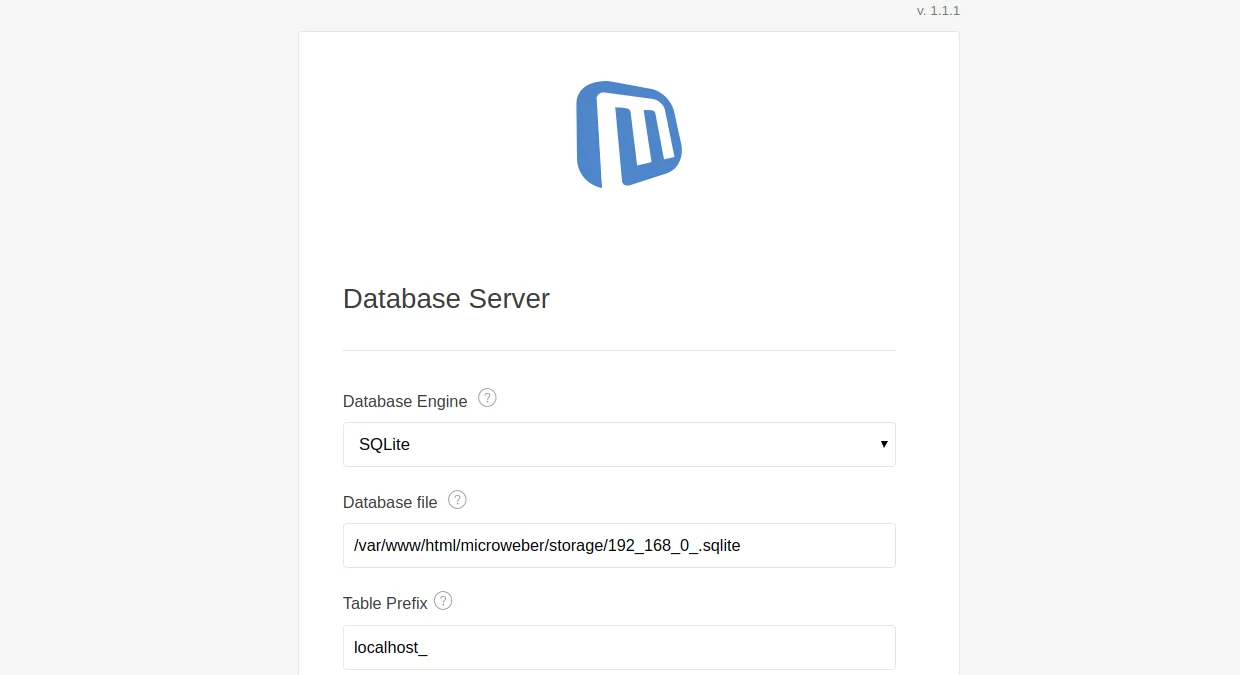 Cách cài đặt Microweber CMS trên CentOS và Rocky Linux (23/06/2024)
 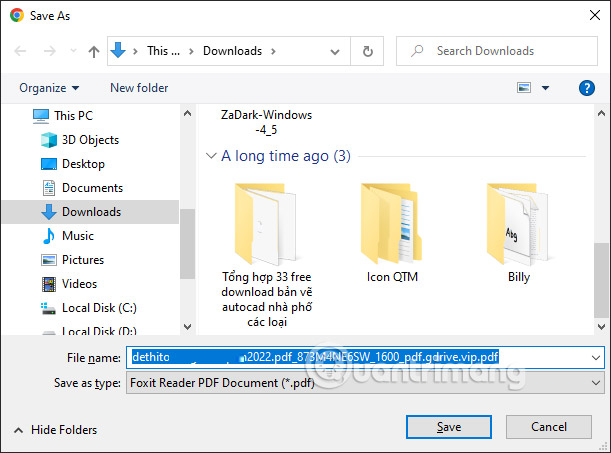 Cách tải file trên Google Drive bị chặn tải xuống (23/06/2024)
 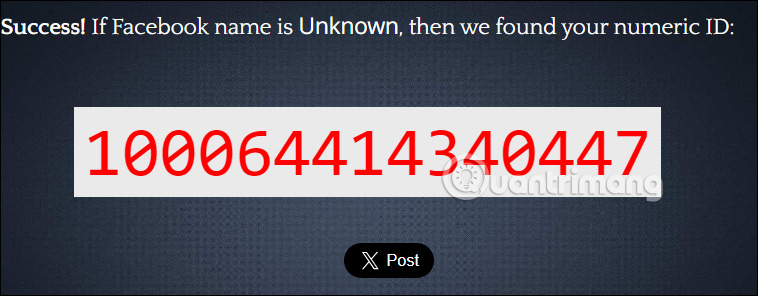 Lấy ID fb, check ID Facebook, lấy UID, cách tìm ID Facebook nhanh nhất (21/06/2024)
 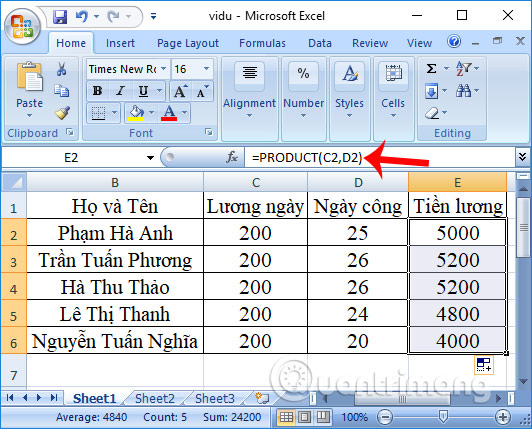 Cách dùng hàm nhân (hàm PRODUCT) trong Excel (21/06/2024)
 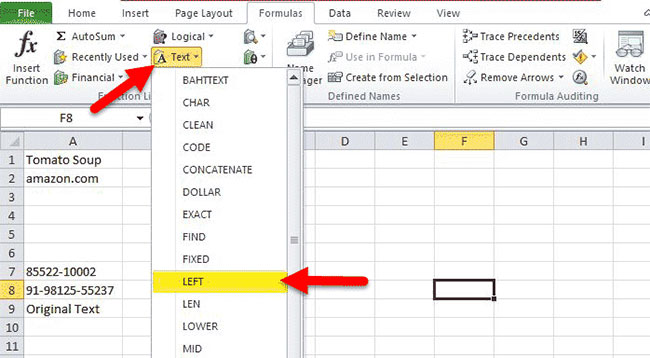 Hàm LEFT, cách dùng hàm cắt chuỗi ký tự bên trái trong Excel (21/06/2024)
  Tổng hợp phím tắt chơi PUBG và PUBG Mobile trên máy tính (21/06/2024)
 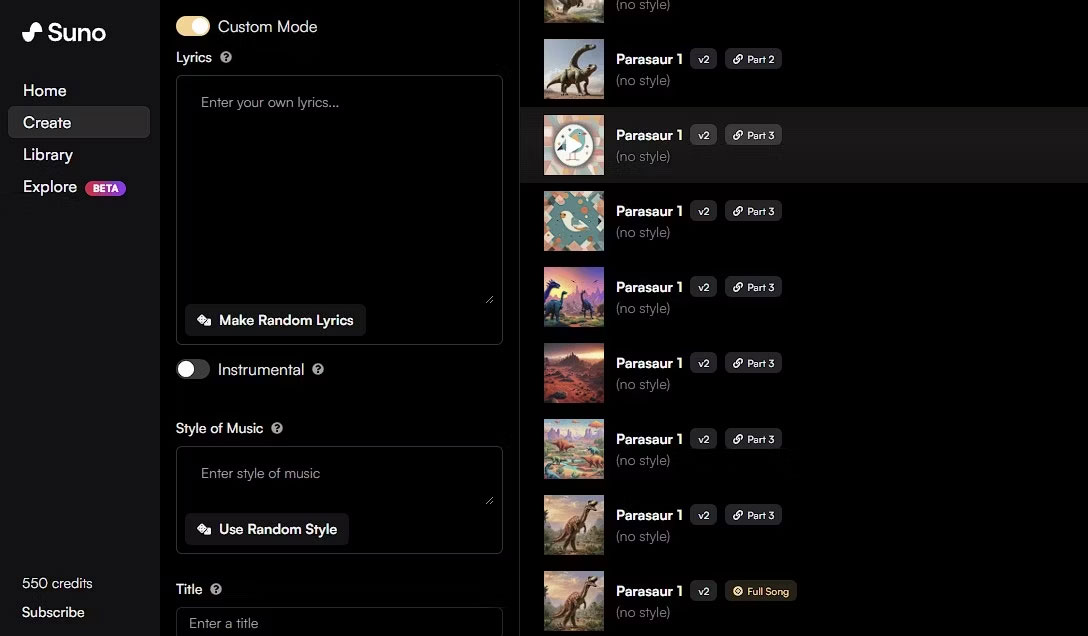 6 công cụ tạo nhạc AI miễn phí (20/06/2024)
  Top 20+ cách chụp màn hình máy tính nhanh nhất (20/06/2024)
  Ngày mai của mình (20/06/2024)
  Xây dựng một workflow AI thực tế từ đầu đến cuối
 Cách xuất nội dung ChatGPT sang Google Docs không mất định dạng
 Đánh giá và cải thiện thói quen sử dụng AI
 Perplexity AI là gì?
 Cách kết nối Google Drive với ChatGPT
 Meitu VIP vs Meitu SVIP: Nên lựa chọn gói chỉnh ảnh nào?
 Tại sao Claude for Teachers lại tạo nên sự khác biệt?
 Hướng dẫn dùng Higgsfield tạo video trên ChatGPT
 Cách dùng NotebookLM trong Google Docs
 Hướng dẫn dùng Dola AI tạo bảng dữ liệu từ câu lệnh
 Chỉnh sửa kế hoạch giảng dạy do Claude for Teachers tạo dưới góc độ một biên tập viên
 TOP công cụ AI tạo biểu mẫu và khảo sát
 Chỉnh sửa nội dung giáo án do Claude for Teachers tạo
 Tìm hiểu về các tính năng Home, Code và Autopilot mới trong Copilot
 Hướng dẫn đăng ký tài khoản quảng cáo ChatGPT
 Microsoft Frontier: Chương trình cho phép bạn trải nghiệm sớm các tính năng AI trước khi chúng được phát hành rộng rãi
 OpenClaw là gì?
 Hướng dẫn dùng Lovable AI trên ChatGPT tạo website cực nhanh
 Học kỹ năng Mô tả: Hoàn thành prompt AI đầu tiên có thể sử dụng được
 Tự tạo ứng dụng quản lý công việc trên Gemini rất đơn giản
 Cách lập trình chuyên nghiệp hơn, dễ dàng hơn với tính năng Tệp trên Grok
 Hướng dẫn cài đặt và sử dụng n8n trên Windows 11
 Công thức tính diện tích hình Elip
 Hướng dẫn ngắt kết nối ứng dụng trên ChatGPT
 8 ứng dụng Microsoft Store miễn phí giúp Windows tốt hơ
 Hướng dẫn tạo đoạn hội thoại cho topic trên Twee
 6 cách mở Computer/System Properties trong Windows 10
 Đừng chia sẻ ảnh cho đến khi bạn chạy kiểm tra siêu dữ liệu này!
 Bức tranh tổng quan về hỗ trợ khách hàng tích hợp AI
 Cách sửa lỗi There Are Currently No Power Options Available Windows