Thông tin liên hệ
- 036.686.3943
- admin@nguoicodonvn2008.info


Hàm nhân trong Excel giúp bạn tính toán nhanh các con số trong bảng tính. Dưới đây là những điều bạn cần biết về hàm PRODUCT trong Excel.
Microsoft Excel là một trong số phần mềm bảng tính được ưa chuộng nhất hiện nay. Nó nằm trong bộ Office của Microsoft. Để dùng phần mềm này thành thạo, nhất định bạn phải nắm vững các hàm Excel cơ bản. Sử dụng chúng, quá trình xử lý dữ liệu của bạn sẽ nhanh trong, trơn tru và chính xác hơn. Ở bài viết này, hãy cùng nhau tìm hiểu hàm PRODUCT hay hàm nhân trong Excel.
Trong Excel, để có thể tính tổng các giá trị trong bảng số liệu người dùng sẽ sử dụng hàm SUM. Và nếu muốn tính tích các đối số, hoặc tính giai thừa thì sử dụng hàm PRODUCT.
Trên Excel cũng có cách tính nhân đó là sử dụng toán tử * để nhân các số liệu. Tuy nhiên, toán tử * chỉ phù hợp với những trường hợp ít số liệu và đơn giản. Còn khi xử lý với bảng nhiều số liệu phức tạp, khối lượng dữ liệu lớn thì việc sử dụng hàm PRODUCT sẽ giúp tính toán dữ liệu nhanh hơn. Bài viết dưới đây sẽ hướng dẫn chi tiết cách sử dụng hàm PRODUCT tính nhân trong Excel và ví dụ cho từng trường hợp.
Hàm PRODUCT Trong Excel trả về tích của các số được cung cấp dưới dạng đối số. Hàm PRODUCT hữu ích khi nhân nhiều ô với nhau. Công thức =PRODUCT(A1:A3) bằng =A1*A2*A3.
=PRODUCT(number1, [number2], ...)Hàm PRODUCT trong Excel trả về tích của các số được cung cấp dưới dạng đối số. Vì nó có thể chấp nhận một phạm vi các ô dưới dạng một đối số, PRODUCT hữu ích khi nhân nhiều ô với nhau.
Hàm PRODUCT tính nhiều đối số dưới dạng number1, number2, number3…, lên tới tối đa 255 số.
Đối số có thể là hằng số “hardcoded”, một tham chiếu ô hoặc một phạm vi. Tất cả các con số trong đối số được cung cấp đều được nhân với nhau. Các ô trống và giá trị text sẽ bị bỏ qua.
Chúng ta sẽ tiến hành tính tích các số 5, 3, 2 và công thức tính là =PRODUCT (5, 3, 2) = 30.
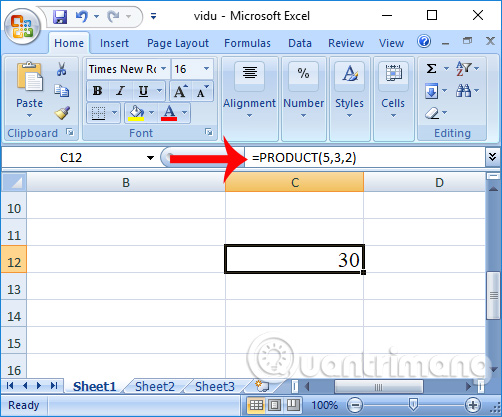
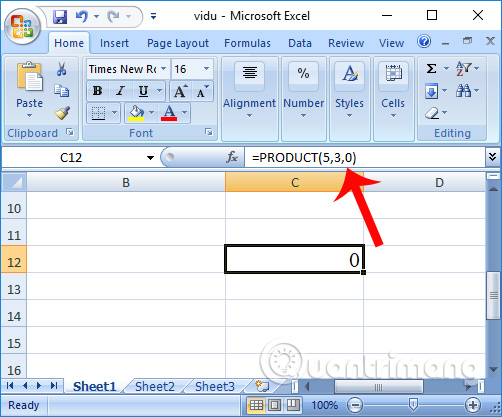
Nếu trong biểu thức tính nhân có số 0, hàm PRODUCT cũng cho ra kết quả chính xác.
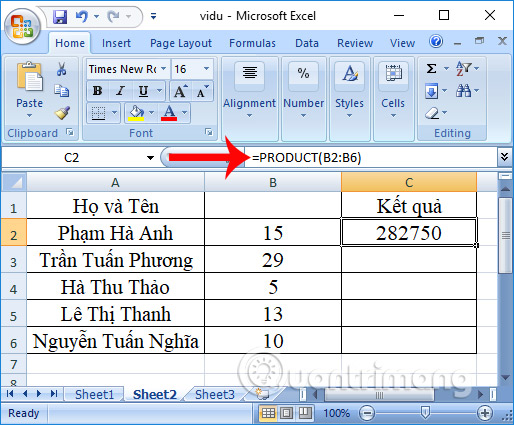
Để tính tích của 1 cột trong bảng dữ liệu với bảng dữ liệu như hình dưới đây, nhập công thức =PRODUCT(B2:B6). Kết quả trả về rất chính xác.
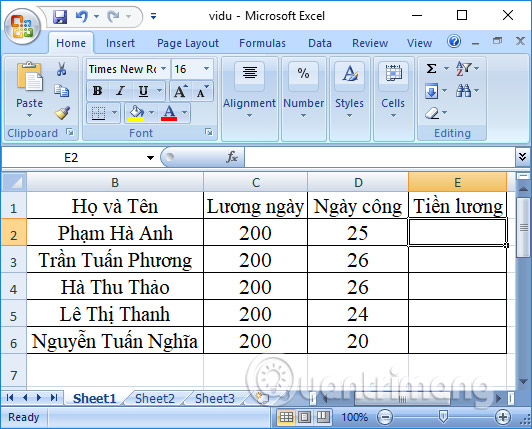
Cách 1: Ở đây người dùng có thể sử dụng toán tử * để tính tiền lương thực lĩnh của nhân viên. Cách này rất đơn giản.
Người dùng nhập công thức E2=C2*D2. Ngay sau đó bạn sẽ nhận được tiền lương thực lĩnh của 1 nhân viên. Kéo xuống bên dưới để tự động nhập kết quả.
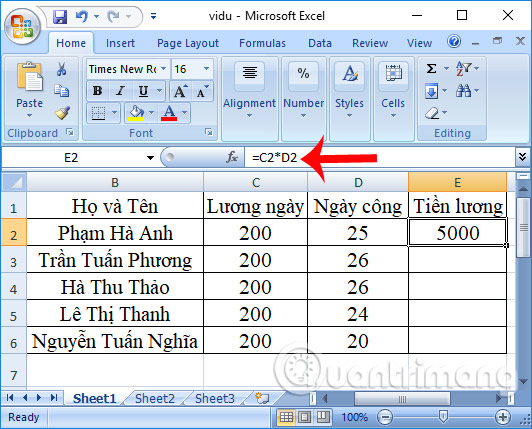
Cách 2: Chúng ta sẽ dùng hàm PRODUCT để tính số tiền mà từng nhân viên nhận được.
Bạn nhập công thức tính tại ô kết quả trong cột Tiền lương là =PRODUCT(C2,D2) rồi nhấn Enter để thực hiện hàm tính toán.
Kết quả tính lương khi dùng hàm PRODUCT cũng tương tự như khi chúng ta dùng với toán tử *. Bạn kéo xuống những ô còn lại để nhập số tiền lương cho những nhân viên còn lại.
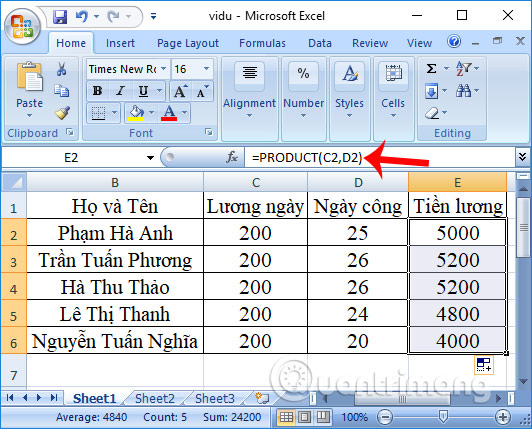
Việc tính nhân trên Excel sẽ có 2 cách khác nhau, nhưng trong trường hợp phải làm việc với nhiều mảng, nhiều số liệu thì sử dụng hàm PRODUCT sẽ nhanh hơn. Chúng ta chỉ cần nhập tên hàm PRODUCT và lựa chọn khu vực cần tính toán là xong.
Những điều cần ghi nhớ khi dùng hàm tính tích trong Excel
Chúc các bạn thực hiện thành công!
Nguồn tin: Quantrimang.com:
Ý kiến bạn đọc
Những tin mới hơn
 Lấy ID fb, check ID Facebook, lấy UID, cách tìm ID Facebook nhanh nhất (21/06/2024)
  Cách tải file trên Google Drive bị chặn tải xuống (23/06/2024)
  Cách cài đặt Microweber CMS trên CentOS và Rocky Linux (23/06/2024)
  Mảng (Array) trong C/C++ (23/06/2024)
  Cách bật/tắt quyền truy cập ứng dụng vào Generative AI trong Windows 11 (23/06/2024)
  Thẻ HTML (23/06/2024)
  File TTF là gì? (23/06/2024)
  Thẻ HTML (23/06/2024)
  Cách làm PowerPoint cho người mới bắt đầu (23/06/2024)
 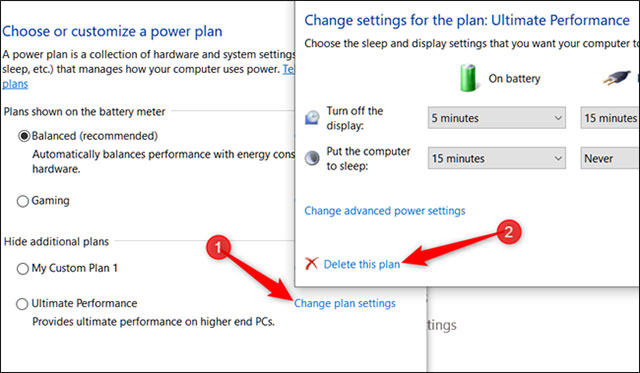 Cách kích hoạt Ultimate Performance để tối ưu hiệu suất trên Windows 10/11 (24/06/2024)
 Những tin cũ hơn
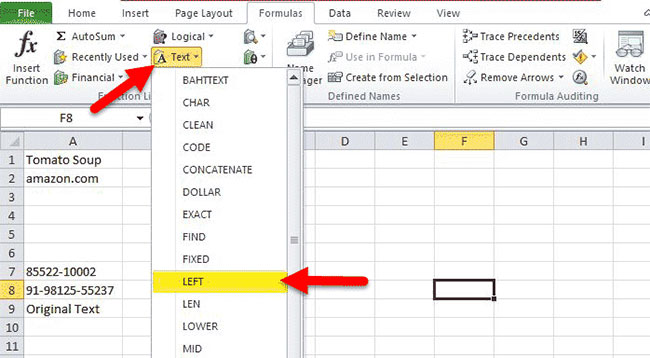 Hàm LEFT, cách dùng hàm cắt chuỗi ký tự bên trái trong Excel (21/06/2024)
  Tổng hợp phím tắt chơi PUBG và PUBG Mobile trên máy tính (21/06/2024)
  6 công cụ tạo nhạc AI miễn phí (20/06/2024)
  Top 20+ cách chụp màn hình máy tính nhanh nhất (20/06/2024)
  Ngày mai của mình (20/06/2024)
  Cách reset Win 11, khôi phục cài đặt gốc Windows 11 (19/06/2024)
 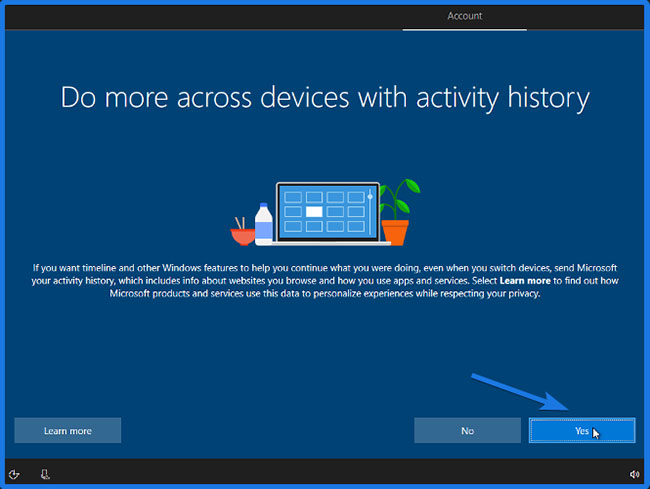 Cách cài đặt Windows 10 từ USB bằng file ISO (19/06/2024)
 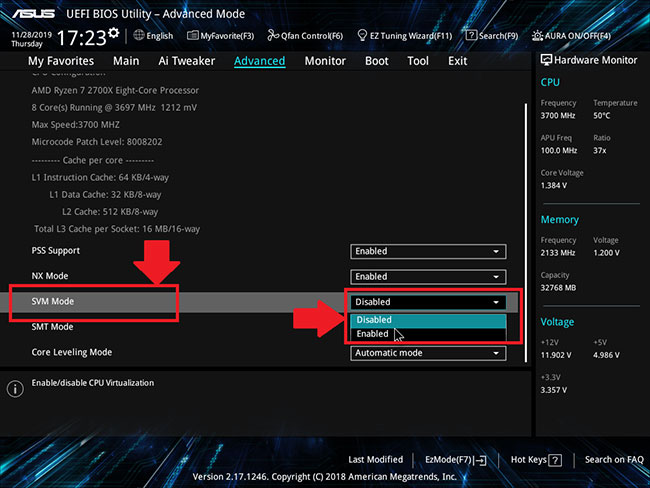 Cách kích hoạt Virtualization (VT) trên Windows 10 cho BlueStacks 5 (19/06/2024)
  Top 10 phần mềm bảo mật Internet tốt nhất hiện nay (19/06/2024)
  6 cách xuống dòng trong Excel dễ nhất (19/06/2024)
  TOP nền tảng quản lý chi phí AI và Cloud tốt nhất
 Cách tạo công cụ lập kế hoạch tương tác bằng ChatGPT
 Tìm hiểu về Vane: Phiên bản thay thế mã nguồn mở cho Perplexity
 Câu hỏi dạng điểm số trong OpenAI Decisions API: Đánh giá dựa trên thang điểm do bạn tự xác định
 Hướng dẫn tạo công cụ quản lý tài chính với ChatGPT Intelligent UI
 Công cụ Voicemail detection trong ElevenAgents
 8 công cụ tạo logo AI tốt nhất bạn không nên bỏ lỡ
 TOP công cụ AI tạo ảnh chụp màn hình ứng dụng đẹp, dễ chỉnh sửa
 Hướng dẫn kết nối Claude với Figma thiết kế giao diện website
 Hướng dẫn sử dụng bảng trắng Miro trong Claude
 Hình nền Halloween cho điện thoại
 MCP (Model Context Protocol) là gì?
 OpenAI Decisions API là gì?
 Biến ảnh tĩnh thành GIF ngay trong Gemini
 Câu hỏi xác định trạng thái trong OpenAI Decisions API: Quyết định đầu tiên trong 15 phút
 Top 6 AI extension cho Gmail giúp tăng năng suất
 Câu hỏi xác định trạng thái trong OpenAI Decisions API: Quyết định đầu tiên trong 15 phút
 Hướng dẫn chuyển âm thanh thành văn bản trong ChatGPT
 TOP AI Agent cho FinOps tốt nhất
 TOP trợ lý AI hỗ trợ cuộc họp tốt nhất
 Hướng dẫn cài đặt và sử dụng n8n trên Windows 11
 Cách lập trình chuyên nghiệp hơn, dễ dàng hơn với tính năng Tệp trên Grok
 Công thức tính diện tích hình Elip
 Hướng dẫn ngắt kết nối ứng dụng trên ChatGPT
 Hướng dẫn tạo đoạn hội thoại cho topic trên Twee
 Bức tranh tổng quan về hỗ trợ khách hàng tích hợp AI
 Đừng chia sẻ ảnh cho đến khi bạn chạy kiểm tra siêu dữ liệu này!
 6 cách mở Computer/System Properties trong Windows 10
 Cách sửa lỗi There Are Currently No Power Options Available Windows
 Hướng dẫn 8 cách mở bàn phím ảo trên Windows 10