Thông tin liên hệ
- 036.686.3943
- admin@nguoicodonvn2008.info

Nhiều tập tin trên Google Drive đã bị khóa tính năng tải tập tin xuống. Điều này sẽ ảnh hưởng tới bạn khi muốn tải tập tin xuống để tham khảo nội dung. Nếu vậy bạn có thể sử dụng một số cách dưới đây để tải file trên Google Drive bị chặn tải xuống. Chúng ta sẽ sử dụng tới công cụ trực tuyến để tải file trên Google Drive hoặc có thể tùy chỉnh để tải ngay trên trình duyệt. Bài viết dưới đây sẽ hướng dẫn bạn tải file trên Google Drive bị chặn.
Bước 1:
Ví dụ với video tải trên Google Drive đã bị chặn tải xuống như hình. Bạn nhấn tổ hợp phím Ctrl + Shift + I để mở giao diện công cụ dành cho nhà phát triển.

Bước 2:
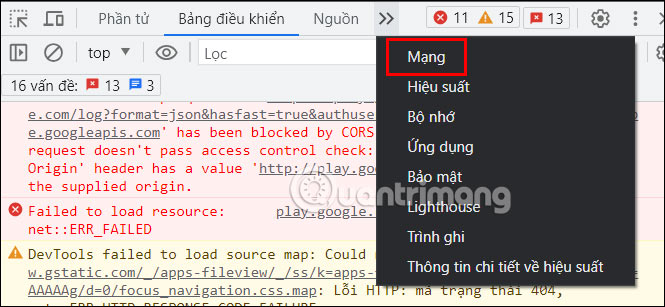
Hiển thị ở cạnh phải màn hình nội dung cho nhà phát triển, chúng ta nhấn chọn vào biểu tượng mũi tên như hình rồi nhấn tiếp vào Mạng trong danh sách hiển thị.
Bước 3:
Tiếp đến bạn nhấn vào tab Đa phương tiện để truy cập tập tin media hiện có trên trình duyệt. Chúng ta sẽ phát video để nhận diện URL của video này.
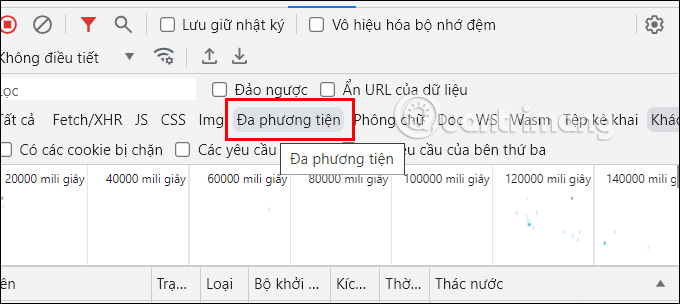
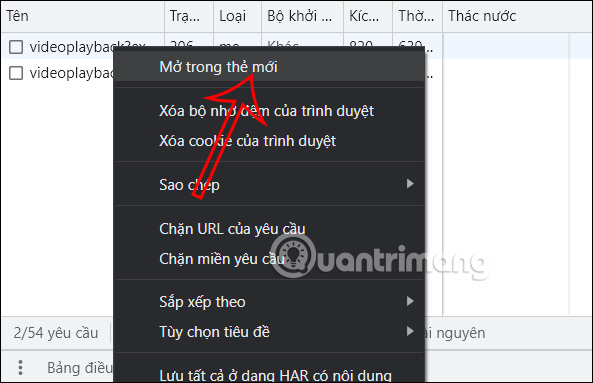
Kết quả bạn nhìn thấy link video gốc có trên Google Drive mà chúng ta muốn tải. Bạn click chuột phải vào URL video này rồi chọn Mở trong thẻ mới trong danh sách tùy chọn trên trình duyệt.
Bước 4:
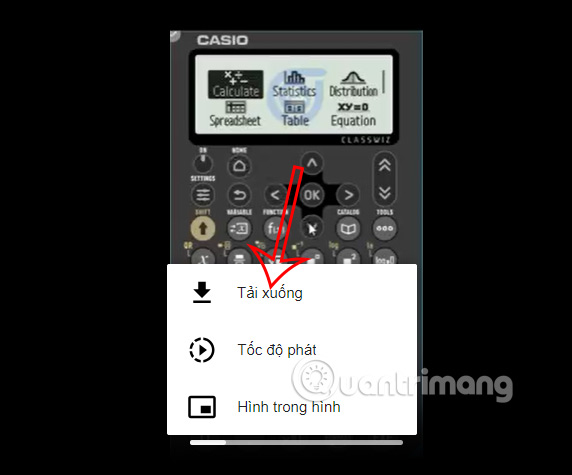
Ngay lập tức bạn sẽ nhìn thấy video bị chặn tải trên Google Drive. Chúng ta chỉ cần nhấn vào biểu tượng 3 chấm dọc rồi chọn Tải xuống để tải tập tin video này như bình thường.
Trang web pdf.dotool sẽ hỗ trợ tải tất cả các file trên Google Drive bị chặn tải với các định dạng file pdf, .doc, .docx, .ppt, .pptx Google Drive bị chặn download.
Bước 1:
Bạn truy cập vào trang web pdf.dotool theo link dưới đây.
https://pdf.dotool.net/vi/
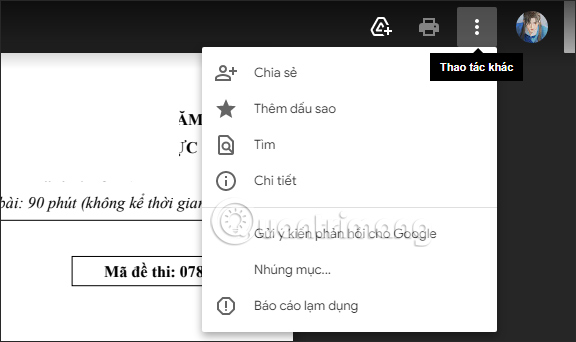
Tiếp đến chúng ta mở file trên Google Drive bị chặn tải, chẳng hạn như file PDF dưới đây rồi copy URL file.
Bước 2:
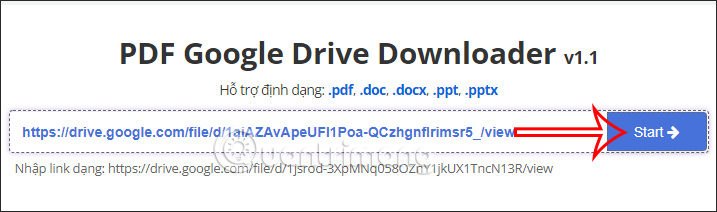
Sau đó bạn truy cập vào trang web pdf.dotool theo link bên trên rồi paste URL file PDF trên Google Drive bị chặn tải xuống rồi nhấn vào nút Start để tiếp tục.
Bước 3:
Khi đó bạn sẽ nhìn thấy số trang hiện có trong file PDF này và chúng ta tích chọn vào Chất lượng thấp để tải file PDF cho tài khoản miễn phí. Nhấn Download để xếp hàng tải file.
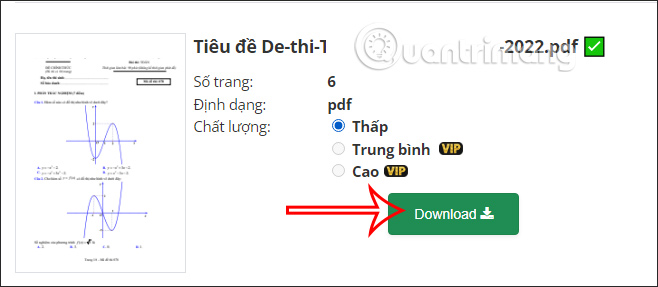
Ngay sau đó quá trình get link để tải về sẽ được tiến hành. Nếu số trang trong file cần tải về nhiều thì quá trình này sẽ cần nhiều thời gian hơn.

Bước 4:
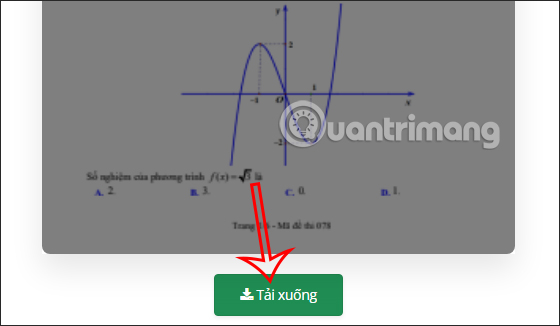
Kết quả bạn sẽ nhìn thấy file PDF được tải xuống, nhấn vào nút Tải xuống như bình thường.
Hiển thị thư mục để bạn lưu lại file PDF trên máy tính như bình thường.
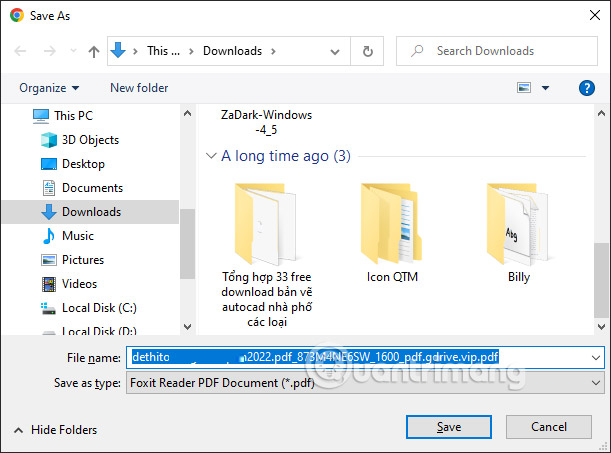
File PDF được lưu lại trên máy và được mở bằng các phần mềm đọc file PDF hoặc những phần mềm đọc tài liệu khác mà bạn sử dụng trên máy tính, hoặc nếu muốn chỉnh sửa file PDF thì cần dùng thêm phần mềm chỉnh sửa file PDF.

Trong quá trình sử dụng pdf.dotool để tải file Drive bị chặn, sẽ có trường hợp pdf.dotool không nhận được link và bạn không thể tải file Google Drive bị chặn thì nhấn F5 để load lại trang web rồi paste lại URL file hoặc để lại bình luận trên trang web để nhận hỗ trợ từ đội ngũ kỹ thuật của trang web.
Nguồn tin: Quantrimang.com:
Ý kiến bạn đọc
Những tin mới hơn
 Cách cài đặt Microweber CMS trên CentOS và Rocky Linux (23/06/2024)
  Mảng (Array) trong C/C++ (23/06/2024)
  Cách bật/tắt quyền truy cập ứng dụng vào Generative AI trong Windows 11 (23/06/2024)
  Thẻ HTML (23/06/2024)
  File TTF là gì? (23/06/2024)
  Thẻ HTML (23/06/2024)
  Cách làm PowerPoint cho người mới bắt đầu (23/06/2024)
  Cách kích hoạt Ultimate Performance để tối ưu hiệu suất trên Windows 10/11 (24/06/2024)
  Cách khôi phục cài đặt gốc cho Chromebook (24/06/2024)
  Cách download Windows 10, tải file ISO Windows 10 từ Microsoft (24/06/2024)
 Những tin cũ hơn
 Lấy ID fb, check ID Facebook, lấy UID, cách tìm ID Facebook nhanh nhất (21/06/2024)
  Cách dùng hàm nhân (hàm PRODUCT) trong Excel (21/06/2024)
  Hàm LEFT, cách dùng hàm cắt chuỗi ký tự bên trái trong Excel (21/06/2024)
  Tổng hợp phím tắt chơi PUBG và PUBG Mobile trên máy tính (21/06/2024)
  6 công cụ tạo nhạc AI miễn phí (20/06/2024)
  Top 20+ cách chụp màn hình máy tính nhanh nhất (20/06/2024)
  Ngày mai của mình (20/06/2024)
  Cách reset Win 11, khôi phục cài đặt gốc Windows 11 (19/06/2024)
  Cách cài đặt Windows 10 từ USB bằng file ISO (19/06/2024)
  Cách kích hoạt Virtualization (VT) trên Windows 10 cho BlueStacks 5 (19/06/2024)
  Cách kết nối Supabase với n8n - tự động hóa database workflow
 Hướng dẫn tạo game xé túi mù trên ChatGPT
 Prompt biến ảnh đồ ăn thành ảnh Pixel thần kỳ
 Hướng dẫn tạo giọng đọc AI của chính mình
 Prompt học tiếng Trung trên Gemini như gia sư tại nhà
 Làm thế nào để chạy AI coding agent một cách an toàn?
 Chào ngày mới thứ 6, lời chúc thứ 6 vui vẻ
 7 công cụ AI hỗ trợ lập mô hình tài chính cực tiện lợi
 Hãy ngừng làm những việc mà máy móc có thể thực hiện thay bạn!
 Hướng dẫn tạo ảnh chân dung trên cát bằng ChatGPT
 Thiết kế quy trình tự động hóa đầu tiên của bạn với AI
 Cách tạo template trong Notion và chia sẻ với mọi người
 Tự động hóa email và giao tiếp
 Hướng dẫn tạo trò chơi tương tác trên ChatGPT
 Xử lý dữ liệu và quy trình làm việc nhiều bước
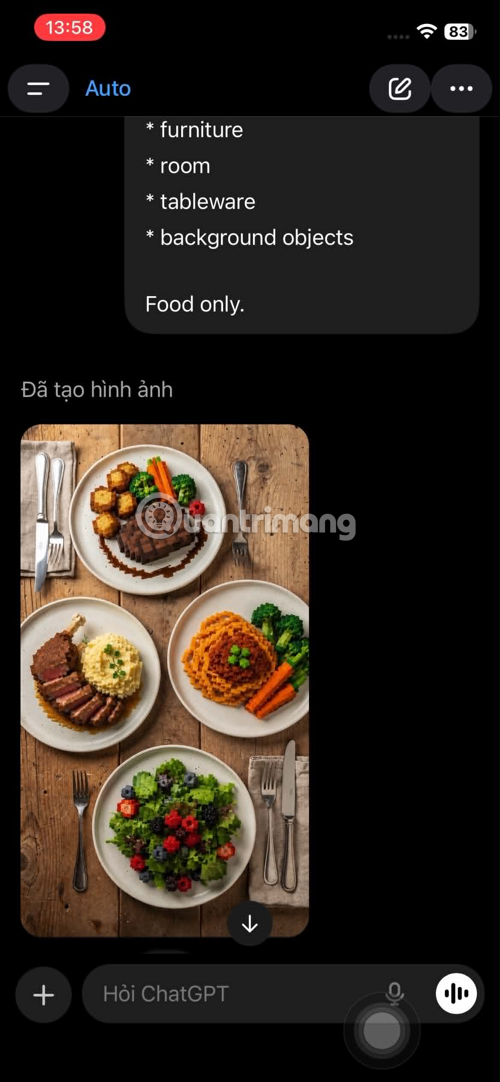 Cách biến ảnh đồ ăn thành khối pixel phong cách Minecraft bằng AI cực viral
 Xử lý lỗi và các trường hợp ngoại lệ
 Hướng dẫn tạo video hộp quà mở nắp
 Kiểm thử, giám sát và cải tiến tự động hóa