
Thông tin liên hệ
- 036.686.3943
- admin@nguoicodonvn2008.info

Đôi khi, khi bạn cố format USB hoặc ổ đĩa ngoài, nó hiển thị ít hơn tổng dung lượng. Ngoài ra, một số thông báo lỗi có thể được đưa ra vào cuối quá trình. Không rõ lý do tại sao lỗi xảy ra nhưng bạn chắc chắn có thể khắc phục nó bằng cách làm theo một số phương pháp.
Bạn có thể sửa lỗi USB hiển thị không chính xác hoặc sai dung lượng, cũng như reset và khôi phục USB trở lại dung lượng đầy đủ bằng phần mềm miễn phí Bootice hoặc CMD.
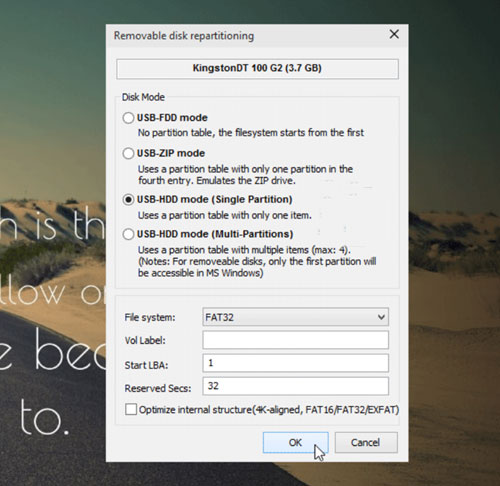
Chức năng chính của phần mềm là format USB mới để chúng chạy mượt mà trên Windows. Phần mềm miễn phí cũng được trang bị trình quản lý tích hợp, cho phép bạn xóa hoặc sửa đổi dữ liệu mà không gây hại cho các file và thư mục trong những phần khác của máy tính.
Nếu ổ flash của bạn không hiển thị hoặc không hiển thị dung lượng như quảng cáo, hãy chạy Bootice để yêu cầu hiện đúng lại dung lượng đã mất.
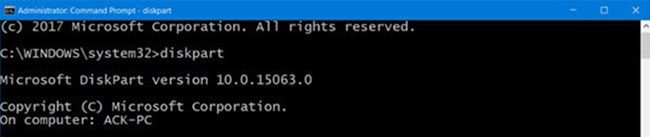
Công cụ Command Prompt trong Windows 10 là công cụ đáng tin cậy để khắc phục một số vấn đề kỳ lạ nhất. Vấn đề dung lượng USB không chính xác trong Windows 10 cũng có thể được khắc phục bằng công cụ này.
Mở công cụ Command Prompt và gõ lệnh sau, khởi chạy chương trình Disk Utility.
diskpart
Tiếp theo, gõ lệnh dưới đây để xem tất cả các ổ được gắn vào máy tính. USB sẽ là một trong những ổ này.
list disk
Bây giờ, để bắt đầu một hoạt động trên ổ, hãy chạy lệnh sau.
select disk (Disk Name)
Trong ví dụ trên, thay thế Disk Name bằng chữ cái đại diện cho ổ flash của bạn.
Tiếp theo, gõ lệnh sau để dọn dẹp USB.
Clean
Sau khi ổ được làm sạch, hãy chạy lệnh sau để tạo phân vùng mới.
create partition primary
Cuối cùng, để định dạng ổ sang định dạng FAT32.
format fs=fat32 quick
Rút USB ra và sau đó cắm lại vào máy tính.
Giờ đây, PC của bạn sẽ cho phép bạn sử dụng toàn bộ dung lượng lưu trữ của ổ.
Nguồn tin: Quantrimang.com
Ý kiến bạn đọc
Những tin mới hơn
 Cách xóa service trong Windows 10/8/7 (08/11/2020)
  Cách khắc phục lỗi ứng dụng Windows 10 quên mật khẩu đã lưu (09/11/2020)
  Cách test loa Surround trên Windows 10 (09/11/2020)
  Cách in email trong Outlook (09/11/2020)
  File server là gì? (09/11/2020)
  Kiểm soát quyền riêng tư trên máy tính Windows 10 với 17 thủ thuật sau đây (09/11/2020)
  Cách kiểm tra đời máy MacBook cũ (10/11/2020)
  Khắc phục lỗi không thể ánh xạ ổ đĩa mạng trong Windows 10 (10/11/2020)
  Hướng dẫn undervolt giảm nhiệt độ CPU (10/11/2020)
  Cách kiểm tra các chương trình & driver bị ảnh hưởng khi khôi phục hệ thống (10/11/2020)
 Những tin cũ hơn
 File vector là gì? (08/11/2020)
  Cách in nhiều slide PowerPoint trong một trang giấy (08/11/2020)
  Cách bật/tắt tính năng Pause Updates cho Windows Update trong Windows 10 (06/11/2020)
  Cách xóa tài khoản email khỏi Outlook (06/11/2020)
  Đánh giá Kaspersky Security Cloud Free: Công cụ bảo vệ đầy đủ tính năng nhất cho Windows 10 (06/11/2020)
  External SATA (eSATA) là gì? (06/11/2020)
  Những thủ thuật trong Windows 10 có thể bạn chưa biết (06/11/2020)
  Sự khác biệt giữa router và tường lửa (05/11/2020)
  Làm sao để chặn quảng cáo trên Cốc Cốc? (05/11/2020)
  Quên Password truy cập Macbook? (05/11/2020)
  10 phần mềm tạo nhạc bằng AI tốt nhất năm 2026
 Llama vs ChatGPT: Nền tảng AI nào tốt hơn?
 AI Voice Agent là gì? Tìm hiểu cách thức hoạt động của trợ lý thoại AI
 Hướng dẫn tạo câu hỏi trắc nghiệm trên Gemini
 TOP trang web tạo ảnh AI tốt nhất
 Hướng dẫn chi tiết cách tạo Data Table trên n8n: Tối ưu hóa hệ thống dữ liệu tự động
 8 câu lệnh Gemini xóa chi tiết thừa khỏi ảnh
 Cách sử dụng AI Video Remix trong Google Photos
 Mistral Vibe for Code, Claude Code, Cursor hay Codex: Đâu là coding agent tốt nhất hiện nay?
 5 Claude, OpenClaw và Hermes skill xứng đáng có trong bộ công cụ của bạn
 Cách phát triển sự nghiệp trong kỷ nguyên AI: 10 bước giúp bạn luôn giữ lợi thế
 TOP công cụ AI tạo danh sách công việc tốt nhất
 So sánh 27 mô hình Claude
So sánh 27 mô hình Claude
So sánh 27 mô hình Claude
 Thêm danh sách SharePoint vào Copilot Studio
 Kimi vs ChatGPT: Đâu là trợ lý AI tốt hơn?
 Cách thêm watermark AI trong Photos Windows
 8 trường hợp sử dụng Claude Cowork tự động hóa doanh nghiệp giúp tiết kiệm nhiều giờ mỗi tuần
 Prompt tạo phiếu luyện viết đoạn văn cho học sinh Tiểu học
 TOP công cụ nhân hóa văn bản AI tự nhiên nhất






















