Thông tin liên hệ
- 036.686.3943
- admin@nguoicodonvn2008.info

Nếu bạn không thể ánh xạ ổ đĩa mạng, có thể sau khi cập nhật Windows 10, hãy làm theo hướng dẫn khắc phục sự cố này. Đây là một vấn đề phổ biến ở những người gần đây đã cài đặt bản cập nhật tính năng mới của Windows 10.
Ánh xạ ổ đĩa mạng tương đối đơn giản. Bằng cách ánh xạ ổ đĩa mạng, người dùng có thể kết nối ổ cục bộ với bộ nhớ dùng chung trên PC khác trong cùng mạng.
Giả sử rằng bạn đã sử dụng ổ đĩa mạng trước đó trên bản Windows 10. Nếu sau khi bạn cài đặt bản cập nhật tính năng mới. nó đã ngừng hoạt động, thì có thể cần thực hiện lại các bước tương tự. Nhưng nếu nó vẫn không hoạt động, thì bản sửa lỗi registry này có thể giúp ích cho bạn.
Trước khi bắt đầu, bạn nên tạo một điểm khôi phục hệ thống.
Để khắc phục sự cố không thể ánh xạ ổ đĩa mạng trong Windows 10, hãy làm theo các bước sau-
1. Nhấn Win + R để mở Run.
2. Nhập regedit và nhấn nút Enter.
3. Nhấp vào nút Yes trong lời nhắc UAC.
4. Điều hướng đến key ổ đĩa mạng trong HKCU.
5. Nhấp chuột phải và xóa nó.
6. Điều hướng đến Map Network Drive MRU trong HKCU.
7. Xóa tất cả các mục nhập cho ổ.
8. Kết nối lại ổ đĩa mạng của bạn.
9. Điều hướng đến key ổ đĩa mạng trong HKCU.
10. Nhấp chuột phải vào nó, rồi chọn New > DWORD (32-bit) Value.
11. Đặt tên nó là ProviderFlags.
12. Nhấp đúp vào nó và đặt Value data là 1.
13. Nhấp vào nút OK.
Cách làm chi tiết như sau:
Bạn sẽ phải mở Registry Editor trên máy tính của mình. Để làm điều đó, hãy nhấn Win + R, nhập regedit và nhấn nút Enter. Khi lời nhắc UAC xuất hiện, hãy nhấp vào nút Yes.
Sau đó, điều hướng đến thư mục này, trong đó D đại diện cho ổ đĩa mạng:
HKEY_CURRENT_USER\Network\D
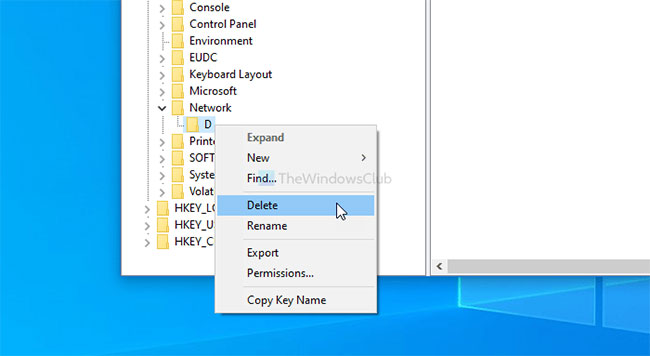
Nhấp chuột phải vào D, chọn tùy chọn Delete và nhấp vào OK để xác nhận.
Sau đó, điều hướng đến key này:
HKEY_CURRENT_USER\SOFTWARE\Microsoft\Windows\CurrentVersion\Explorer\Map Network Drive MRU
Tại đây, bạn sẽ thấy một số mục nhập với ổ đĩa đã chọn trước đó của mình. Vì chúng khác nhau đối với mỗi người dùng, nên bạn sẽ phải tìm ra các mục nhập này và xóa chúng sao cho phù hợp. Để làm điều đó, nhấp chuột phải vào nó, chọn tùy chọn Delete và nhấp vào nút OK.
Bây giờ, hãy làm theo hướng dẫn chi tiết này để ánh xạ, thêm Network Location hoặc ánh xạ ổ FTP trong Windows 10. Sau đó, điều hướng đến đường dẫn này:
HKEY_CURRENT_USER\Network\D
Đừng quên thay thế D bằng ký tự ổ của bạn. Nhấp chuột phải vào D > New > DWORD (32-bit) Value và đặt tên là ProviderFlags.
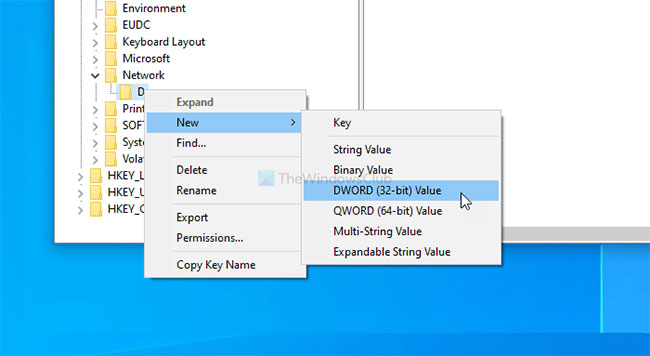
Nhấp đúp vào nó để đặt Value data là 1 và nhấp vào nút OK để lưu thay đổi.
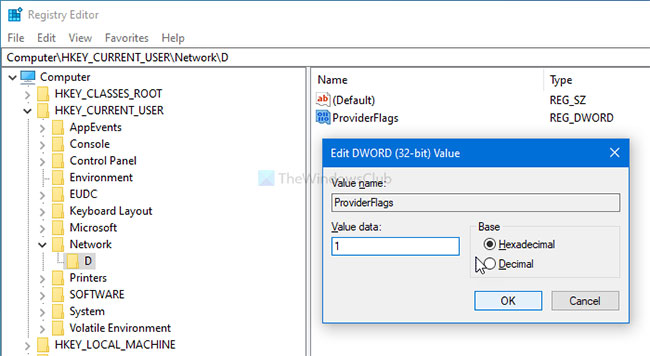
Đó là tất cả những gì cần làm! Bây giờ, bạn sẽ không gặp bất kỳ vấn đề nào nữa.
Nguồn tin: Quantrimang.com
Ý kiến bạn đọc
Những tin mới hơn
 Hướng dẫn undervolt giảm nhiệt độ CPU (10/11/2020)
  Cách kiểm tra các chương trình & driver bị ảnh hưởng khi khôi phục hệ thống (10/11/2020)
  Khắc phục lỗi không thể đóng cửa sổ Cortana trong Windows 10 (10/11/2020)
  Cách tạo shortcut Hyper-V Manager trong Windows 10 (11/11/2020)
  Chúng tôi chia tay rồi, tất cả lí do đều không quan trọng nữa (12/11/2020)
  Sự khác biệt giữa ảo hóa và giả lập (12/11/2020)
  Cách tăng tốc clipboard với CopyQ (12/11/2020)
  Cheat sheet lệnh hữu ích cho người dùng Raspberry Pi (12/11/2020)
  Cách cài đặt KDE Plasma Desktop trên CentOS 8 (13/11/2020)
  "Windows Feature Experience Pack” trên Windows 10 là gì? (13/11/2020)
 Những tin cũ hơn
 Cách kiểm tra đời máy MacBook cũ (10/11/2020)
  Kiểm soát quyền riêng tư trên máy tính Windows 10 với 17 thủ thuật sau đây (09/11/2020)
  File server là gì? (09/11/2020)
  Cách in email trong Outlook (09/11/2020)
  Cách test loa Surround trên Windows 10 (09/11/2020)
  Cách khắc phục lỗi ứng dụng Windows 10 quên mật khẩu đã lưu (09/11/2020)
  Cách xóa service trong Windows 10/8/7 (08/11/2020)
  Sửa lỗi USB/ổ đĩa ngoài hiển thị dung lượng không chính xác (08/11/2020)
  File vector là gì? (08/11/2020)
  Cách in nhiều slide PowerPoint trong một trang giấy (08/11/2020)
  Học kỹ năng Mô tả: Hoàn thành prompt AI đầu tiên có thể sử dụng được
 Tự tạo ứng dụng quản lý công việc trên Gemini rất đơn giản
 Tạo website trên ChatGPT chỉ vài phút, bạn thử chưa?
Tự tạo ứng dụng quản lý công việc trên Gemini rất đơn giản
Tạo website trên ChatGPT chỉ vài phút, bạn thử chưa?
Tự tạo ứng dụng quản lý công việc trên Gemini rất đơn giản
 Cách tạo video dài và video ngắn trên NotebookLM
 5 tác vụ chứng minh việc thiết lập LLM cục bộ trên điện thoại đáng giá
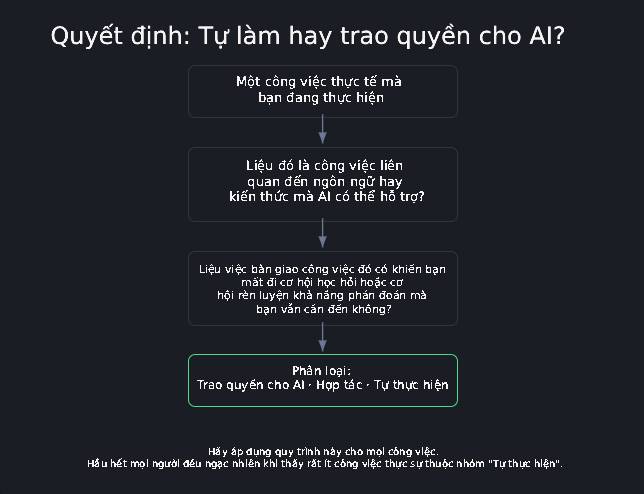 Xây dựng sơ đồ phân quyền AI đầu tiên của bạn
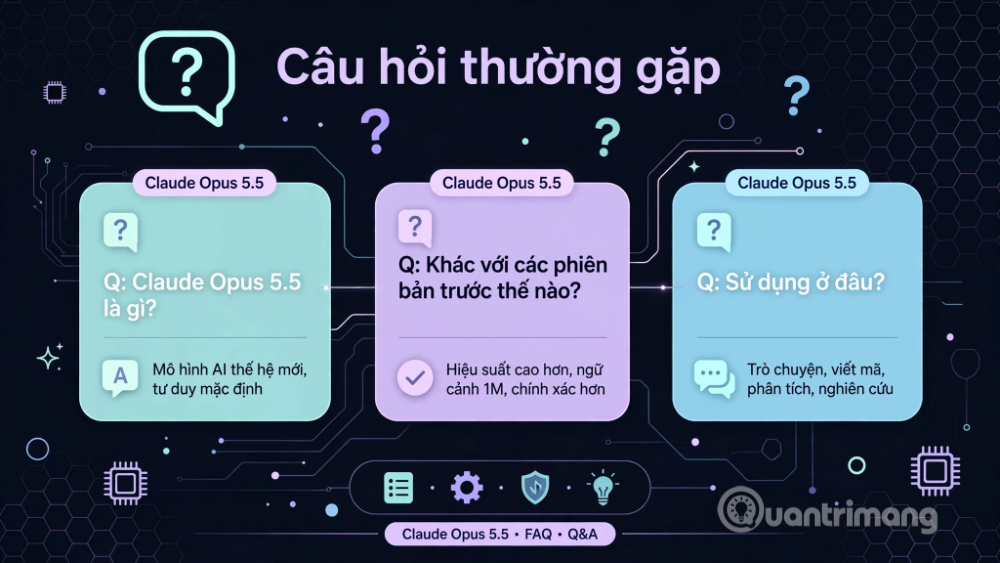 Mẹo viết prompt hiệu quả cho Claude Opus 5.5
 Các kỹ thuật tạo prompt AI nâng cao
 12 phần mềm tăng âm lượng miễn phí tốt nhất cho Windows
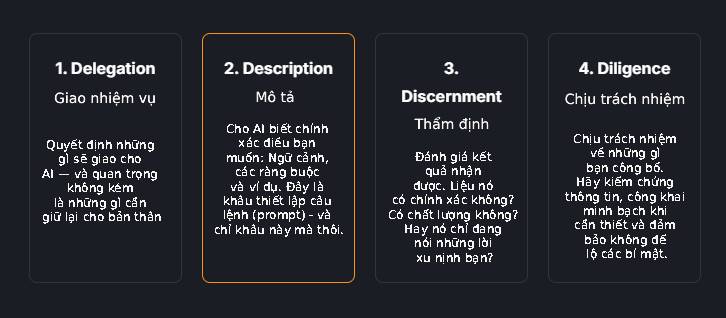 4 kỹ năng quan trọng giúp bạn "thành thạo AI"
 8 website tạo logo online, thiết kế logo AI tốt nhất cho doanh nghiệp nhỏ
 TOP công cụ AI hỗ trợ nghiên cứu chuyên sâu tốt nhất
 Hướng dẫn tạo slide thuyết trình trên Dola AI
 Cách tạo video chuyển cảnh giữa 2 ảnh trên Google Flow
 Những điều cơ bản về viết câu lệnh (prompt) AI
 Các kỹ thuật tạo prompt AI nâng cao
 4 kỹ năng quan trọng giúp bạn "thành thạo AI"
 TOP công cụ AI tạo bài hát tốt nhất để sáng tác những bản nhạc ấn tượng
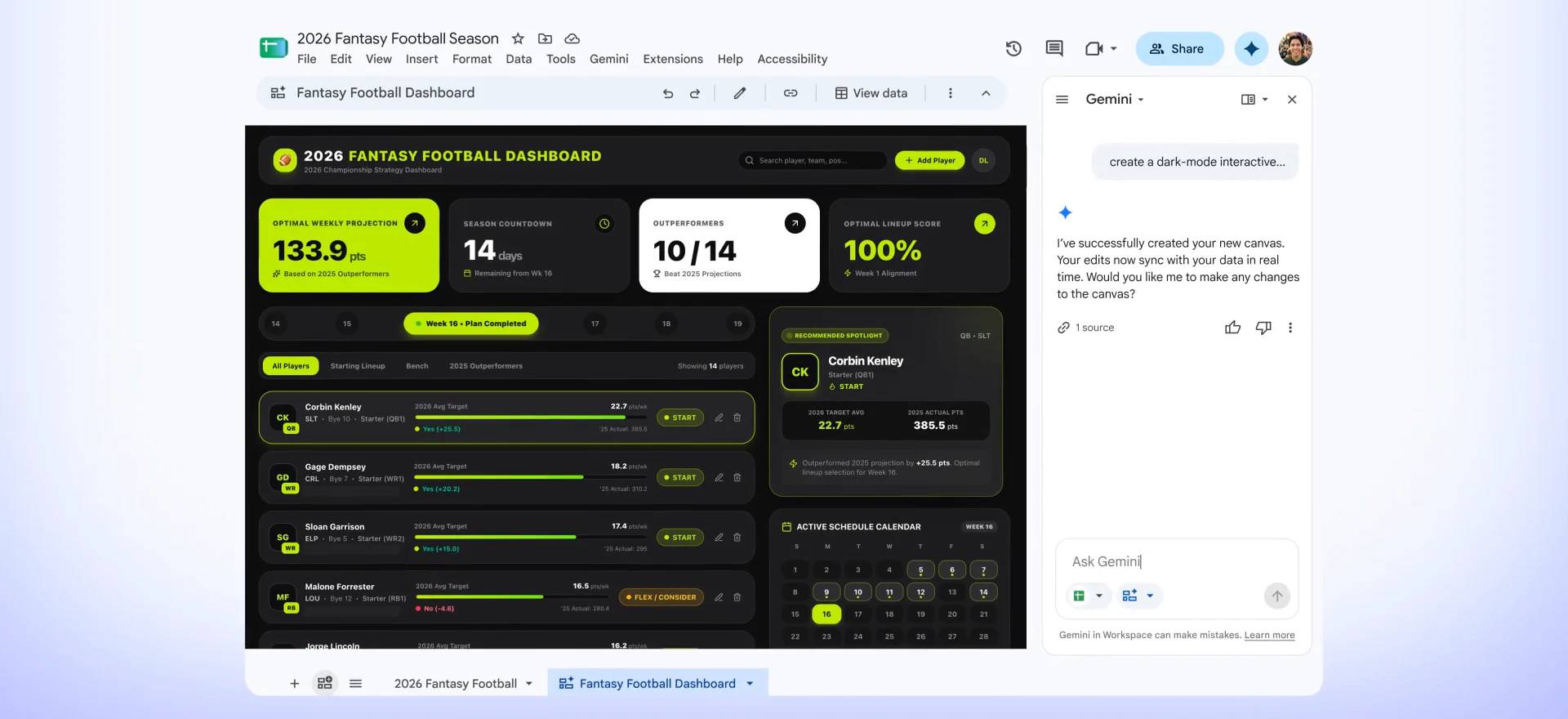 Chuyển đổi danh sách sản phẩm thành dashboard hàng tồn kho trực tuyến bằng Google Sheets Canvas
 Cách lập trình chuyên nghiệp hơn, dễ dàng hơn với tính năng Tệp trên Grok
 Hướng dẫn cài đặt và sử dụng n8n trên Windows 11
 Công thức tính diện tích hình Elip
 Hướng dẫn ngắt kết nối ứng dụng trên ChatGPT
 Hướng dẫn tạo đoạn hội thoại cho topic trên Twee
 8 ứng dụng Microsoft Store miễn phí giúp Windows tốt hơ
 Đừng chia sẻ ảnh cho đến khi bạn chạy kiểm tra siêu dữ liệu này!
 6 cách mở Computer/System Properties trong Windows 10
 Bức tranh tổng quan về hỗ trợ khách hàng tích hợp AI
 Cách sửa lỗi There Are Currently No Power Options Available Windows