Thông tin liên hệ
- 036.686.3943
- admin@nguoicodonvn2008.info

Cho dù bạn đang sử dụng MacBook, iMac hay Mac Pro, biết được đời máy mình đang sở hữu rất quan trọng. Trong bài viết dưới đây, Quantrimang sẽ chỉ bạn cách kiểm tra đời máy của các loại máy tính Mac đang sử dụng. Apple có cách dòng sản phẩm rất đơn giản. Không giống như các hãng máy tính khác, Apple không thay đổi tên của MacBook mỗi lần ra mắt. Nhưng bạn có thể phân biệt các dòng máy thông qua năm mà nó ra mắt.
Người mới dùng MacBook có thể cảm thấy hơi rắc rối một chút. Tuy nhiên biết được đời máy sẽ giúp người dùng hiểu hơn tình trạng của máy và các chế độ bảo hành, hơn nữa tất cả chỉ diễn ra trong hai cú nhấp chuột.
Apple sử dụng năm và thời điểm trong năm để phân biệt từng mẫu máy. Ví dụ, MacBook (13 inch, Mid 2010) và MacBook (13 inch, Aluminum, Late 2008) chắc chắn có sự khác nhau.
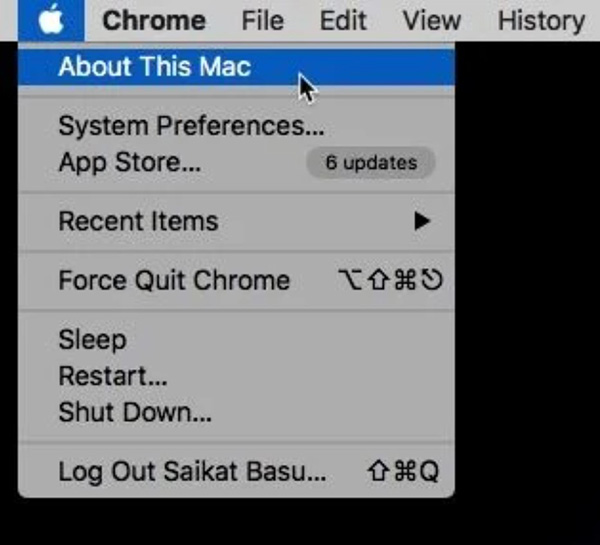
Trên MacBook, hoặc bất kỳ máy tính Mac nào, vào menu Apple (logo táo ở góc trái), chọn About This Mac.
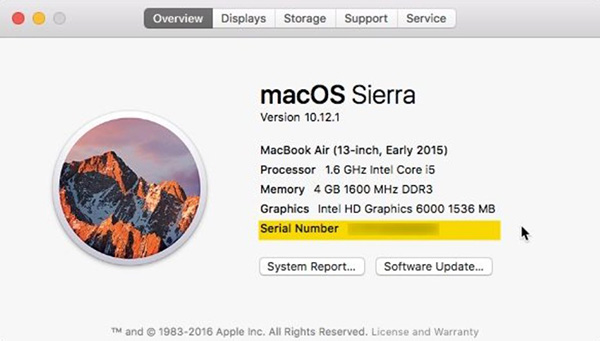
Trong cửa sổ hiện ra, bạn sẽ thấy một dãy mã số. Bôi đen và sao chép mã số này.
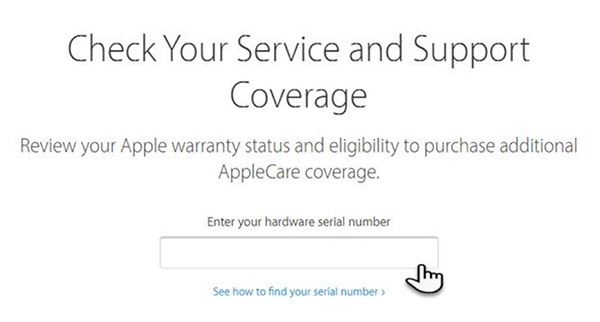
Vào trang Check Your Service and Support Coverage của Apple và dán dãy số này vào trang đó. Bấm Continue, bạn sẽ biết được đời máy mà mình đang sử dụng, cùng với thông tin chi tiết những dịch vụ mà sản phẩm vẫn đang được hỗ trợ.
Nếu bạn chỉ muốn biết đời máy đang sử dụng là bao nhiêu, cửa sổ About This Mac cũng cung cấp đủ cho người dùng thông tin về tên máy, năm sản xuất, dung lượng ổ nhớ trong và bộ nhớ RAM của máy.
Số seri máy là nguồn rõ ràng nhất cho sản phẩm bạn mua. Nhờ có dòng mã số này, bạn có thể biết được khá nhiều thông tin về chiếc máy bạn đang sử dụng.
Nguồn tin: Quantrimang.com
Ý kiến bạn đọc
Những tin mới hơn
 Khắc phục lỗi không thể ánh xạ ổ đĩa mạng trong Windows 10 (10/11/2020)
  Hướng dẫn undervolt giảm nhiệt độ CPU (10/11/2020)
  Cách kiểm tra các chương trình & driver bị ảnh hưởng khi khôi phục hệ thống (10/11/2020)
  Khắc phục lỗi không thể đóng cửa sổ Cortana trong Windows 10 (10/11/2020)
  Cách tạo shortcut Hyper-V Manager trong Windows 10 (11/11/2020)
  Chúng tôi chia tay rồi, tất cả lí do đều không quan trọng nữa (12/11/2020)
  Sự khác biệt giữa ảo hóa và giả lập (12/11/2020)
  Cách tăng tốc clipboard với CopyQ (12/11/2020)
  Cheat sheet lệnh hữu ích cho người dùng Raspberry Pi (12/11/2020)
  Cách cài đặt KDE Plasma Desktop trên CentOS 8 (13/11/2020)
 Những tin cũ hơn
 Kiểm soát quyền riêng tư trên máy tính Windows 10 với 17 thủ thuật sau đây (09/11/2020)
  File server là gì? (09/11/2020)
  Cách in email trong Outlook (09/11/2020)
  Cách test loa Surround trên Windows 10 (09/11/2020)
  Cách khắc phục lỗi ứng dụng Windows 10 quên mật khẩu đã lưu (09/11/2020)
  Cách xóa service trong Windows 10/8/7 (08/11/2020)
  Sửa lỗi USB/ổ đĩa ngoài hiển thị dung lượng không chính xác (08/11/2020)
 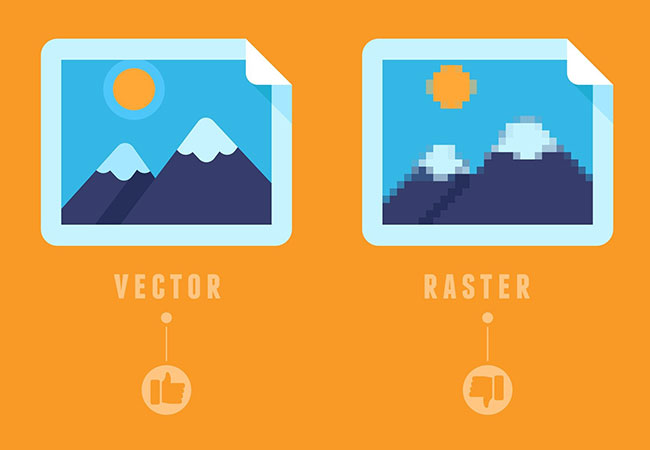 File vector là gì? (08/11/2020)
 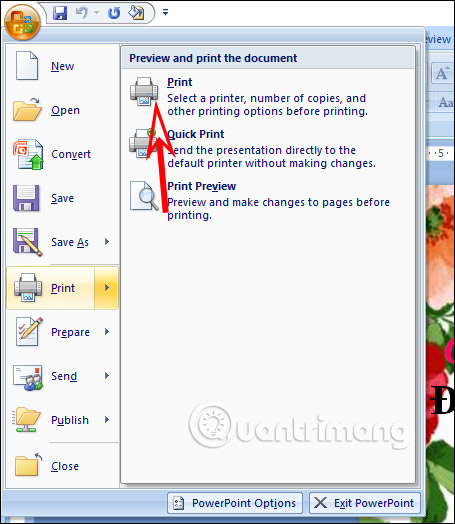 Cách in nhiều slide PowerPoint trong một trang giấy (08/11/2020)
 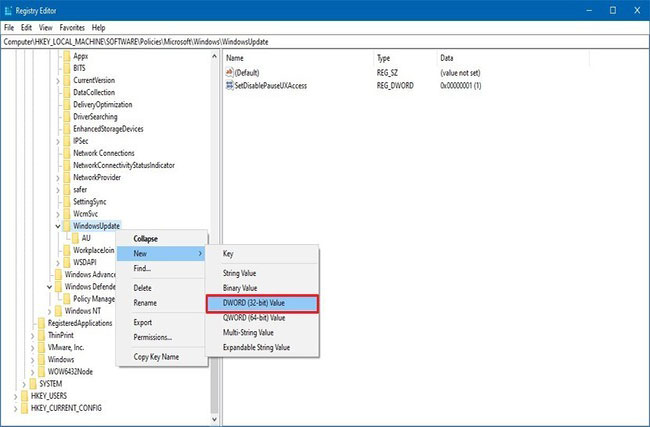 Cách bật/tắt tính năng Pause Updates cho Windows Update trong Windows 10 (06/11/2020)
  Học kỹ năng Mô tả: Hoàn thành prompt AI đầu tiên có thể sử dụng được
 Tự tạo ứng dụng quản lý công việc trên Gemini rất đơn giản
 Tạo website trên ChatGPT chỉ vài phút, bạn thử chưa?
Tự tạo ứng dụng quản lý công việc trên Gemini rất đơn giản
Tạo website trên ChatGPT chỉ vài phút, bạn thử chưa?
Tự tạo ứng dụng quản lý công việc trên Gemini rất đơn giản
 Cách tạo video dài và video ngắn trên NotebookLM
 5 tác vụ chứng minh việc thiết lập LLM cục bộ trên điện thoại đáng giá
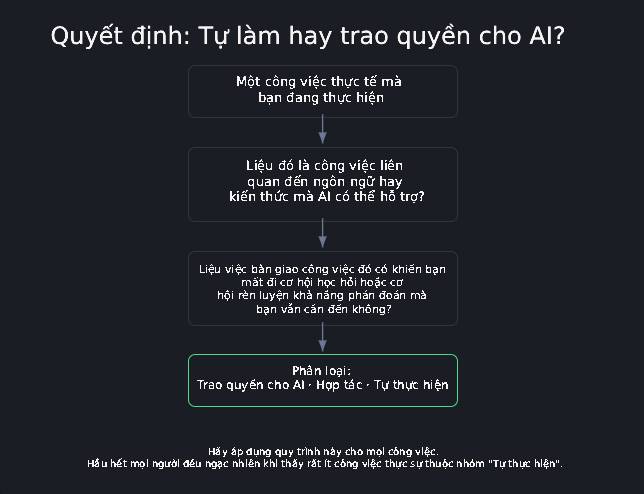 Xây dựng sơ đồ phân quyền AI đầu tiên của bạn
 Mẹo viết prompt hiệu quả cho Claude Opus 5.5
 Các kỹ thuật tạo prompt AI nâng cao
 12 phần mềm tăng âm lượng miễn phí tốt nhất cho Windows
 4 kỹ năng quan trọng giúp bạn "thành thạo AI"
 8 website tạo logo online, thiết kế logo AI tốt nhất cho doanh nghiệp nhỏ
 TOP công cụ AI hỗ trợ nghiên cứu chuyên sâu tốt nhất
 Hướng dẫn tạo slide thuyết trình trên Dola AI
 Cách tạo video chuyển cảnh giữa 2 ảnh trên Google Flow
 Những điều cơ bản về viết câu lệnh (prompt) AI
 Các kỹ thuật tạo prompt AI nâng cao
 4 kỹ năng quan trọng giúp bạn "thành thạo AI"
 TOP công cụ AI tạo bài hát tốt nhất để sáng tác những bản nhạc ấn tượng
 Chuyển đổi danh sách sản phẩm thành dashboard hàng tồn kho trực tuyến bằng Google Sheets Canvas
 Cách lập trình chuyên nghiệp hơn, dễ dàng hơn với tính năng Tệp trên Grok
 Hướng dẫn cài đặt và sử dụng n8n trên Windows 11
 Công thức tính diện tích hình Elip
 Hướng dẫn ngắt kết nối ứng dụng trên ChatGPT
 Hướng dẫn tạo đoạn hội thoại cho topic trên Twee
 8 ứng dụng Microsoft Store miễn phí giúp Windows tốt hơ
 Đừng chia sẻ ảnh cho đến khi bạn chạy kiểm tra siêu dữ liệu này!
 6 cách mở Computer/System Properties trong Windows 10
 Bức tranh tổng quan về hỗ trợ khách hàng tích hợp AI
 Cách sửa lỗi There Are Currently No Power Options Available Windows