Thông tin liên hệ
- 036.686.3943
- admin@nguoicodonvn2008.info

Service là một loại ứng dụng chạy trong nền hệ thống mà không có giao diện người dùng và tương tự như một tiến trình daemon UNIX. Service cung cấp các tính năng cốt lõi của hệ điều hành, chẳng hạn như phục vụ cho web, ghi nhật ký sự kiện, cung cấp file, in, mật mã và báo cáo lỗi.
Đôi khi bạn có thể cần phải xóa một service. Ví dụ, khi phần mềm đã cài đặt không gỡ cài đặt đúng cách và để service của nó trong danh sách service.
Hướng dẫn này sẽ chỉ cho bạn cách xóa service trong Windows 7, Windows 8 và Windows 10.
Lưu ý:
1. Nhấn phím Win + R để mở Run, nhập services.msc vào Run và nhấn OK để mở Services.
2. Nhấp chuột phải hoặc nhấn và giữ vào service bạn muốn xóa và nhấn vào Properties.
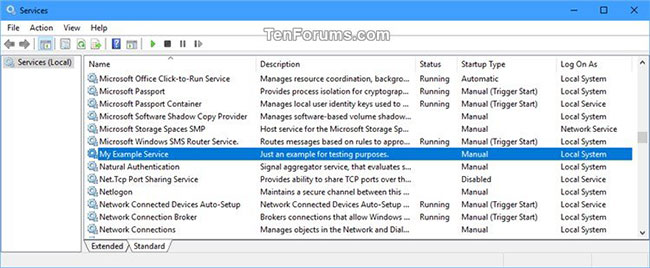
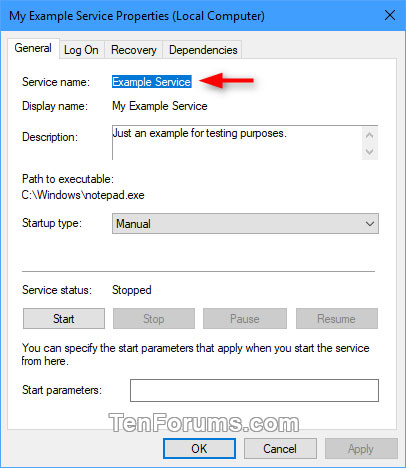
3. Ghi lại Service name cho service và đóng Services.
4. Mở Command Prompt với quyền admin.
5. Nhập lệnh bên dưới vào Command Prompt và nhấn Enter.
sc delete "Service Name"
Thay thế Service Name trong lệnh trên bằng tên service thực tế từ bước 3 ở trên.
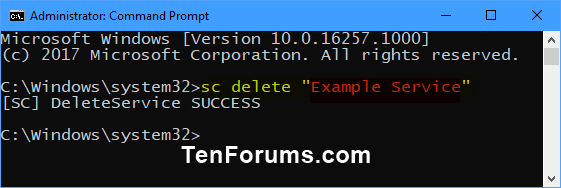
6. Khi hoàn tất, bạn có thể đóng Command Prompt.
1. Nhấn phím Win + R để mở Run, nhập services.msc vào Run và nhấn OK để mở Services.
2. Nhấp chuột phải hoặc nhấn và giữ vào service bạn muốn xóa và nhấn vào Properties.
3. Ghi lại phần Service name cho service này và đóng Services.
4. Nhấn phím Win + R để mở Run, gõ regedit vào Run và nhấn OK để mở Registry Editor.
5. Điều hướng đến registry key bên dưới trong bảng điều khiển bên trái của Registry Editor.
HKEY_LOCAL_MACHINE\SYSTEM\CurrentControlSet\Services
6. Dưới key Services, nhấp chuột phải hoặc nhấn và giữ vào tên service từ bước 3 ở trên, rồi chọn Delete.
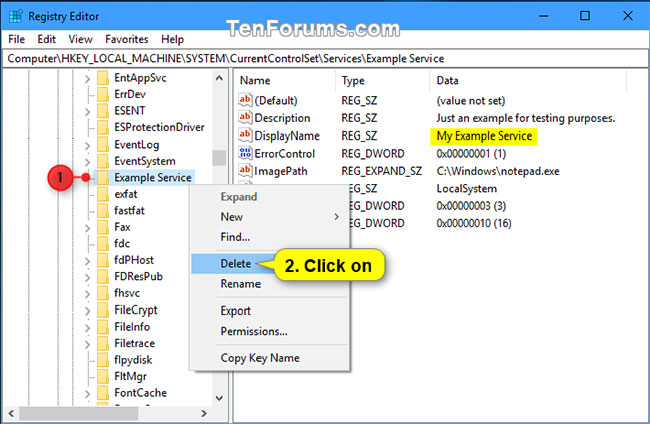
7. Nhấp vào Yes để xác nhận.
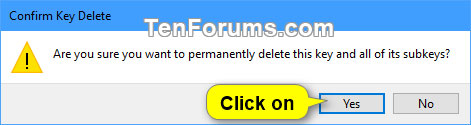
8. Khi hoàn tất, hãy đóng Registry Editor.
9. Khởi động lại máy tính để áp dụng thay đổi.
Chúc các bạn thành công!
Nguồn tin: Quantrimang.com
Ý kiến bạn đọc
Những tin mới hơn
 Cách khắc phục lỗi ứng dụng Windows 10 quên mật khẩu đã lưu (09/11/2020)
  Cách test loa Surround trên Windows 10 (09/11/2020)
  Cách in email trong Outlook (09/11/2020)
  File server là gì? (09/11/2020)
  Kiểm soát quyền riêng tư trên máy tính Windows 10 với 17 thủ thuật sau đây (09/11/2020)
  Cách kiểm tra đời máy MacBook cũ (10/11/2020)
  Khắc phục lỗi không thể ánh xạ ổ đĩa mạng trong Windows 10 (10/11/2020)
 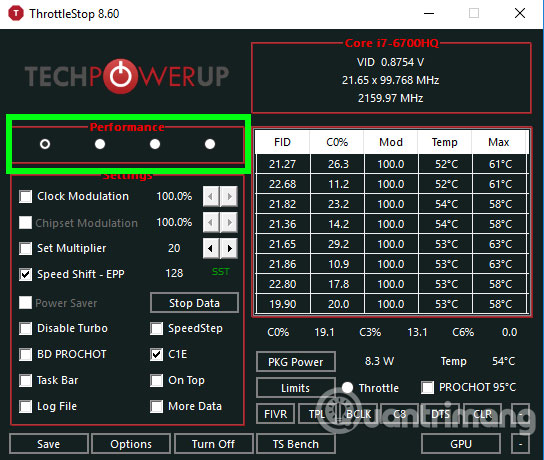 Hướng dẫn undervolt giảm nhiệt độ CPU (10/11/2020)
  Cách kiểm tra các chương trình & driver bị ảnh hưởng khi khôi phục hệ thống (10/11/2020)
  Khắc phục lỗi không thể đóng cửa sổ Cortana trong Windows 10 (10/11/2020)
 Những tin cũ hơn
 Sửa lỗi USB/ổ đĩa ngoài hiển thị dung lượng không chính xác (08/11/2020)
  File vector là gì? (08/11/2020)
  Cách in nhiều slide PowerPoint trong một trang giấy (08/11/2020)
  Cách bật/tắt tính năng Pause Updates cho Windows Update trong Windows 10 (06/11/2020)
  Cách xóa tài khoản email khỏi Outlook (06/11/2020)
  Đánh giá Kaspersky Security Cloud Free: Công cụ bảo vệ đầy đủ tính năng nhất cho Windows 10 (06/11/2020)
  External SATA (eSATA) là gì? (06/11/2020)
  Những thủ thuật trong Windows 10 có thể bạn chưa biết (06/11/2020)
  Sự khác biệt giữa router và tường lửa (05/11/2020)
  Làm sao để chặn quảng cáo trên Cốc Cốc? (05/11/2020)
  Học kỹ năng Mô tả: Hoàn thành prompt AI đầu tiên có thể sử dụng được
 Tự tạo ứng dụng quản lý công việc trên Gemini rất đơn giản
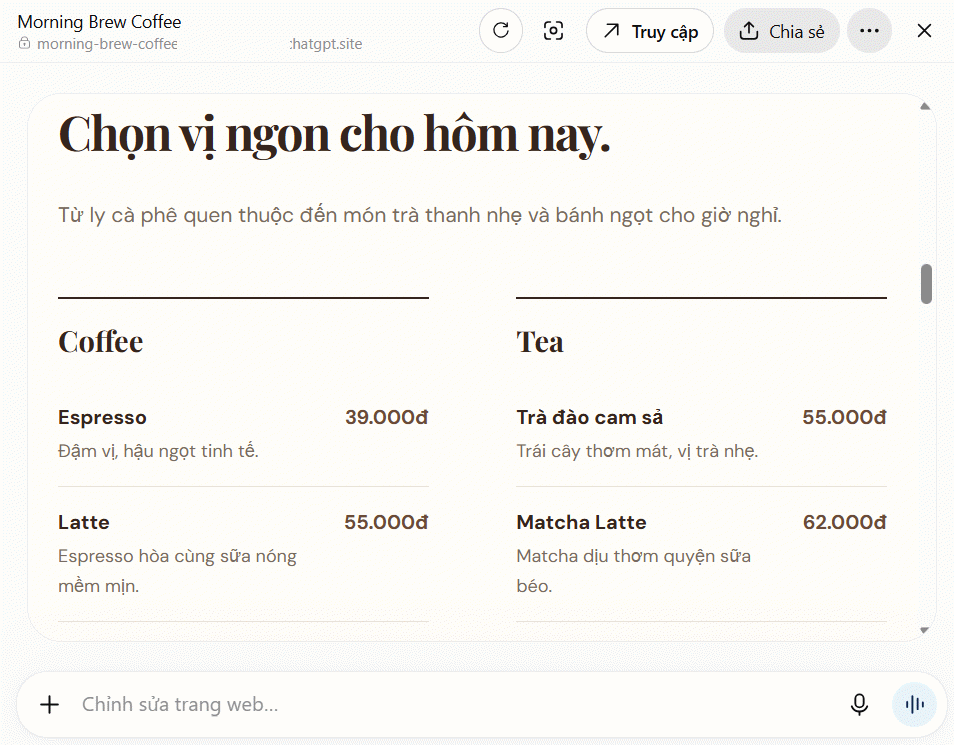 Tạo website trên ChatGPT chỉ vài phút, bạn thử chưa?
Tự tạo ứng dụng quản lý công việc trên Gemini rất đơn giản
Tạo website trên ChatGPT chỉ vài phút, bạn thử chưa?
Tự tạo ứng dụng quản lý công việc trên Gemini rất đơn giản
 Cách tạo video dài và video ngắn trên NotebookLM
 5 tác vụ chứng minh việc thiết lập LLM cục bộ trên điện thoại đáng giá
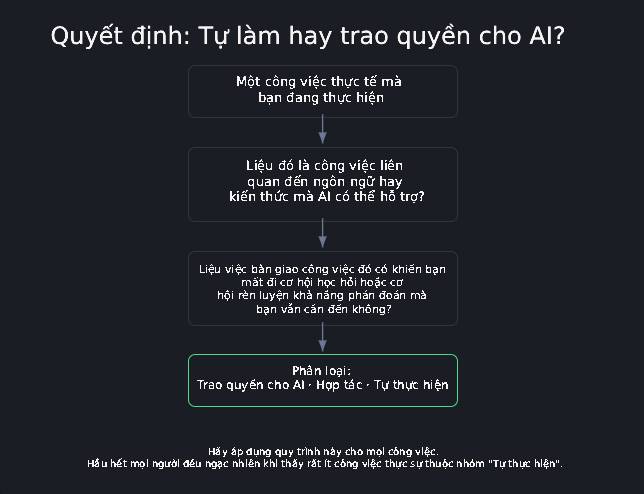 Xây dựng sơ đồ phân quyền AI đầu tiên của bạn
 Mẹo viết prompt hiệu quả cho Claude Opus 5.5
 Các kỹ thuật tạo prompt AI nâng cao
 12 phần mềm tăng âm lượng miễn phí tốt nhất cho Windows
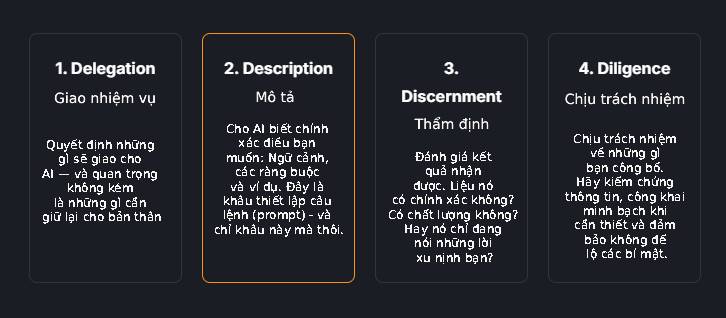 4 kỹ năng quan trọng giúp bạn "thành thạo AI"
 8 website tạo logo online, thiết kế logo AI tốt nhất cho doanh nghiệp nhỏ
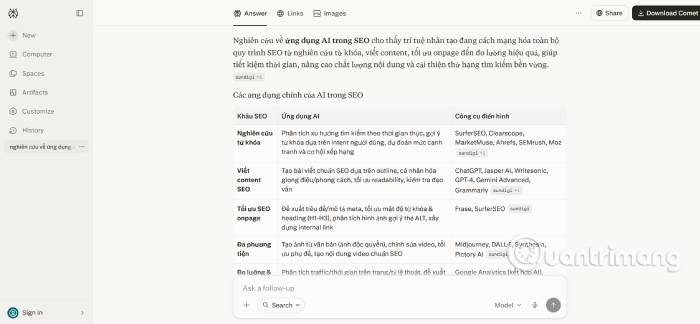 TOP công cụ AI hỗ trợ nghiên cứu chuyên sâu tốt nhất
 Hướng dẫn tạo slide thuyết trình trên Dola AI
 Cách tạo video chuyển cảnh giữa 2 ảnh trên Google Flow
 Những điều cơ bản về viết câu lệnh (prompt) AI
 Các kỹ thuật tạo prompt AI nâng cao
 4 kỹ năng quan trọng giúp bạn "thành thạo AI"
 TOP công cụ AI tạo bài hát tốt nhất để sáng tác những bản nhạc ấn tượng
 Chuyển đổi danh sách sản phẩm thành dashboard hàng tồn kho trực tuyến bằng Google Sheets Canvas
 Cách lập trình chuyên nghiệp hơn, dễ dàng hơn với tính năng Tệp trên Grok
 Hướng dẫn cài đặt và sử dụng n8n trên Windows 11
 Công thức tính diện tích hình Elip
 Hướng dẫn ngắt kết nối ứng dụng trên ChatGPT
 Hướng dẫn tạo đoạn hội thoại cho topic trên Twee
 8 ứng dụng Microsoft Store miễn phí giúp Windows tốt hơ
 Đừng chia sẻ ảnh cho đến khi bạn chạy kiểm tra siêu dữ liệu này!
 6 cách mở Computer/System Properties trong Windows 10
 Bức tranh tổng quan về hỗ trợ khách hàng tích hợp AI
 Cách sửa lỗi There Are Currently No Power Options Available Windows