
Thông tin liên hệ
- 036.686.3943
- admin@nguoicodonvn2008.info

Việc thiết lập cấu hình âm thanh vòm (surround sound) mới có thể khó khăn nếu có rất nhiều loa cần đặt đúng vị trí. May mắn thay, Windows 10 bao gồm một chương trình thử nghiệm nhỏ được tích hợp sẵn có thể giúp bạn thiết lập. Đây là cách truy cập chương trình này.
Đầu tiên, nhấp chuột phải vào biểu tượng loa trong thanh tác vụ và chọn “Sounds” từ menu pop-up.
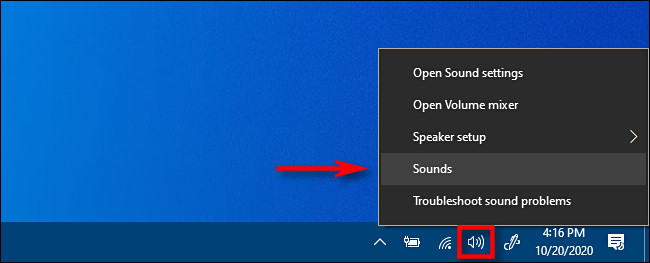
(Bạn cũng có thể mở Control Panel và nhấp vào Hardware and Sound > Sound).
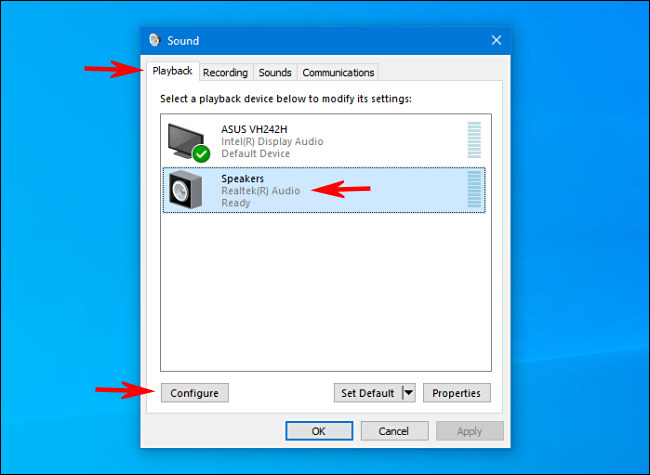
Trong cửa sổ xuất hiện, chọn tab Playback, sau đó chọn thiết bị đầu ra âm thanh vòm mà bạn muốn kiểm tra từ danh sách. Trên nhiều PC, đây sẽ là thiết bị có tên “Speakers”. Nhấp vào nút “Configure” để cấu hình thiết bị đã chọn.
(Bạn cũng có thể nhấp chuột phải vào thiết bị trong danh sách Playback và chọn “Configure [Tên thiết bị]”.
Cửa sổ “Speaker Setup” sẽ mở ra. Trong danh sách các kênh âm thanh, hãy chọn cấu hình bạn muốn kiểm tra. Ví dụ, nếu bạn đã kết nối âm thanh vòm 7.1 và muốn kiểm tra điều đó, hãy chọn “7.1 Surround”.
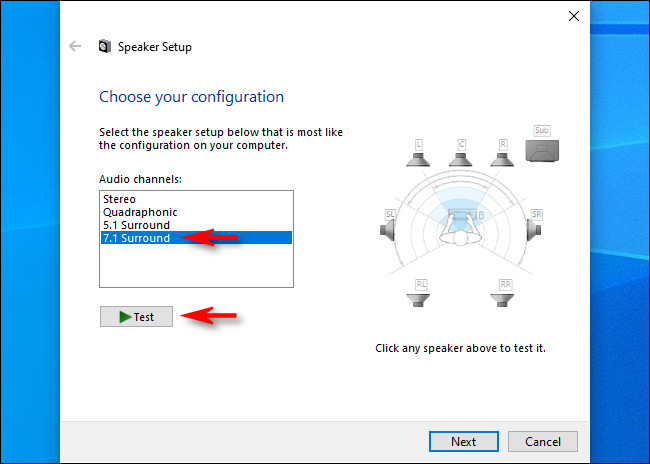
Tiếp theo, nhấp vào nút “Test” ngay bên dưới danh sách kênh. Bạn sẽ nghe thấy giai điệu thử nghiệm được phát lần lượt qua tất cả các loa trong cấu hình. Khi mỗi loa phát, nó sẽ được highlight trong sơ đồ.
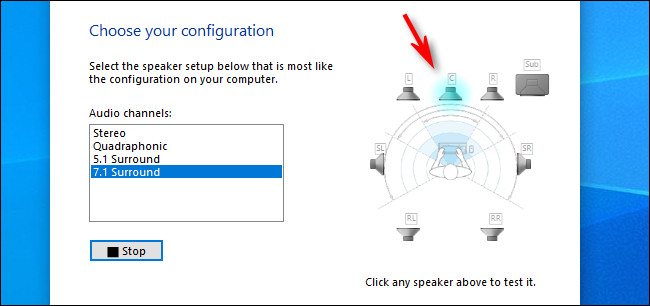
Nếu bạn muốn dừng quá trình kiểm tra, hãy nhấp lại vào nút Test, nút này sẽ hiển thị là “Stop” trong khi giai điệu thử nghiệm đang phát.
Nếu bạn muốn kiểm tra từng loa riêng lẻ, hãy nhấp vào chúng trong sơ đồ ở phía bên phải của cửa sổ. Khi bạn nhấp vào một loa, giai điệu thử nghiệm sẽ phát qua loa cụ thể đó. Điều này có thể giúp bạn xác định xem loa của mình có được đặt đúng vị trí hay không.
Sau đó, bạn có thể thoải mái nhấn “Cancel” hoặc đóng cửa sổ bằng nút “X” ở góc. Sau đó, đóng thuộc tính "Sound" là được.
Bạn cũng có thể nhấp vào “Next” và chuyển qua trình hướng dẫn để cho Windows biết loa nào bạn chưa kết nối, nếu cần.
Nguồn tin: Quantrimang.com
Ý kiến bạn đọc
Những tin mới hơn
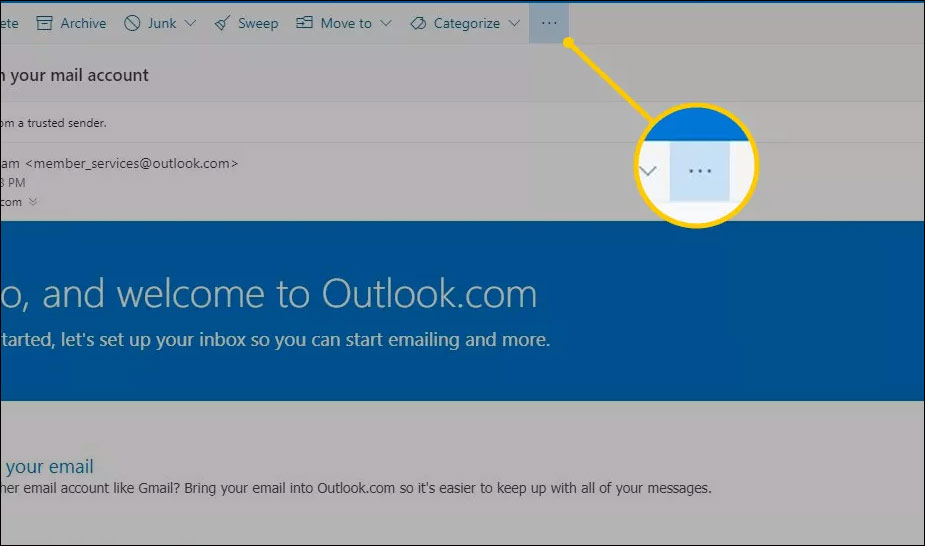 Cách in email trong Outlook (09/11/2020)
  File server là gì? (09/11/2020)
 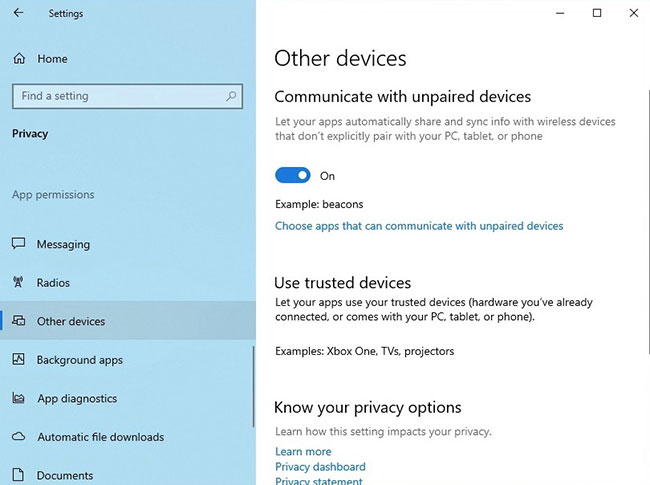 Kiểm soát quyền riêng tư trên máy tính Windows 10 với 17 thủ thuật sau đây (09/11/2020)
  Cách kiểm tra đời máy MacBook cũ (10/11/2020)
 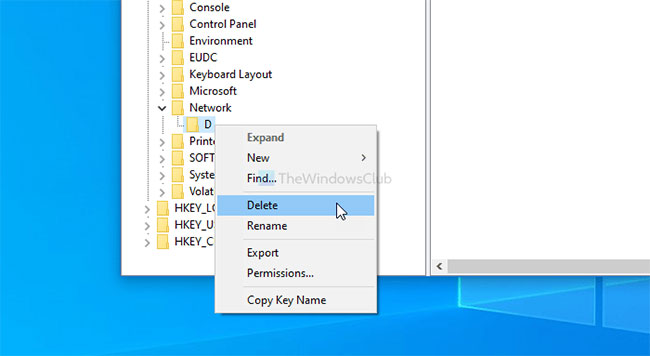 Khắc phục lỗi không thể ánh xạ ổ đĩa mạng trong Windows 10 (10/11/2020)
 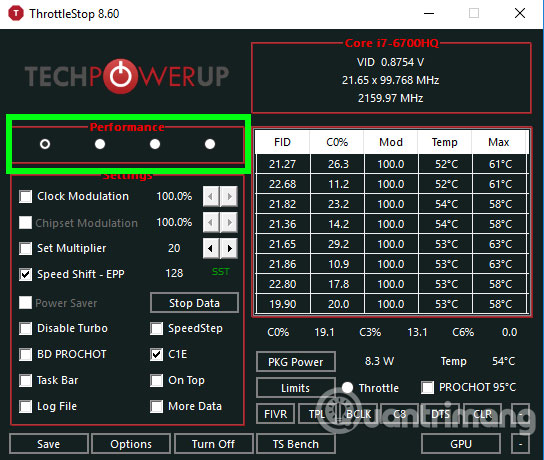 Hướng dẫn undervolt giảm nhiệt độ CPU (10/11/2020)
  Cách kiểm tra các chương trình & driver bị ảnh hưởng khi khôi phục hệ thống (10/11/2020)
  Khắc phục lỗi không thể đóng cửa sổ Cortana trong Windows 10 (10/11/2020)
  Cách tạo shortcut Hyper-V Manager trong Windows 10 (11/11/2020)
  Chúng tôi chia tay rồi, tất cả lí do đều không quan trọng nữa (12/11/2020)
 Những tin cũ hơn
 Cách khắc phục lỗi ứng dụng Windows 10 quên mật khẩu đã lưu (09/11/2020)
  Cách xóa service trong Windows 10/8/7 (08/11/2020)
  Sửa lỗi USB/ổ đĩa ngoài hiển thị dung lượng không chính xác (08/11/2020)
  File vector là gì? (08/11/2020)
 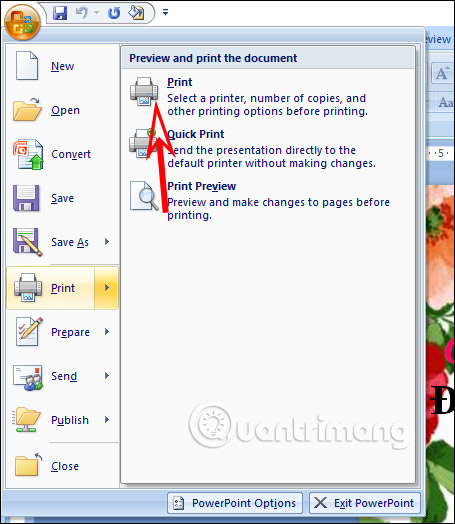 Cách in nhiều slide PowerPoint trong một trang giấy (08/11/2020)
 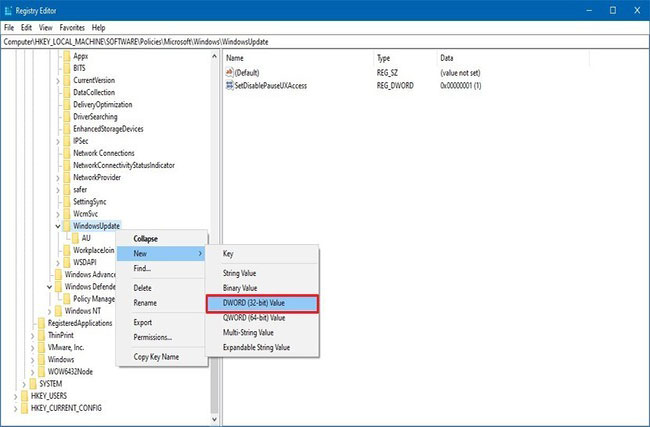 Cách bật/tắt tính năng Pause Updates cho Windows Update trong Windows 10 (06/11/2020)
 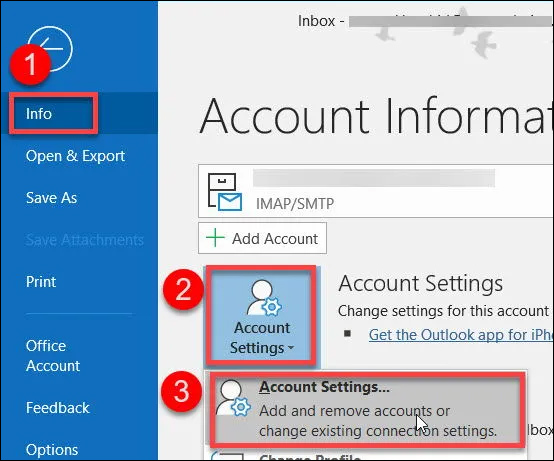 Cách xóa tài khoản email khỏi Outlook (06/11/2020)
 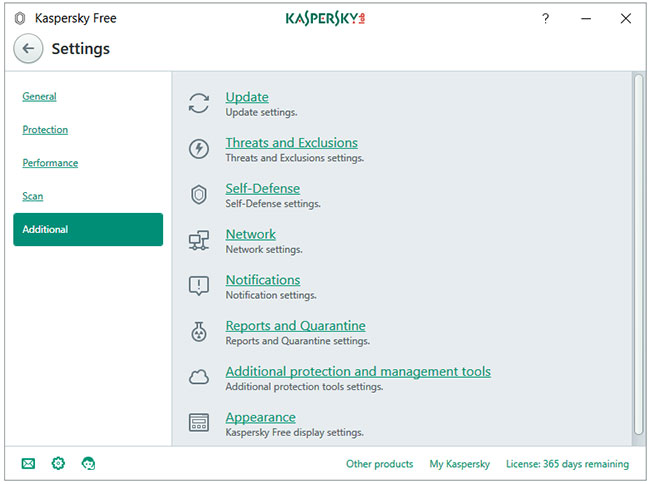 Đánh giá Kaspersky Security Cloud Free: Công cụ bảo vệ đầy đủ tính năng nhất cho Windows 10 (06/11/2020)
  External SATA (eSATA) là gì? (06/11/2020)
  Những thủ thuật trong Windows 10 có thể bạn chưa biết (06/11/2020)
  Tự động hóa viết code và Review GitHub với OpenAI Codex và Cursor
 Trải nghiệm trợ lý AI giải bài tập trên Dola Chat
 Cách cài ứng dụng Google Gemini trên Windows
 Cách viết hướng dẫn hiệu quả cho GPT tùy chỉnh
 Các khả năng và thiết kế hội thoại khi xây dựng GPT tùy chỉnh
 Các khả năng và thiết kế hội thoại khi xây dựng GPT tùy chỉnh
 GPT Actions: Kết nối với các dịch vụ bên ngoài
 TOP những cách tận dụng AI để tạo bài đăng trên mạng xã hội
 TOP cách dùng Agentic AI hiệu quả trong thương mại điện tử và bán lẻ
 Cách tạo video AI bằng Seedance 2.5 trên Dola AI
 Quy trình kiểm thử, gỡ lỗi và tinh chỉnh GPT tùy chỉnh
 TOP công cụ phát hiện nội dung AI chính xác nhất
 TOP công cụ phát hiện nội dung AI chính xác nhất
 TOP mẹo dùng NotebookLM để làm chủ mọi dự án
 Cách tạo và chỉnh sửa ảnh bằng AI với Dola
 TOP cách sử dụng Claude Cowork để tối đa hóa hiệu suất
 Chào ngày mới thứ 6, lời chúc thứ 6 vui vẻ
 5 công cụ AI giúp bạn thay đổi màu tóc
 TOP công cụ AI xóa nền ảnh tốt nhất
 TOP công cụ AI hỗ trợ Microsoft Word tốt nhất






















