
Thông tin liên hệ
- 036.686.3943
- admin@nguoicodonvn2008.info

Các phiên bản Windows 10 Pro, Enterprise và Education bao gồm công nghệ ảo hóa Hyper-V. Hyper-V, cho phép chạy các hệ thống máy tính ảo hóa trên máy chủ vật lý.
Các hệ thống ảo hóa này có thể được sử dụng và quản lý như thể chúng là các hệ thống máy tính vật lý, tuy nhiên chúng tồn tại trong môi trường ảo hóa và cô lập. Phần mềm đặc biệt được gọi là Hypervisor quản lý quyền truy cập giữa hệ thống ảo và tài nguyên phần cứng vật lý.
Ảo hóa cho phép triển khai nhanh chóng các hệ thống máy tính, khôi phục nhanh hệ thống về trạng thái bình thường trước đó và khả năng di chuyển hệ thống giữa các máy chủ vật lý.
Hyper-V Manager là một công cụ để chẩn đoán và quản lý Hyper-V host cục bộ và một số lượng nhỏ host từ xa. Hyper-V Manager có sẵn thông qua Programs and Features dưới dạng Hyper-V Management Tools trên bất kỳ hệ điều hành Windows nào có Hyper-V đi kèm. Nền tảng Hyper-V không cần phải được bật để quản lý host từ xa.
Hướng dẫn này sẽ chỉ cho bạn cách tạo shortcut Hyper-V Manager trong Windows 10.
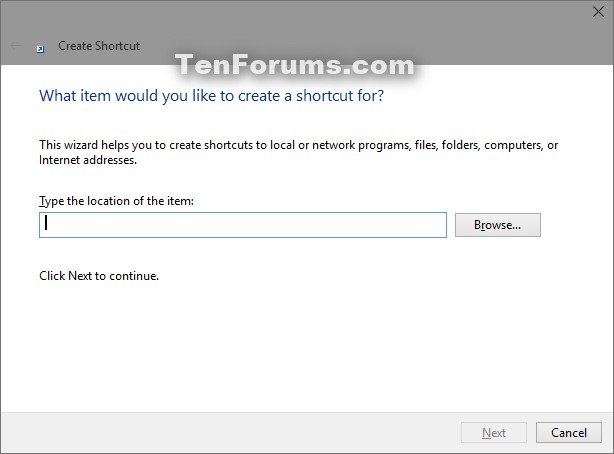
1. Nhấp chuột phải hoặc nhấn và giữ vào một vùng trống trên desktop và nhấn vào New > Shortcut.
2. Sao chép và dán vị trí bên dưới vào khu vực vị trí và nhấn vào Next.
%windir%\System32\mmc.exe virtmgmt.msc
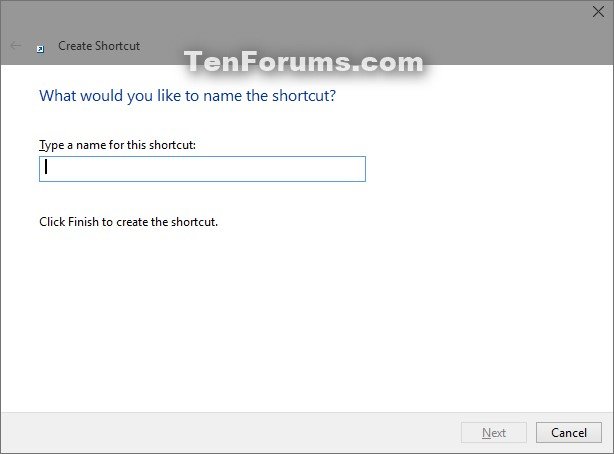
3. Nhập Hyper-V Manager làm tên và nhấp vào nút Finish.
Lưu ý: Bạn có thể đặt tên cho shortcut này thành bất cứ thứ gì bạn muốn.
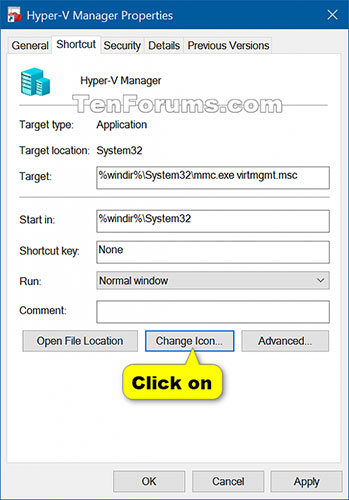
4. Nhấp chuột phải hoặc nhấn và giữ vào shortcut Hyper-V Manager mới và nhấn vào Properties.
5. Nhấp vào tab Shortcut, sau đó nhấp vào nút Change Icon.
6. Trong dòng bên dưới "Look for icons in this file", sao chép và dán vị trí bên dưới rồi nhấn Enter.
%ProgramFiles%\Hyper-V\SnapInAbout.dll
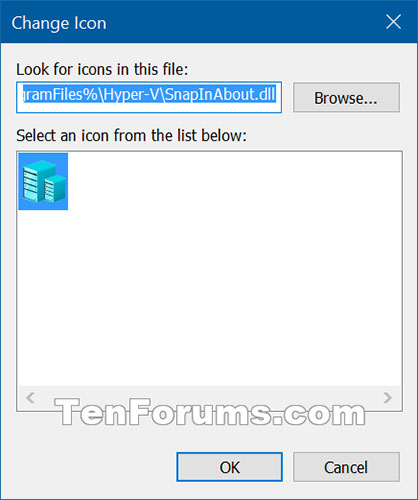
7. Chọn biểu tượng được highlight màu xanh lam ở trên và nhấn vào OK. Tuy nhiên, bạn có thể sử dụng bất kỳ biểu tượng nào mà bạn muốn.
8. Nhấp vào OK.
9. Bạn có thể ghim vào thanh tác vụ, menu Start, thêm vào All apps, Quick Launch, gán phím tắt hoặc di chuyển shortcut này đến nơi bạn muốn để dễ sử dụng.
Nguồn tin: Quantrimang.com
Ý kiến bạn đọc
Những tin mới hơn
 Chúng tôi chia tay rồi, tất cả lí do đều không quan trọng nữa (12/11/2020)
  Sự khác biệt giữa ảo hóa và giả lập (12/11/2020)
  Cách tăng tốc clipboard với CopyQ (12/11/2020)
  Cheat sheet lệnh hữu ích cho người dùng Raspberry Pi (12/11/2020)
  Cách cài đặt KDE Plasma Desktop trên CentOS 8 (13/11/2020)
  "Windows Feature Experience Pack” trên Windows 10 là gì? (13/11/2020)
  Xem ảnh *.DWG không cần cài Autocad (15/11/2020)
  Những phần mềm thay thế Photoshop xuất sắc nhất (16/11/2020)
  File CR2 là gì? (16/11/2020)
  Cách bảo vệ máy in tránh khỏi tin tặc (17/11/2020)
 Những tin cũ hơn
 Khắc phục lỗi không thể đóng cửa sổ Cortana trong Windows 10 (10/11/2020)
  Cách kiểm tra các chương trình & driver bị ảnh hưởng khi khôi phục hệ thống (10/11/2020)
  Hướng dẫn undervolt giảm nhiệt độ CPU (10/11/2020)
  Khắc phục lỗi không thể ánh xạ ổ đĩa mạng trong Windows 10 (10/11/2020)
 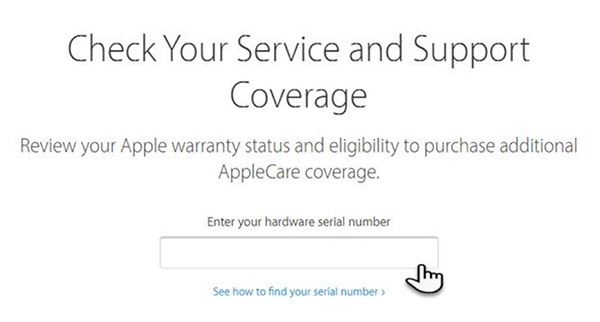 Cách kiểm tra đời máy MacBook cũ (10/11/2020)
 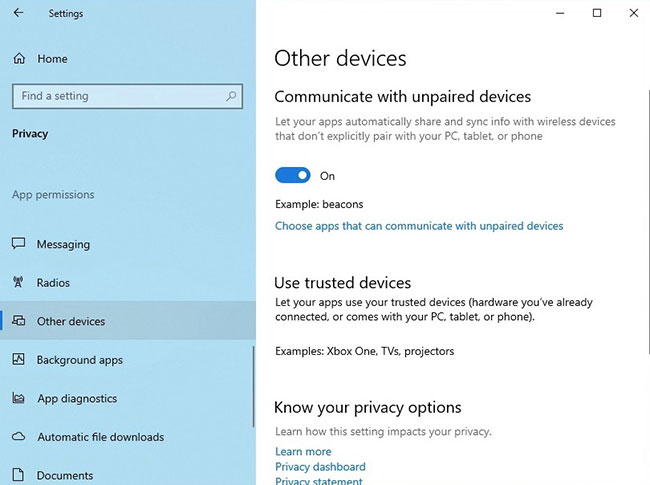 Kiểm soát quyền riêng tư trên máy tính Windows 10 với 17 thủ thuật sau đây (09/11/2020)
  File server là gì? (09/11/2020)
 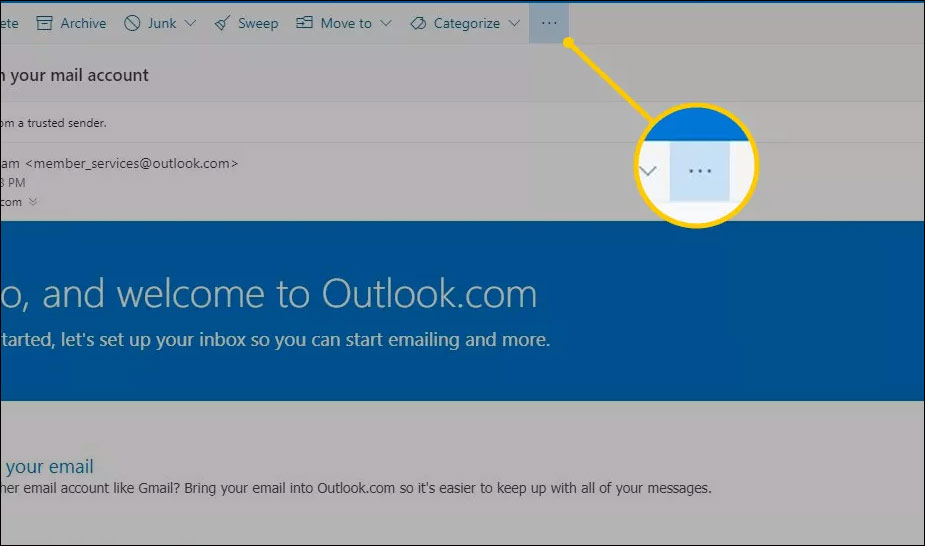 Cách in email trong Outlook (09/11/2020)
 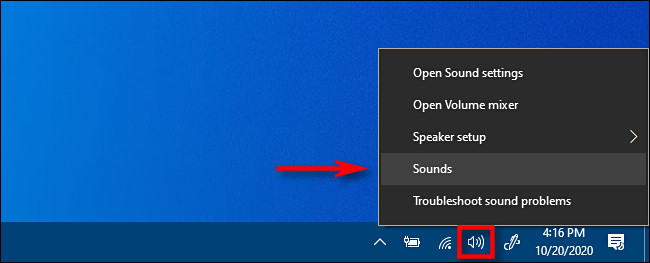 Cách test loa Surround trên Windows 10 (09/11/2020)
  Cách khắc phục lỗi ứng dụng Windows 10 quên mật khẩu đã lưu (09/11/2020)
  Cách viết hướng dẫn hiệu quả cho GPT tùy chỉnh
 Các khả năng và thiết kế hội thoại khi xây dựng GPT tùy chỉnh
 Các khả năng và thiết kế hội thoại khi xây dựng GPT tùy chỉnh
 GPT Actions: Kết nối với các dịch vụ bên ngoài
 TOP những cách tận dụng AI để tạo bài đăng trên mạng xã hội
 TOP cách dùng Agentic AI hiệu quả trong thương mại điện tử và bán lẻ
 Cách tạo video AI bằng Seedance 2.5 trên Dola AI
 Quy trình kiểm thử, gỡ lỗi và tinh chỉnh GPT tùy chỉnh
 TOP công cụ phát hiện nội dung AI chính xác nhất
 TOP công cụ phát hiện nội dung AI chính xác nhất
 TOP mẹo dùng NotebookLM để làm chủ mọi dự án
 Cách tạo và chỉnh sửa ảnh bằng AI với Dola
 TOP cách sử dụng Claude Cowork để tối đa hóa hiệu suất
 Chào ngày mới thứ 6, lời chúc thứ 6 vui vẻ
 5 công cụ AI giúp bạn thay đổi màu tóc
 TOP công cụ AI xóa nền ảnh tốt nhất
 TOP công cụ AI hỗ trợ Microsoft Word tốt nhất
 TOP công cụ AI quản lý mật khẩu tốt nhất
 Cách tự động quản lý chi phí từ Gmail sang Google Sheets bằng Claude For Chrome
 Cách cắt giảm 40% chi phí sử dụng Claude Code bằng subagent






















