
Thông tin liên hệ
- 036.686.3943
- admin@nguoicodonvn2008.info

ChatGPT là một trong những ứng dụng mọi người mở hàng ngày. Họ đã sử dụng ChatGPT như một công cụ nghiên cứu chuyên sâu khi cần tìm hiểu kỹ một chủ đề. Nếu bạn mở một trang tải xuống mà khó tìm thấy thứ mình cần, hãy hỏi ChatGPT xem nên nhấn vào đâu, rồi tự mình nhấp vào mọi thứ. Điều đó bắt đầu thay đổi khi OpenAI ra mắt ChatGPT Work vào ngày 9 tháng 7.
OpenAI cho biết Work hiện có sẵn trên mọi gói dịch vụ của ứng dụng desktop, mặc dù vẫn đang được triển khai cho các tài khoản đủ điều kiện. Nó có thể thay thế bạn thực hiện một tác vụ, vì vậy bạn không lãng phí thời gian nhìn chằm chằm vào màn hình mà không biết mình nên nhấp vào đâu. Điều đó nghe có vẻ quá tốt để trở thành sự thật, vì vậy nhiều người đã dành vài ngày để thử nghiệm nó. Một số thứ hoạt động tốt đến bất ngờ.
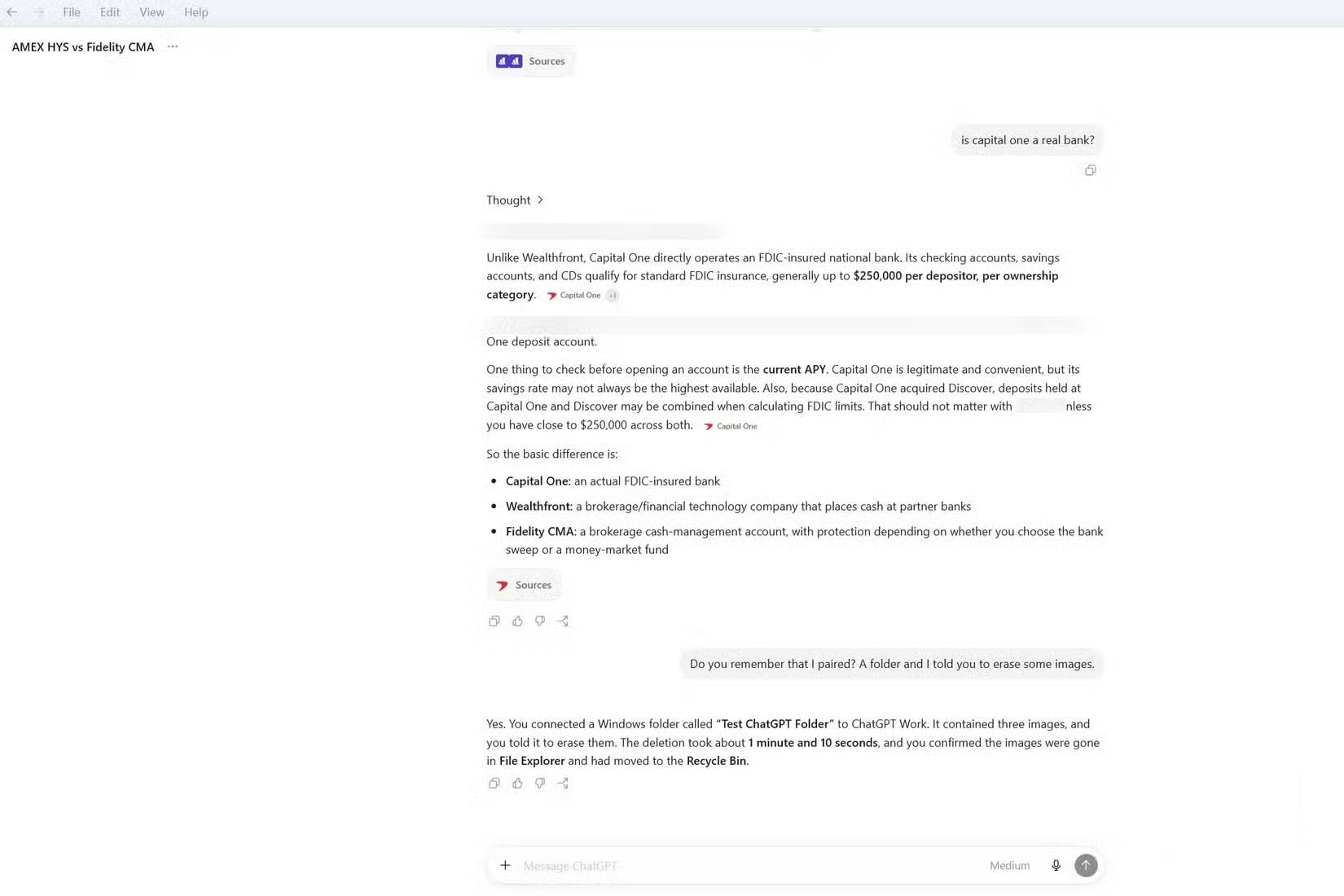
Bạn có thể upload file lên chế độ Chat, nhưng nó không thể mở thư mục trên máy tính Windows 11 của bạn và thay đổi nội dung bên trong. ChatGPT Work có thể làm được điều đó, vì vậy thử nghiệm đã kết nối một thư mục có tên Test ChatGPT Folder. Sau đó, thêm 3 hình ảnh: Một bãi biển, những chú chó và một túp lều tiki ngẫu nhiên.
Work đã tìm thấy cả 3 hình ảnh mà không cần phải upload chúng lên từng cái một. Yêu cầu đầu tiên rất đơn giản:
Inspect the images in this folder and create a short visual report for each one.Kiểm tra các hình ảnh trong thư mục này và tạo một báo cáo trực quan ngắn gọn cho mỗi hình ảnh.Ảnh chụp màn hình cho thấy nó đã mở và phân tích các hình ảnh, nhưng nó vẫn đang hoạt động sau 30 phút và chưa tạo ra bất kỳ kết quả hữu ích nào. Vì vậy, mọi thứ được dừng lại.
Yêu cầu đầu tiên có thể quá chung chung, vì vậy yêu cầu tiếp theo thậm chí còn dễ hơn: Thêm “Hello World” vào mỗi hình ảnh. Lần thử này mất thêm 21 phút, gặp hai lỗi mạng và cũng thất bại. Không rõ vấn đề là do Work hay do mạng, nhưng mất gần một tiếng đồng hồ trong hai lần thử, cuối cùng chẳng được gì.
Mục tiêu là chứng minh rằng Work thực sự có thể thay đổi nội dung bên trong thư mục. Nó được yêu cầu xóa các hình ảnh, và hoàn thành trong 1 phút 10 giây. Work được thiết lập để yêu cầu phê duyệt, và nó đã yêu cầu một lần khi kết nối thư mục lần đầu tiên. Tuy nhiên, sau đó, nó sẽ xóa các hình ảnh mà không cần hỏi lại. Trong thử nghiệm, sự phê duyệt đó dường như bao gồm cả những thay đổi sau đó mà nó đã thực hiện bên trong thư mục. Sau khi kiểm tra Recycle Bin, các file không có ở đó. Lưu ý điều này trước khi kết nối Work với một thư mục có chứa bất kỳ nội dung quan trọng nào.
Kết quả không đồng nhất. Work tìm và mở các file rất tốt, nhưng nó bị lỗi khi được yêu cầu thực hiện bất kỳ thao tác nào hữu ích hơn với chúng. Tuy nhiên, việc xóa chúng vẫn có tác dụng, và bạn không cần phải mở File Explorer, tìm thư mục và tự mình xóa mọi thứ. Claude Cowork có thể làm điều tương tự, nhưng mọi người thường dùng ChatGPT nhiều hơn.
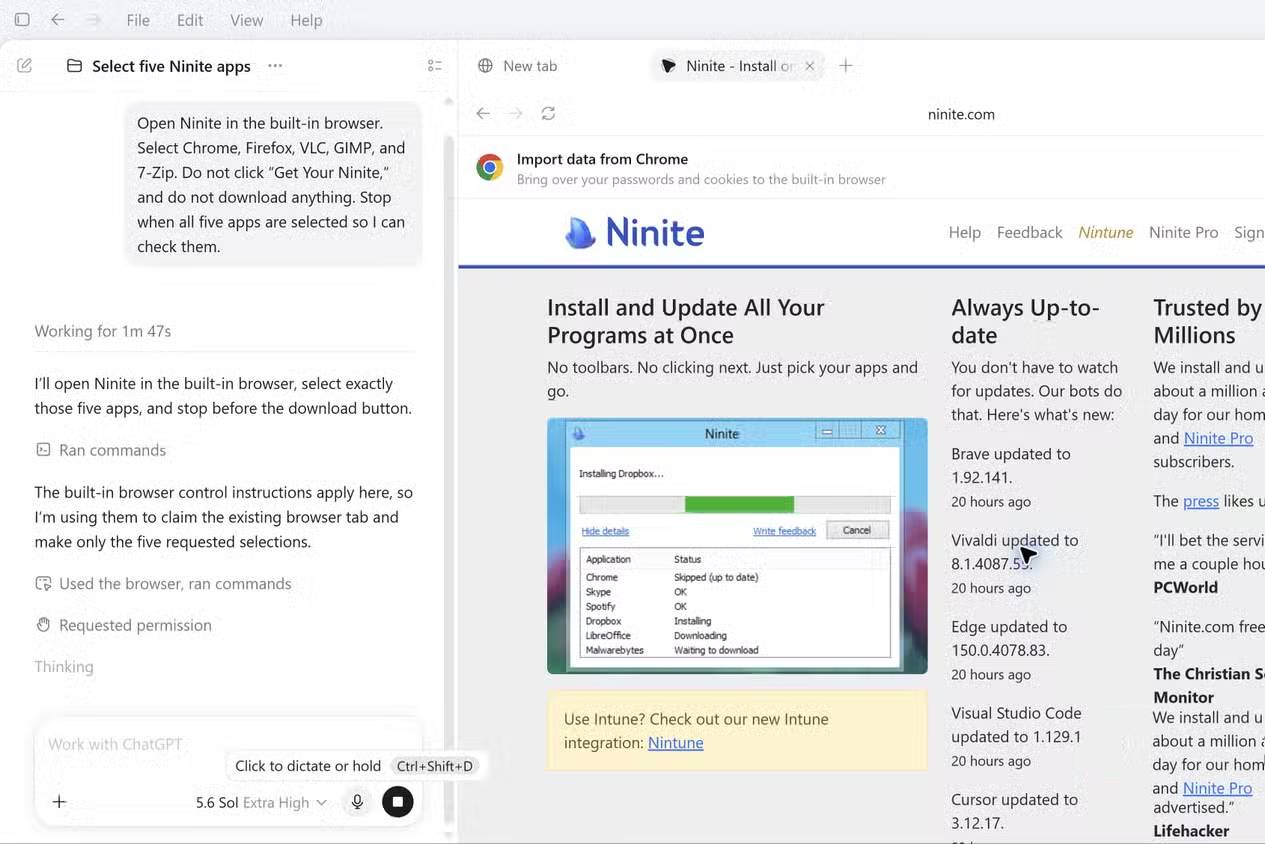
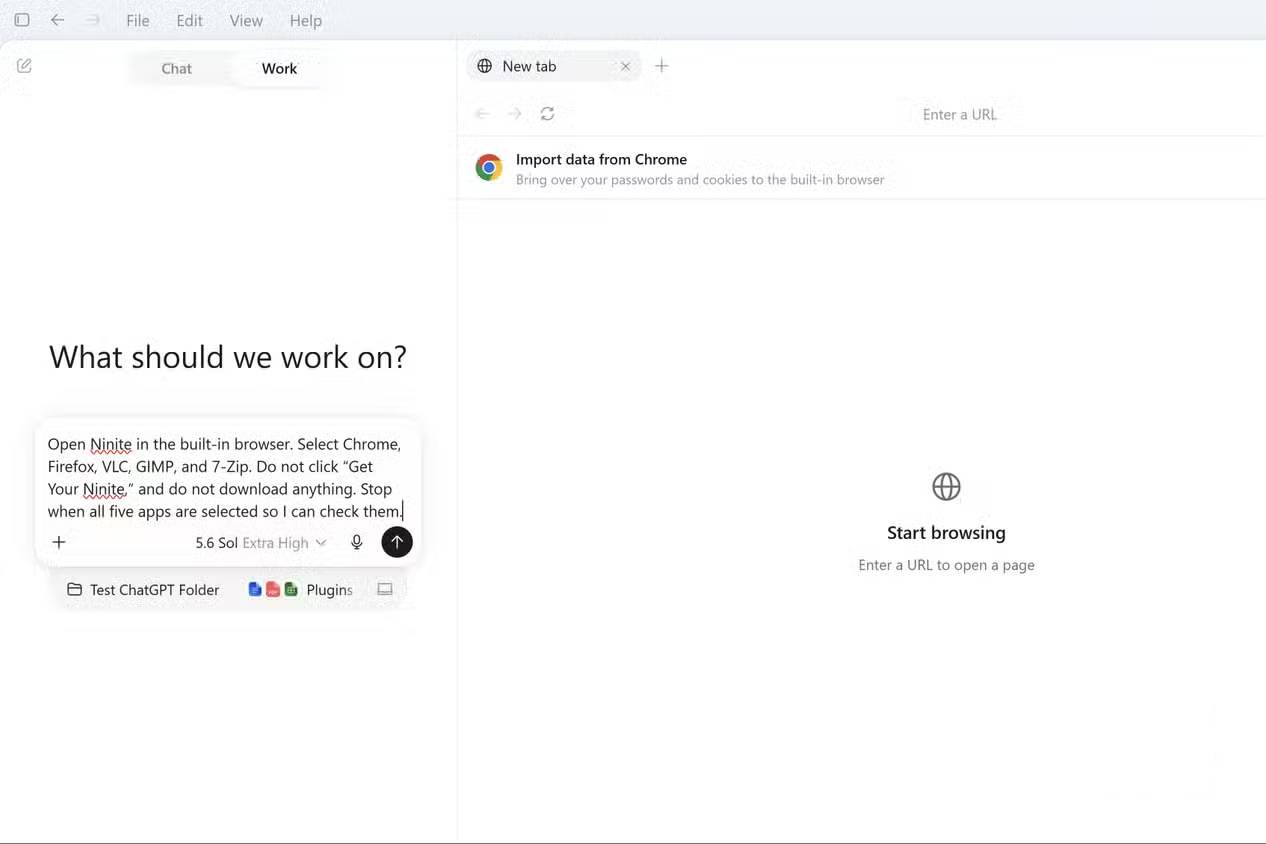
Ở chế độ Chat, bạn có thể hỏi cần nhấn vào đâu, nhưng vẫn phải tự mình nhấp chuột. ChatGPT Work có thể đảm nhiệm phần đó, vì vậy hãy mở trình duyệt tích hợp của nó. Khi mở lần đầu tiên, nó đề nghị nhập mật khẩu và cookie từ Chrome. Bỏ qua điều đó vì nó không cần thiết cho bài kiểm tra này. Thử nghiệm yêu cầu Work mở Ninite, chọn Chrome, Firefox, VLC, GIMP và 7-Zip, sau đó dừng lại trước khi nhấp vào “Get Your Ninite” hoặc tải xuống bất cứ thứ gì. Hãy xem liệu nó có thực hiện toàn bộ yêu cầu, bao gồm cả phần yêu cầu dừng lại hay không.
Work đã tự di chuyển trên trang và đánh dấu vào từng ô. Nó hoàn thành trong 2 phút 31 giây, chọn tất cả 5 ứng dụng và dừng lại ở nơi được yêu cầu. Nó không bắt đầu tải xuống hoặc làm bất cứ điều gì khác.
OpenAI sẽ dừng Atlas, đồng thời tích hợp khả năng điều khiển trình duyệt mà nó cung cấp vào ChatGPT và Codex. Điều khác biệt so với một cuộc trò chuyện ChatGPT thông thường là bạn không phải chuyển đổi qua lại giữa khung chat và trang web, làm theo hướng dẫn từng cú nhấp chuột một. Với một công việc như thế này, bạn có thể giao lại công việc duyệt web nhàm chán, pha thêm cà phê và quay lại khi trang web đã sẵn sàng để kiểm tra trước khi nhấn tải xuống hoặc gửi.
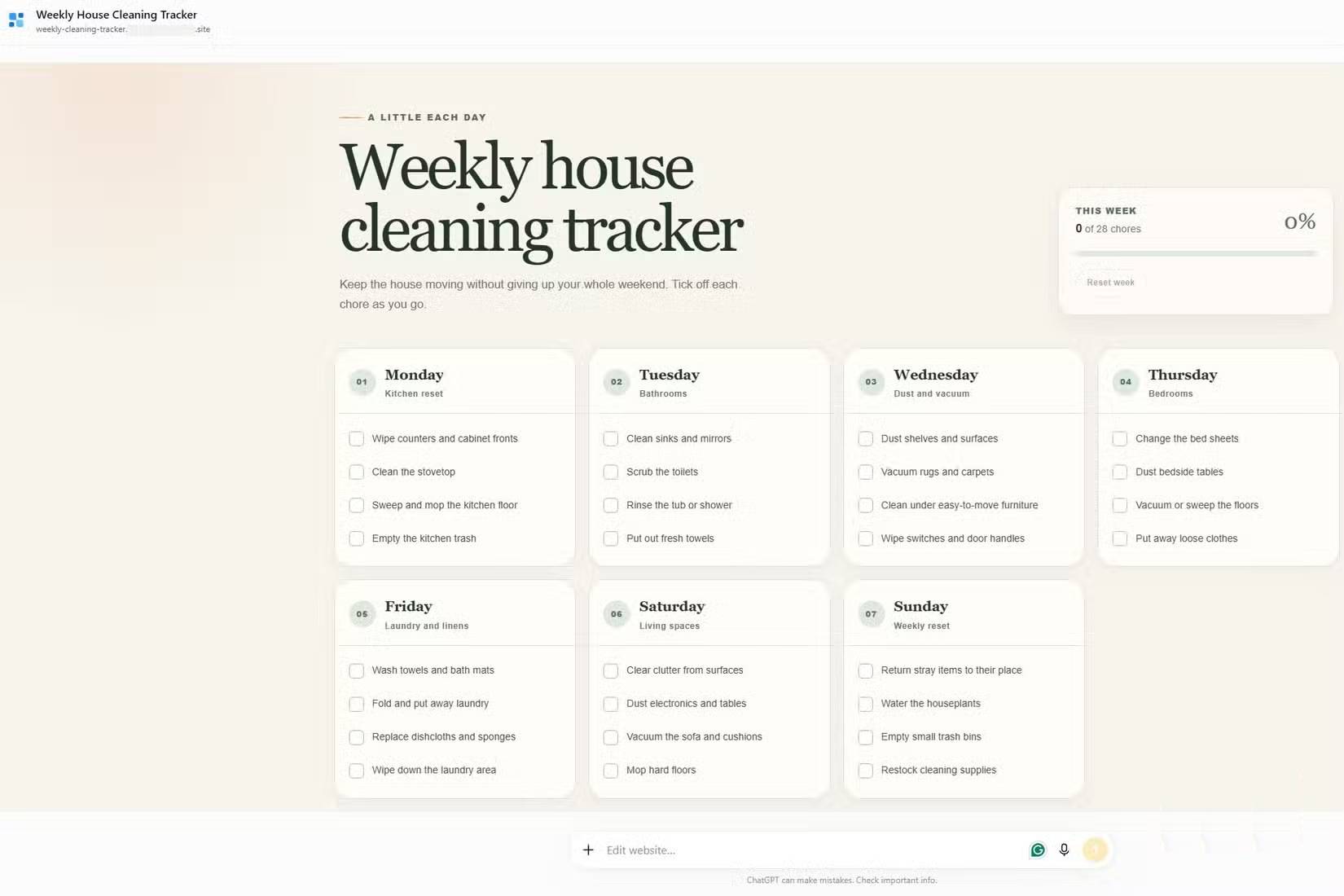
Tiếp theo, hãy tạo một lịch dọn dẹp với thứ gì đó bạn có thể mở và thực sự nhấp chuột. Không cần thứ gì quá phức tạp, chỉ hiển thị một vài việc vặt mỗi ngày, với các ô kiểm và một cách nào đó để theo dõi những gì đã hoàn thành.
Sử dụng prompt sau:
@Sites build me a simple website with a weekly house cleaning tracker. One page, organized by day from Monday to Sunday, a few chores under each day, and check boxes next to each chore that I can tick when it’s done.@Sites hãy tạo cho tôi một trang web đơn giản với công cụ theo dõi việc dọn dẹp nhà cửa hàng tuần. Một trang duy nhất, được sắp xếp theo ngày từ thứ Hai đến Chủ Nhật, một vài việc cần làm cho mỗi ngày, và các ô đánh dấu bên cạnh mỗi việc để tôi có thể tích khi hoàn thành.Sau đó, không cần làm gì thêm. Một bảng điều khiển ChatGPT hiển thị những gì nó đang làm và những gì đã được thực hiện cho đến nay. Quá trình này mất 7 phút và 18 giây. ChatGPT Work đã tạo một liên kết cho trang web mới và thiết lập để chỉ bạn mới có thể xem được, điều này rất thú vị mặc dù không nằm trong yêu cầu. Bạn phải đăng nhập vào tài khoản của mình để mở nó.
Để xem nó lưu tiến độ tốt đến mức nào, hãy thử tích chọn 9 trong số 28 ô. Refresh trang để xem mọi thứ có biến mất không, và tiến độ vẫn còn đó. Việc reset tuần cũng không gặp vấn đề gì. Nó có mọi thứ bạn yêu cầu, bao gồm các việc cần làm hàng ngày, bộ đếm và nút Reset week.
ChatGPT thông thường có thể viết code cho bạn. Nhưng bạn vẫn sẽ phải nhìn chằm chằm vào code đó và cố gắng tìm cách đưa nó sang trạng thái online. Với Sites, bạn có thể dễ dàng mở và sử dụng nó.
Mất một giờ cho một tác vụ thư mục. Chế độ Chat cung cấp hướng dẫn để bạn làm theo, nhưng Work có thể sử dụng thư mục đã kết nối hoặc trang web bạn đã mở và tự động thực hiện nhiều tác vụ hơn. Hãy thử Work với một bản sao của file trước, vì các hình ảnh đã xóa không còn trong Recycle Bin.
Nguồn tin: Quantrimang.com
Ý kiến bạn đọc
Những tin mới hơn
 5 tài liệu miễn phí giúp học AI Agent từ cơ bản đến nâng cao (26/07/2026)
  Nên chọn giao diện nào cho AI Coding Agent? Kinh nghiệm tối ưu năng suất làm việc với AI (26/07/2026)
  Zapier vs ChatGPT: Khác nhau ở đâu, nên dùng khi nào? (27/07/2026)
  Cách sử dụng tool đổi màu AI trên Photoshop (27/07/2026)
  Hướng dẫn tạo video từ ảnh trong Canva AI (27/07/2026)
  Bật Microsoft IQ cho một agent trong Copilot Studio (27/07/2026)
  Gumloop vs Zapier: Nền tảng nào tốt hơn? (27/07/2026)
  Hướng dẫn dùng trợ lý AI trong Photoshop online (27/07/2026)
 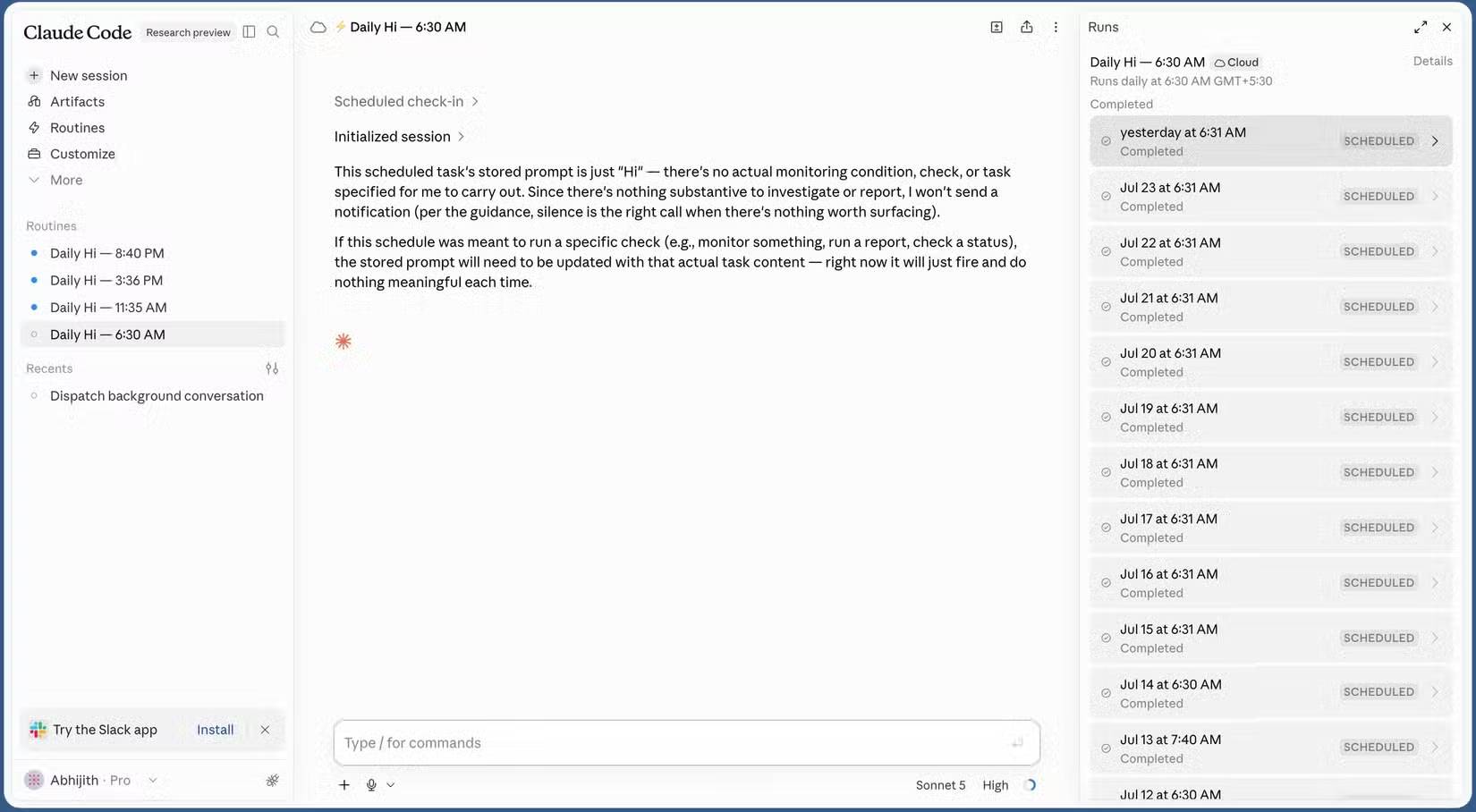 Cách tăng gấp đôi thời gian sử dụng Claude Pro mà không cần trả tiền cho gói Max (27/07/2026)
 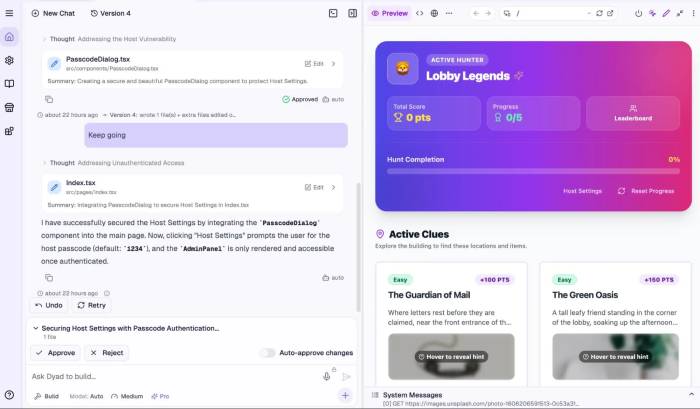 TOP công cụ vibe coding tốt nhất (27/07/2026)
 Những tin cũ hơn
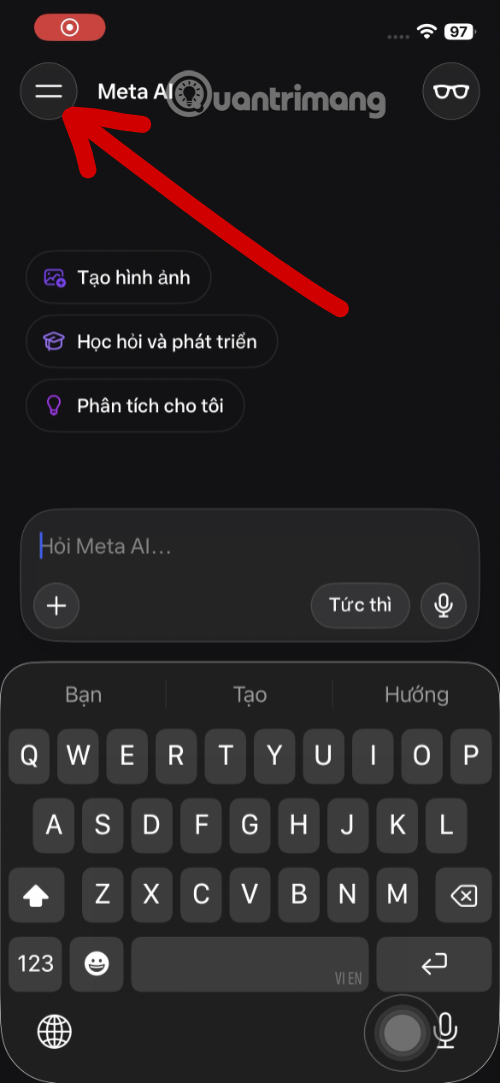 Hướng dẫn dùng tính năng "Đã lên lịch" trên Meta AI (24/07/2026)
  Cách tắt overview AI trong phụ đề video TikTok (24/07/2026)
  TOP trợ lý AI cho CEO, quản lý và founder tốt nhất (24/07/2026)
  6 prompt Gemini biến ảnh chân dung thành sticker pastel (24/07/2026) TOP trợ lý AI cho CEO, quản lý và founder tốt nhất (24/07/2026)
  TOP công cụ AI quản lý chiến dịch PPC tốt nhất (24/07/2026)
  8 website chuyển văn bản thành giọng nói tốt nhất (24/07/2026)
  Tổng quan về Microsoft IQ cho agent trong Copilot Studio (24/07/2026)
  Prompt thiết kế banner khai giảng năm học mới các cấp học (24/07/2026)
  Hướng dẫn tạo emoji AI cho thiết kế Canva (24/07/2026)
  TOP phần mềm AI bảo mật Internet tốt nhất hiện nay
 Biến các ý tưởng thành giải thích trực quan, tương tác trong ChatGPT
 TOP tiện ích mở rộng AI cho VS Code tốt nhất
Cách tạo website Portfolio miễn phí bằng ChatGPT
TOP tiện ích mở rộng AI cho VS Code tốt nhất
Cách tạo website Portfolio miễn phí bằng ChatGPT
 6 lựa chọn thay thế Visual Studio Code tốt nhất có tích hợp AI
 Tạo form hỏi đáp tương tác trong vài phút và prompt chỉnh sửa
 Hướng dẫn sử dụng Google Slides trong Claude
 Hướng dẫn sử dụng Wolfram trong ChatGPT giải toán nâng cao
 15 prompt AI thú vị cho ngày lễ Halloween
 Hoàn thiện một thiết kế thực tế với ChatGPT + Canva
 Cách kết nối ElevenLabs agent với hệ thống lên lịch Calendly
 Cách tắt app chạy ngầm Windows 11, giảm ngốn RAM trên Win 11
 Câu nói hay nhất về tháng 11, chào tháng 11
 TOP công cụ AI tạo tài liệu tốt nhất
 Cách xây dựng plugin trong ChatGPT
 Hướng dẫn tự thiết kế website Portfolio bằng Claude
 5 thiết kế ChatGPT + Canva đáp ứng hầu hết các nhu cầu trong cuộc sống
 Những công cụ AI tốt nhất giúp giải toán dễ dàng
 Hướng dẫn kết nối Booking.com với ChatGPT lên kế hoạch du lịch
 15 prompt Gemini tạo ảnh sinh nhật đẹp nhất
 Hướng dẫn cài đặt và sử dụng n8n trên Windows 11
 Cách lập trình chuyên nghiệp hơn, dễ dàng hơn với tính năng Tệp trên Grok
 Công thức tính diện tích hình Elip
 Hướng dẫn ngắt kết nối ứng dụng trên ChatGPT
 Hướng dẫn tạo đoạn hội thoại cho topic trên Twee
 Bức tranh tổng quan về hỗ trợ khách hàng tích hợp AI
 Cách sửa lỗi There Are Currently No Power Options Available Windows
 Claude Code thực sự có giá bao nhiêu?
 Hướng dẫn 8 cách mở bàn phím ảo trên Windows 10
 Hướng dẫn tạo flashcard trên Canva AI





















