
Thông tin liên hệ
- 036.686.3943
- admin@nguoicodonvn2008.info

TikTok đã bắt đầu triển khai tính năng AI Overview, sử dụng AI để tự động tạo phần tóm tắt nội dung của video ngay trong phần mô tả của video. Tuy nhiên, không phải người dùng nào cũng đánh giá cao tính năng này. Nhiều người cho rằng các bản tóm tắt do AI tạo ra không thực sự cần thiết, đôi khi còn làm ảnh hưởng đến trải nghiệm xem video.
Hiện tại, TikTok chưa cung cấp tùy chọn chính thức để tắt hoàn toàn AI Overview. Dù vậy, vẫn có một số cách giúp bạn ẩn hoặc hạn chế sự xuất hiện của tính năng này trên ứng dụng. Trong bài viết này, chúng tôi sẽ hướng dẫn bạn các phương pháp để tắt hoặc loại bỏ AI Overview trên TikTok một cách đơn giản.
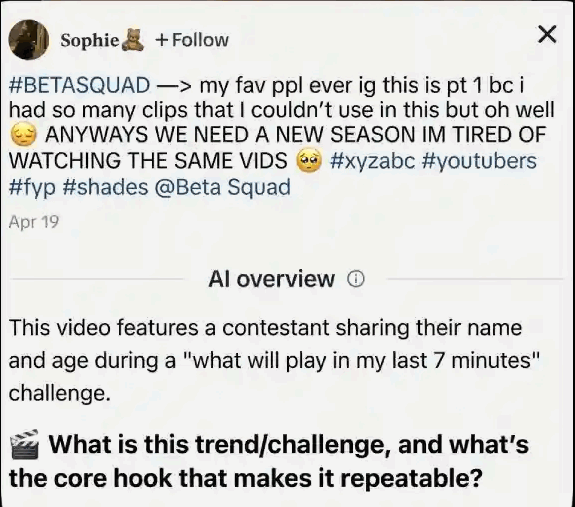
AI Overview hiện xuất hiện trong phần mô tả của video trên cả Android và iPhone. Khi nhấn vào nút Thêm để mở rộng caption, bạn sẽ thấy mục AI Overview, nơi AI hiển thị phần tóm tắt nội dung liên quan đến video.
Bước 1:
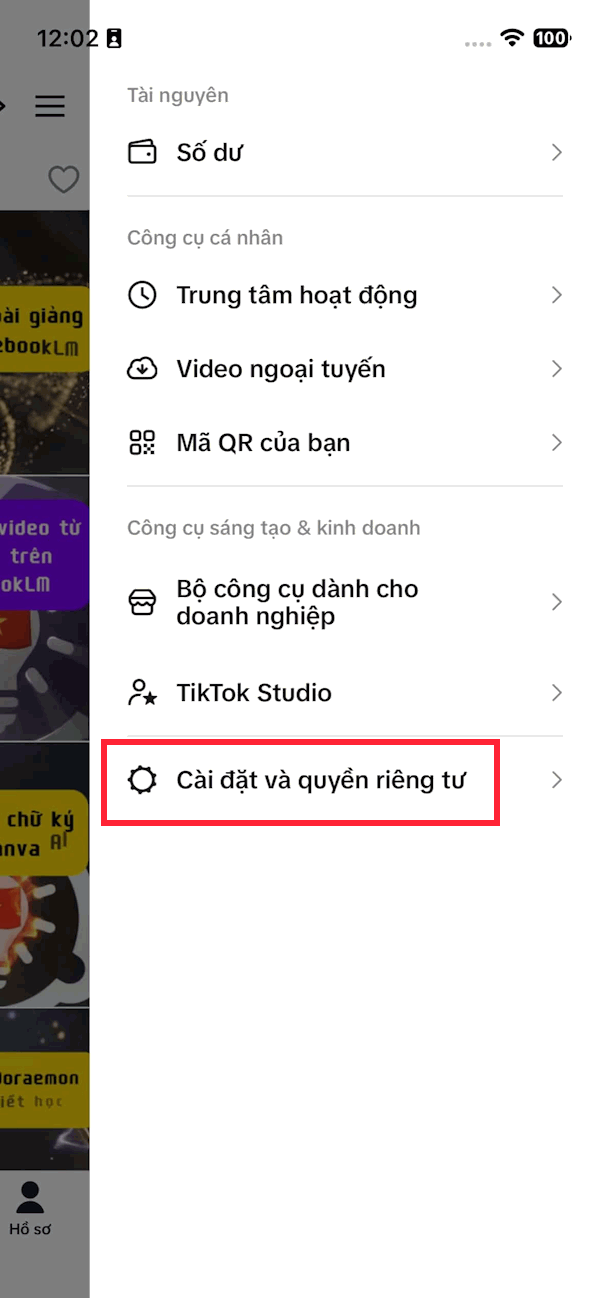
Trong giao diện TikTok bạn nhấn vào biểu tượng 3 dấu gạch ngang, sau đó nhấn tiếp vào Cài đặt và quyền riêng tư.
Bước 2:
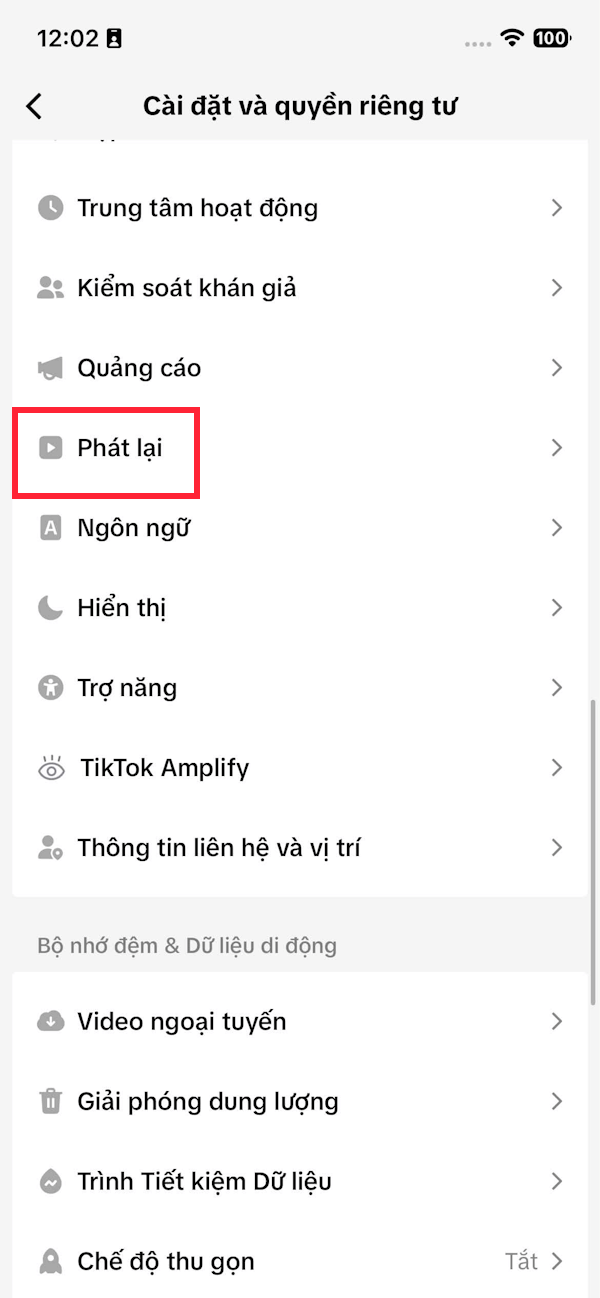
Chuyển sang giao diện các thiết lập cho ứng dụng TikTok. Bạn nhấn vào thiết lập Phát lại để điều chỉnh. Khi đó bạn sẽ thấy mục thiết lập Hiển thị thẻ đối tượng đang mặc định được bật.
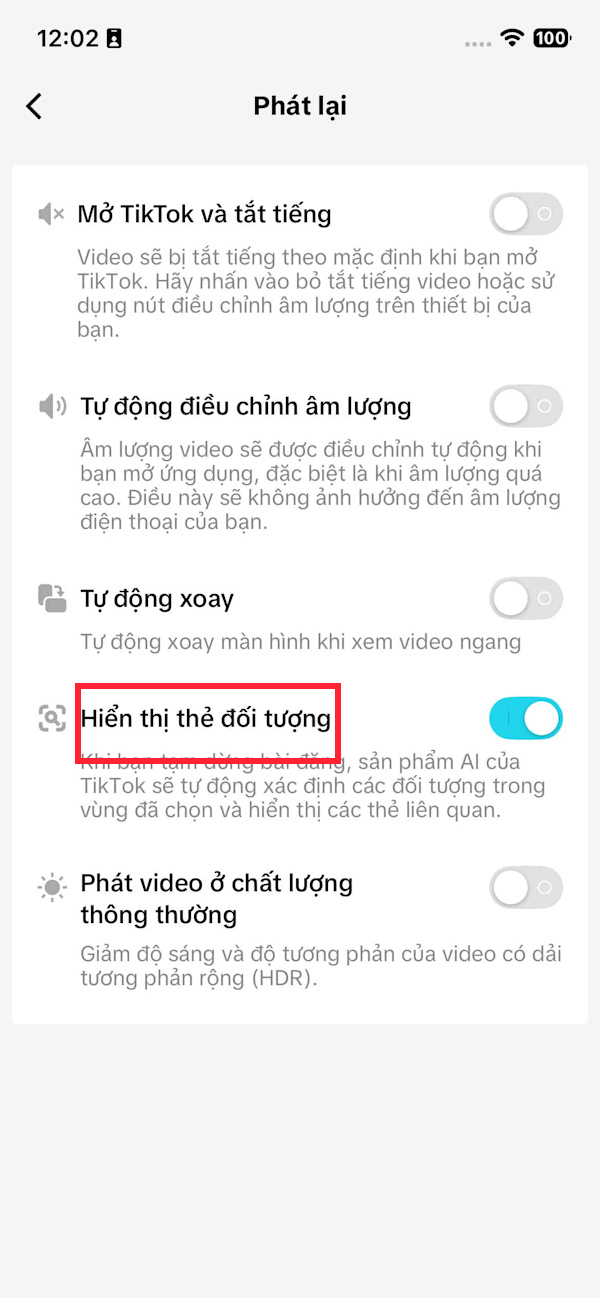
Lúc này bạn hãy tắt thiết lập thẻ đối tượng hiển thị trong video TikTok.
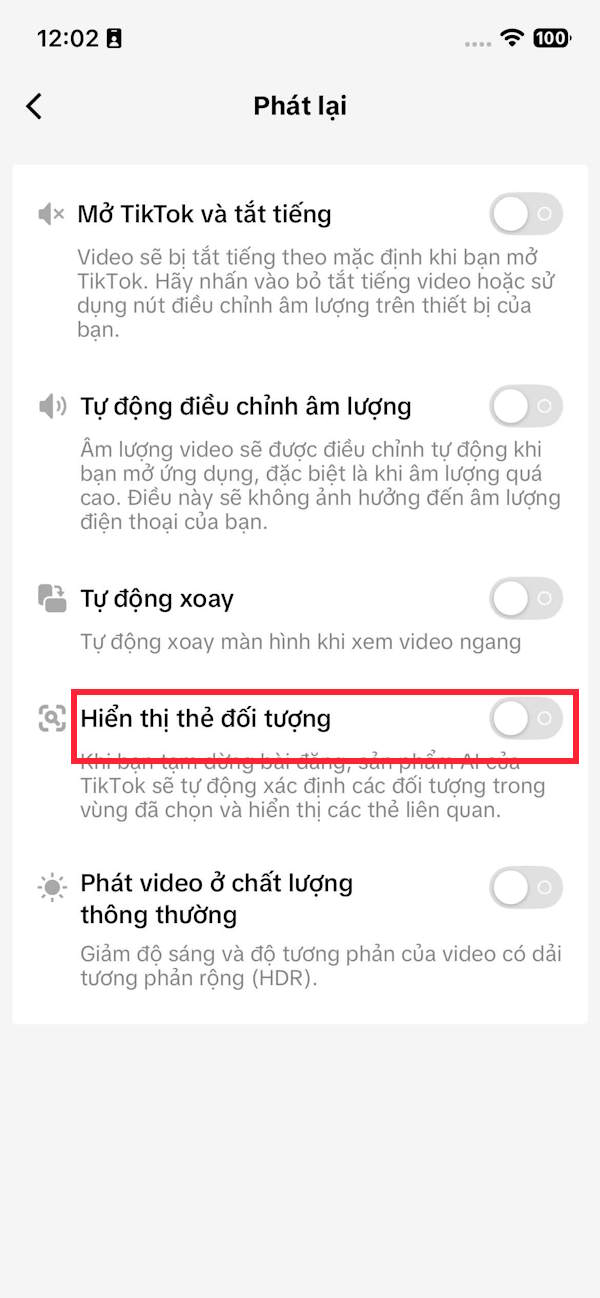
Nếu cách trên không mang lại hiệu quả, bạn có thể thử sử dụng VPN hoặc proxy. Hiện tại, TikTok mới chỉ triển khai tính năng AI Overview tại một số quốc gia nhất định, vì vậy mức độ khả dụng của tính năng này còn phụ thuộc vào khu vực.
Hãy kết nối VPN đến một quốc gia chưa được TikTok hỗ trợ AI Overview. Sau khi chuyển đổi khu vực, tính năng này có thể sẽ không còn xuất hiện trong phần mô tả (caption) của video, đồng nghĩa với việc các bản tóm tắt do AI tạo cũng sẽ không còn được hiển thị. Tuy nhiên, hiệu quả của cách này có thể khác nhau tùy theo tài khoản và phiên bản ứng dụng TikTok mà bạn đang sử dụng.
Nguồn tin: Quantrimang.com
Ý kiến bạn đọc
Những tin mới hơn
 Hướng dẫn dùng tính năng "Đã lên lịch" trên Meta AI (24/07/2026)
  3 việc bạn chỉ có thể làm với ChatGPT Work, còn ChatGPT thông thường thì không (24/07/2026)
  5 tài liệu miễn phí giúp học AI Agent từ cơ bản đến nâng cao (26/07/2026)
  Nên chọn giao diện nào cho AI Coding Agent? Kinh nghiệm tối ưu năng suất làm việc với AI (26/07/2026)
  Zapier vs ChatGPT: Khác nhau ở đâu, nên dùng khi nào? (27/07/2026)
  Cách sử dụng tool đổi màu AI trên Photoshop (27/07/2026)
  Hướng dẫn tạo video từ ảnh trong Canva AI (27/07/2026)
  Bật Microsoft IQ cho một agent trong Copilot Studio (27/07/2026)
  Gumloop vs Zapier: Nền tảng nào tốt hơn? (27/07/2026)
  Hướng dẫn dùng trợ lý AI trong Photoshop online (27/07/2026)
 Những tin cũ hơn
 TOP trợ lý AI cho CEO, quản lý và founder tốt nhất (24/07/2026)
  6 prompt Gemini biến ảnh chân dung thành sticker pastel (24/07/2026) TOP trợ lý AI cho CEO, quản lý và founder tốt nhất (24/07/2026)
 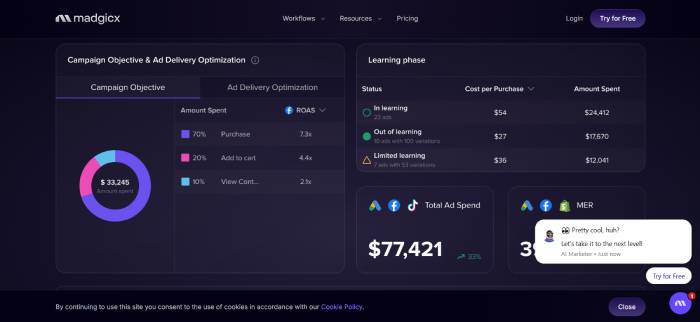 TOP công cụ AI quản lý chiến dịch PPC tốt nhất (24/07/2026)
  8 website chuyển văn bản thành giọng nói tốt nhất (24/07/2026)
  Tổng quan về Microsoft IQ cho agent trong Copilot Studio (24/07/2026)
  Prompt thiết kế banner khai giảng năm học mới các cấp học (24/07/2026)
  Hướng dẫn tạo emoji AI cho thiết kế Canva (24/07/2026)
  Vì sao AI Agent vẫn cần Machine Learning truyền thống? (24/07/2026)
 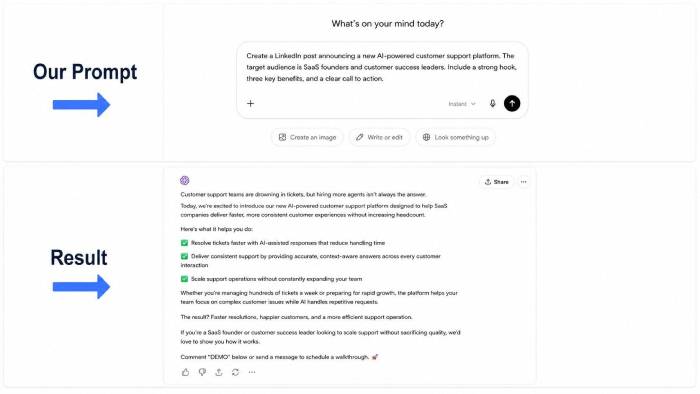 Llama vs ChatGPT: Nền tảng AI nào tốt hơn? (22/07/2026)
  TOP phần mềm AI bảo mật Internet tốt nhất hiện nay
 Biến các ý tưởng thành giải thích trực quan, tương tác trong ChatGPT
 TOP tiện ích mở rộng AI cho VS Code tốt nhất
Cách tạo website Portfolio miễn phí bằng ChatGPT
TOP tiện ích mở rộng AI cho VS Code tốt nhất
Cách tạo website Portfolio miễn phí bằng ChatGPT
 6 lựa chọn thay thế Visual Studio Code tốt nhất có tích hợp AI
 Tạo form hỏi đáp tương tác trong vài phút và prompt chỉnh sửa
 Hướng dẫn sử dụng Google Slides trong Claude
 Hướng dẫn sử dụng Wolfram trong ChatGPT giải toán nâng cao
 15 prompt AI thú vị cho ngày lễ Halloween
 Hoàn thiện một thiết kế thực tế với ChatGPT + Canva
 Cách kết nối ElevenLabs agent với hệ thống lên lịch Calendly
 Cách tắt app chạy ngầm Windows 11, giảm ngốn RAM trên Win 11
 Câu nói hay nhất về tháng 11, chào tháng 11
 TOP công cụ AI tạo tài liệu tốt nhất
 Cách xây dựng plugin trong ChatGPT
 Hướng dẫn tự thiết kế website Portfolio bằng Claude
 5 thiết kế ChatGPT + Canva đáp ứng hầu hết các nhu cầu trong cuộc sống
 Những công cụ AI tốt nhất giúp giải toán dễ dàng
 Hướng dẫn kết nối Booking.com với ChatGPT lên kế hoạch du lịch
 15 prompt Gemini tạo ảnh sinh nhật đẹp nhất
 Hướng dẫn cài đặt và sử dụng n8n trên Windows 11
 Cách lập trình chuyên nghiệp hơn, dễ dàng hơn với tính năng Tệp trên Grok
 Công thức tính diện tích hình Elip
 Hướng dẫn ngắt kết nối ứng dụng trên ChatGPT
 Hướng dẫn tạo đoạn hội thoại cho topic trên Twee
 Bức tranh tổng quan về hỗ trợ khách hàng tích hợp AI
 Cách sửa lỗi There Are Currently No Power Options Available Windows
 Claude Code thực sự có giá bao nhiêu?
 Hướng dẫn 8 cách mở bàn phím ảo trên Windows 10
 Hướng dẫn tạo flashcard trên Canva AI





















