
Thông tin liên hệ
- 036.686.3943
- admin@nguoicodonvn2008.info

Lưới là một cách tiếp cận phổ biến để xây dựng trang web. Lưới giúp cho các phần giữ đúng tỷ lệ. Một vài ví dụ về framework CSS Grid là 960.gs hoặc Skeleton. Tuy nhiên, một trong những hạn chế của việc sử dụng framework lưới là người dùng sẽ kém linh hoạt hơn.
Người dùng bị ràng buộc với thông số kỹ thuật của framework, và trong nhiều trường hợp, điều đó có thể không phù hợp với yêu cầu trang web cụ thể.
Trong bài đăng này, Quantrimang.comsẽ chỉ cho bạn cách tạo lưới tùy chỉnh cho cả CSS và Photoshop. Để làm cho quá trình này dễ dàng, bài viết sẽ sử dụng một số công cụ. Hãy cùng tìm hiểu chi tiết trong phần đây nhé!
Trước tiên, bạn cần cài đặt GuideGuide, một tiện ích mở rộng Photoshop để tạo các đường chuẩn, được chỉ định cụ thể để tạo lưới dễ dàng hơn. Để có thể cài đặt GuideGuide, cần ít nhất là Photoshop CS4.
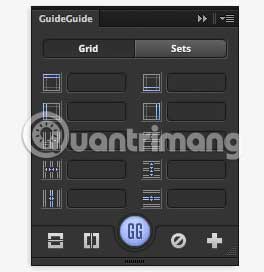
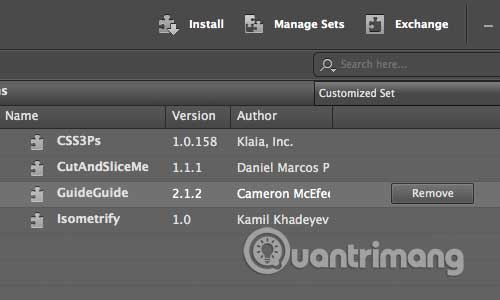
Tiện ích mở rộng Photoshop có thể được cài đặt thông qua Adobe Extension Manager, như sau.
Trước khi thiết lập các đường chuẩn trong Photoshop, ta cần tính toán kích thước lưới, bao gồm tổng chiều rộng, chiều rộng cột, số cột và khoảng cách giữa các cột. Chúng có thể được thực hiện dễ dàng bằng cách sử dụng công cụ Gid Calculator của Heroku.com (tham khảo tại: http://gridcalculator.dk/).
Trong ví dụ này, bài viết chỉ định tổng chiều rộng là 1000px, khoảng cách giữa các cột là 30px và số lượng cột là 10. Công cụ này sau đó sẽ tự động tạo chiều rộng nội dung thực tế cũng như chiều rộng cột thích hợp.
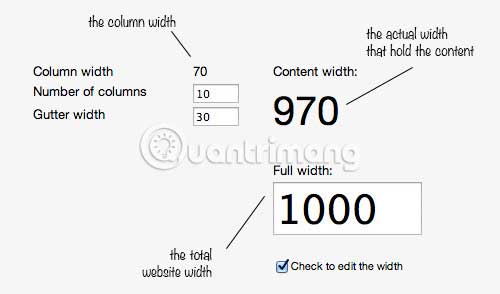
Bạn cũng có thể tải xuống lưới CSS được tạo.
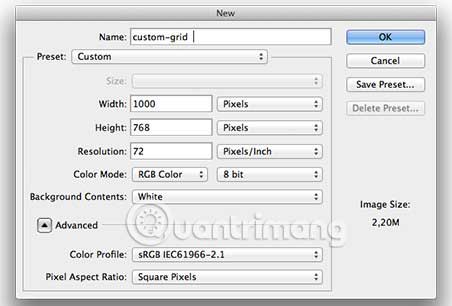
Đã đến lúc quay lại với Photoshop. Chuyển đến menu Window > Extensions để hiển thị bảng điều khiển GuideGuide trong thanh bên Photoshop. Sau đó, tạo một canvas Photoshop mới và đặt chiều rộng của khung theo Fulll Width - trong trường hợp này là 1000px.
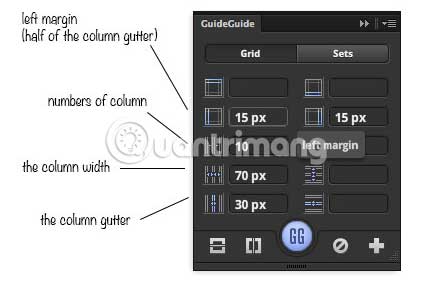
Điền vào các trường trong bảng điều khiển GuideGuide - Column Gutter, Column Widthvà Column Numbers - theo các trường trong Grid Calculator.
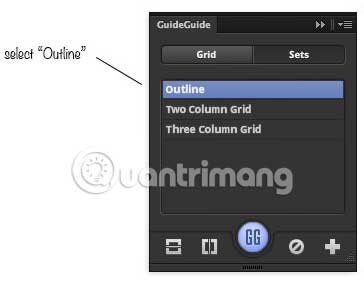
Sau đó, trong bảng điều khiển GuideGuide, chuyển đến tab Sets. Trong tab này, bạn sẽ tìm thấy Outline được đặt trước để tạo các đường chuẩn ở cạnh của canvas.
Mọi thao tác đã hoàn thành và đây là lưới tùy chỉnh, sẵn sàng để sử dụng khi thiết kế trang web.
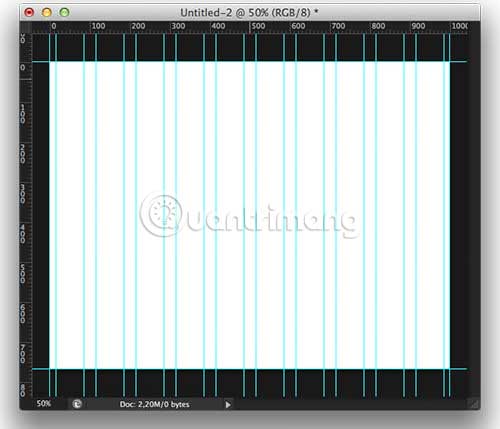
Ngoài ra, bạn có thể thêm nhiều chỗ trống ở bên trái và bên phải của canvas bằng cách tăng thêm chiều rộng của nó, sau đó thêm hình chữ nhật trong các layer mới để tạo một trình trợ giúp trực quan cho các cột trong lưới.
Chúc bạn thực hiện thành công!
Nguồn tin: Quantrimang.com
Ý kiến bạn đọc
Những tin mới hơn
 Cách xây dựng bản đồ tư duy trong Microsoft Word (04/09/2019)
  Cách khóa và mở khóa file Powerpoint để chỉnh sửa (04/09/2019)
  Cách khắc phục vấn đề FPS thấp khi chơi game trên Windows (05/09/2019)
  Cách sửa lỗi mất thanh Language bar trên Windows 10 (05/09/2019)
  Cách ghi lại các phiên dòng lệnh với Asciinema (05/09/2019)
  Cách thay đổi cài đặt Visual Effects trong Windows 10 (05/09/2019)
  Cách bỏ gạch dưới ở cuối URL trong Chrome (06/09/2019)
  Cách thiết lập và liệt kê các biến môi trường trong Linux (07/09/2019)
  Bạn nên tải ứng dụng desktop hay ứng dụng Microsoft Store? (07/09/2019)
  Cách sửa lỗi "You've been signed in with a temporary profile" trên Windows 10 (07/09/2019)
 Những tin cũ hơn
 Cách tạo các nút 3D bằng Adobe Photoshop (03/09/2019)
  Cách quét mạng cục bộ với Terminal trên macOS (02/09/2019)
  Cách sử dụng Dynamic Lock để bảo mật PC Windows 10 (02/09/2019)
 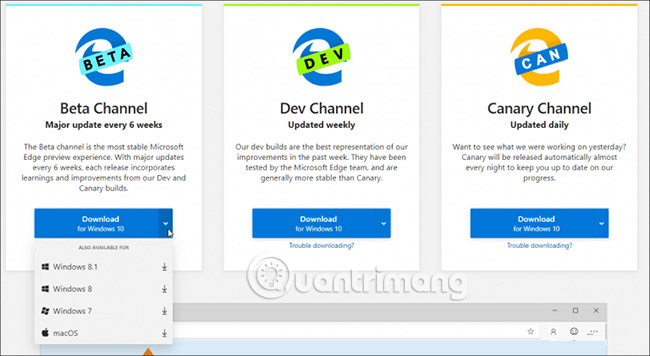 Cách cài đặt Chromium Edge Beta mới (02/09/2019)
  CTP là gì? (01/09/2019)
 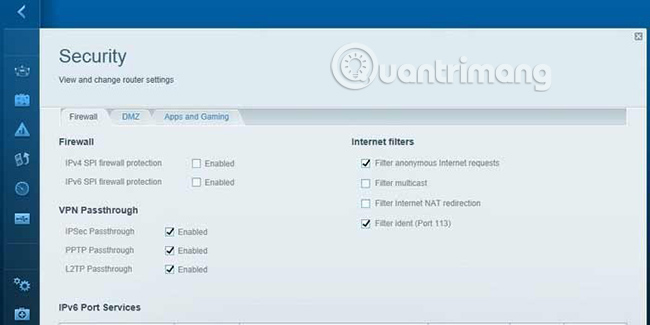 Cách cấu hình router dưới dạng tường lửa IoT (01/09/2019)
 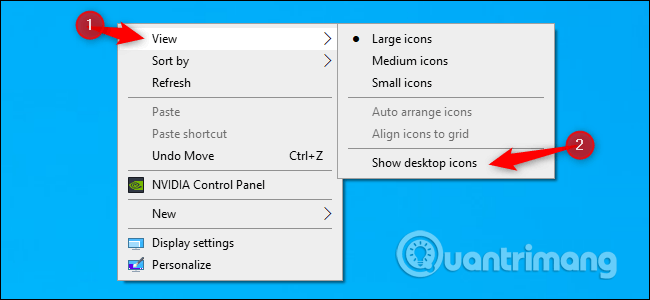 Cách ẩn và bỏ ẩn tất cả icon desktop trên Windows (01/09/2019)
 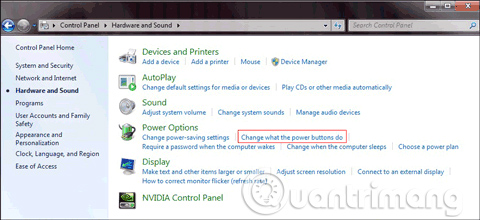 Thay đổi chức năng nút Power trên Windows 7 (31/08/2019)
  Cách xây dựng trang web PHP đơn giản (31/08/2019)
  Cách cài đặt Windows 10 IoT Core trên Raspberry Pi 4 (31/08/2019)
  TOP phần mềm AI bảo mật Internet tốt nhất hiện nay
 Biến các ý tưởng thành giải thích trực quan, tương tác trong ChatGPT
 TOP tiện ích mở rộng AI cho VS Code tốt nhất
Cách tạo website Portfolio miễn phí bằng ChatGPT
TOP tiện ích mở rộng AI cho VS Code tốt nhất
Cách tạo website Portfolio miễn phí bằng ChatGPT
 6 lựa chọn thay thế Visual Studio Code tốt nhất có tích hợp AI
 Tạo form hỏi đáp tương tác trong vài phút và prompt chỉnh sửa
 Hướng dẫn sử dụng Google Slides trong Claude
 Hướng dẫn sử dụng Wolfram trong ChatGPT giải toán nâng cao
 15 prompt AI thú vị cho ngày lễ Halloween
 Hoàn thiện một thiết kế thực tế với ChatGPT + Canva
 Cách kết nối ElevenLabs agent với hệ thống lên lịch Calendly
 Cách tắt app chạy ngầm Windows 11, giảm ngốn RAM trên Win 11
 Câu nói hay nhất về tháng 11, chào tháng 11
 TOP công cụ AI tạo tài liệu tốt nhất
 Cách xây dựng plugin trong ChatGPT
 Hướng dẫn tự thiết kế website Portfolio bằng Claude
 5 thiết kế ChatGPT + Canva đáp ứng hầu hết các nhu cầu trong cuộc sống
 Những công cụ AI tốt nhất giúp giải toán dễ dàng
 Hướng dẫn kết nối Booking.com với ChatGPT lên kế hoạch du lịch
 15 prompt Gemini tạo ảnh sinh nhật đẹp nhất
 Hướng dẫn cài đặt và sử dụng n8n trên Windows 11
 Cách lập trình chuyên nghiệp hơn, dễ dàng hơn với tính năng Tệp trên Grok
 Công thức tính diện tích hình Elip
 Hướng dẫn ngắt kết nối ứng dụng trên ChatGPT
 Hướng dẫn tạo đoạn hội thoại cho topic trên Twee
 Bức tranh tổng quan về hỗ trợ khách hàng tích hợp AI
 Cách sửa lỗi There Are Currently No Power Options Available Windows
 Claude Code thực sự có giá bao nhiêu?
 Hướng dẫn 8 cách mở bàn phím ảo trên Windows 10
 Hướng dẫn tạo flashcard trên Canva AI





















