Thông tin liên hệ
- 036.686.3943
- admin@nguoicodonvn2008.info

Với việc phát hành Raspberry Pi 4 gần đây, mọi người lại một lần nữa đổ xô sang máy tính đơn bo. Raspberry Pi 4 vẫn nhỏ bé như mọi khi, nhưng có khả năng mạnh mẽ hơn trước đây.
Hầu hết mọi người chọn cài đặt bản phân phối Linux trên Raspberry Pi, đặc biệt vì đây là những gì mà chính Raspberry Pi Foundation khuyên dùng. Điều đó có nghĩa là, nếu bạn dự định sử dụng Raspberry Pi cho các dự án trong môi trường Windows, bạn có thể thích cài đặt Windows 10 IoT Core thay thế.
Windows 10 IoT Core không chính thức hỗ trợ Raspberry Pi 4, hoặc thậm chí cả Raspberry Pi 3 Model B+ trước đó. Với sự tương đồng của phần cứng, bạn sẽ có thể cài đặt phần mềm trên phần cứng mới hơn theo cách tương tự, nhưng không thể đảm bảo rằng nó sẽ chạy hoàn hảo.
Đối với các bước sau, bạn sẽ cần cài đặt Windows 10 tiêu chuẩn chạy trên máy tính để bàn hoặc máy tính xách tay. Bạn cũng cần phải có tài khoản Microsoft.
Đầu tiên, bạn sẽ cần tải xuống Windows IoT Core từ trang web của Microsoft. Bài viết sẽ sử dụng ứng dụng Windows IoT Core Image Helper.
https://www.microsoft.com/en-us/software-download/windowsiot
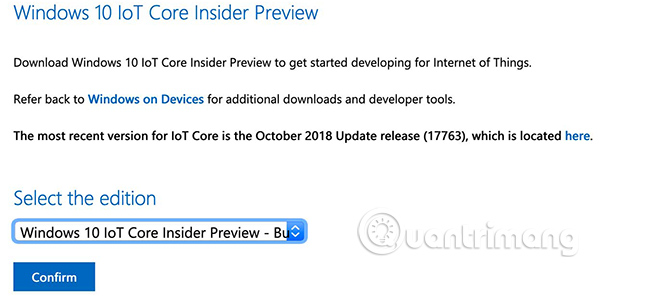
Bấm chuột phải vào file đã tải xuống để mount image, sau đó bấm đúp vào trình cài đặt .msi. Đảm bảo thẻ SD bạn định sử dụng với Raspberry Pi đã được lắp và sẵn sàng để ghi.
Chạy ứng dụng và chọn thư mục chứa image được tải xuống với phần mở rộng .ffu. Bạn sẽ thấy một hộp thoại hiển thị tiến trình ghi vào thẻ SD. Một khi quá trình này thành công, đã đến lúc khởi động Raspberry Pi lần đầu tiên.
Lắp thẻ SD vào Raspberry Pi và bật nguồn. Đảm bảo bạn có kết nối Ethernet có dây. Đây là một quá trình khá chậm, vì vậy hãy chuẩn bị tinh thần chờ đợi trong khoảng 10 phút. Sau khi bật, bạn có thể chạy về mặt kỹ thuật, nhưng có khả năng gặp sự cố khởi động và bạn không có WiFi hoặc Bluetooth.
Quay lại cài đặt Windows 10 tiêu chuẩn mà bạn đã sử dụng để tải xuống image, giờ đây bạn sẽ muốn tải xuống và chạy Windows IoT Dashboard. Khi khởi động, bạn sẽ thấy danh sách các thiết bị IoT Windows 10 được kết nối với mạng, bao gồm cả Raspberry Pi 4.

Bấm đúp vào thiết bị khi bạn thấy nó để đi đến trang Properties, sau đó nhấp vào liên kết đến cổng thiết bị ở phía dưới. Điều này sẽ khởi chạy Windows Device Portal cho Pi.
Từ đây, nhấp vào Apps, rồi chọn Apps Manager, sau đó kích vào Check for Updates. Thiết bị sẽ tải xuống và áp dụng các bản cập nhật. Bạn sẽ muốn lặp lại quá trình này cho đến khi không còn bản cập nhật nào nữa.
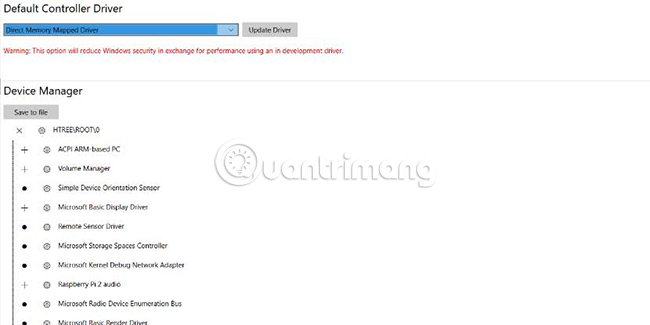
Khi điều này kết thúc, bạn sẽ muốn thay đổi driver controller mặc định để cải thiện hiệu suất. Nhấp vào Devices ở phía bên trái của Device Portal, chọn “Direct Memory Mapped Driver”, sau đó nhấp vào “Update Driver”. Thiết bị sẽ khởi động lại và bạn sẽ có thời gian sử dụng tốt hơn nhiều.
Bây giờ đã đến lúc bắt đầu xây dựng một dự án. Bạn có thể tham khảo tài liệu của Microsoft hoặc bắt tay ngay vào việc xây dựng, tùy thuộc vào việc bạn có biết chắc mình muốn làm gì không.
Cộng đồng DIY đã xây dựng nhiều dự án thú vị trên Raspberry Pi. Nhiều dự án trong số này được xây dựng trên Linux, nhưng không phải tất cả.
Nguồn tin: Quantrimang.com
Ý kiến bạn đọc
Những tin mới hơn
 Cách xây dựng trang web PHP đơn giản (31/08/2019)
  Thay đổi chức năng nút Power trên Windows 7 (31/08/2019)
  Cách ẩn và bỏ ẩn tất cả icon desktop trên Windows (01/09/2019)
  Cách cấu hình router dưới dạng tường lửa IoT (01/09/2019)
  CTP là gì? (01/09/2019)
  Cách cài đặt Chromium Edge Beta mới (02/09/2019)
  Cách sử dụng Dynamic Lock để bảo mật PC Windows 10 (02/09/2019)
  Cách quét mạng cục bộ với Terminal trên macOS (02/09/2019)
  Cách tạo các nút 3D bằng Adobe Photoshop (03/09/2019)
  Cách tạo hệ thống lưới tùy chỉnh trong Photoshop (03/09/2019)
 Những tin cũ hơn
 Cách kiểm tra phiên bản Linux (30/08/2019)
  Cách "Resume download" khi tải file bị gián đoạn trong Google Chrome (30/08/2019)
  Lỗi cập nhật Windows 8024402c là gì? Cách sửa lỗi 8024402c ra sao? (29/08/2019)
  Cách xem thời tiết trên máy tính Windows 10 (29/08/2019)
  Tiêu chí thay thế (Alternate Criteria) trong Access 2016 (28/08/2019)
  Lý do nên sử dụng ổ cứng SATA SSD (28/08/2019)
  Thư mục root là gì? (27/08/2019)
  Cách khắc phục không tắt được máy Mac (27/08/2019)
  Cách làm mờ ảnh trong PowerPoint (27/08/2019)
  Hướng dẫn sử dụng Luminar của Macphun cho người mới bắt đầu (27/08/2019)
  Hướng dẫn thiết kế thời khóa biểu cho giáo viên
 Cách sử dụng tool đổi màu AI trên Photoshop
 Hướng dẫn sử dụng Bing AI mới nhất trên máy tính, điện thoại
 Hướng dẫn tạo ảnh nền trò chơi cho PowerPoint
 TOP công cụ AI cho giáo viên tiếng Anh tốt nhất
 Cách kết nối Google Drive với n8n: hướng dẫn chi tiết từ A đến Z
 Hướng dẫn dùng tool remove AI trong Photoshop
 10 prompt tạo slide từ ý tưởng đến hoàn thiện
 TOP công cụ vibe coding tốt nhất
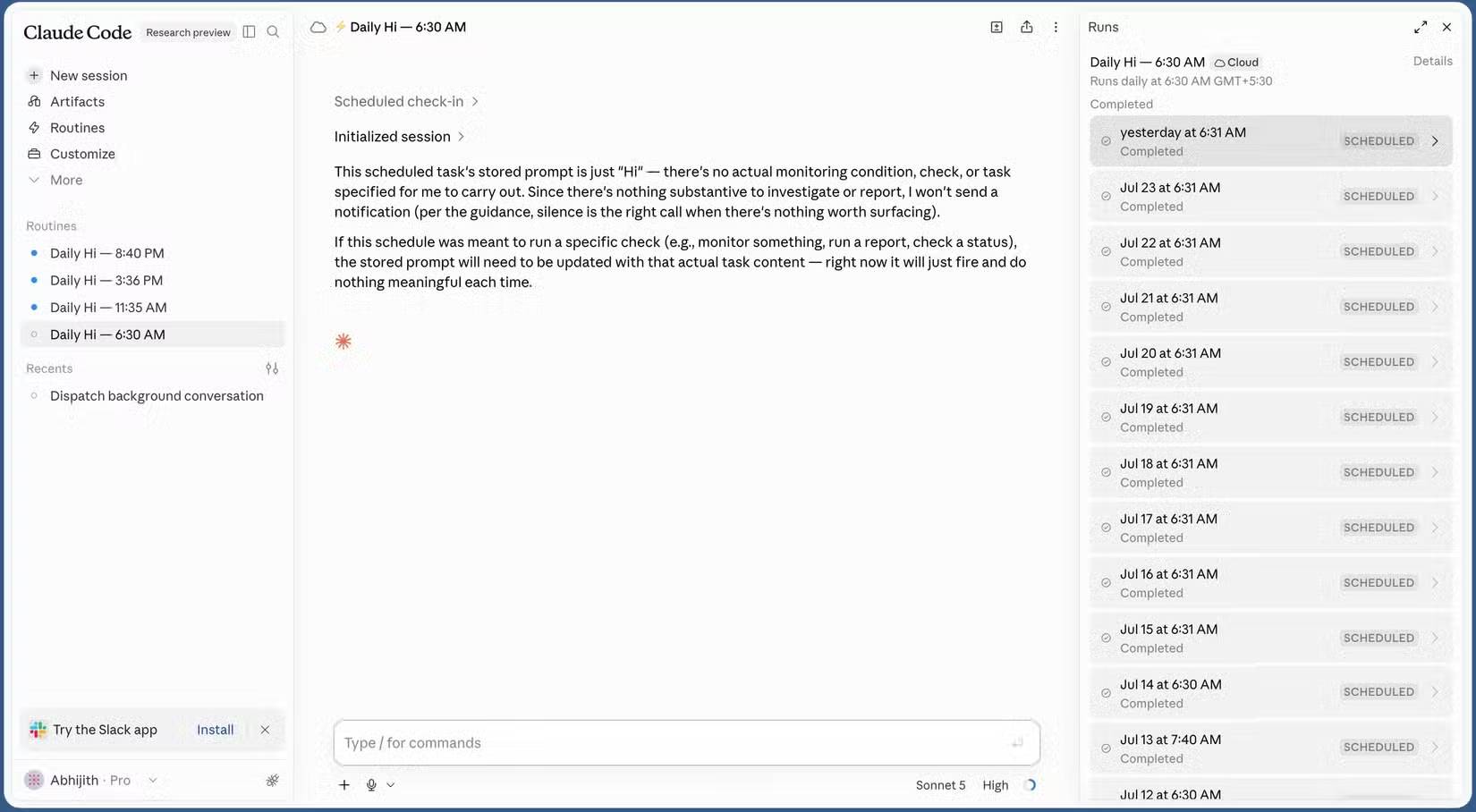 Cách tăng gấp đôi thời gian sử dụng Claude Pro mà không cần trả tiền cho gói Max
 Hướng dẫn dùng trợ lý AI trong Photoshop online
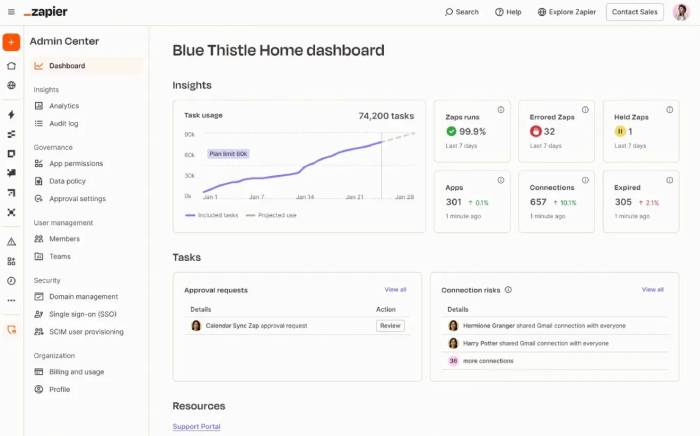 Gumloop vs Zapier: Nền tảng nào tốt hơn?
 Bật Microsoft IQ cho một agent trong Copilot Studio
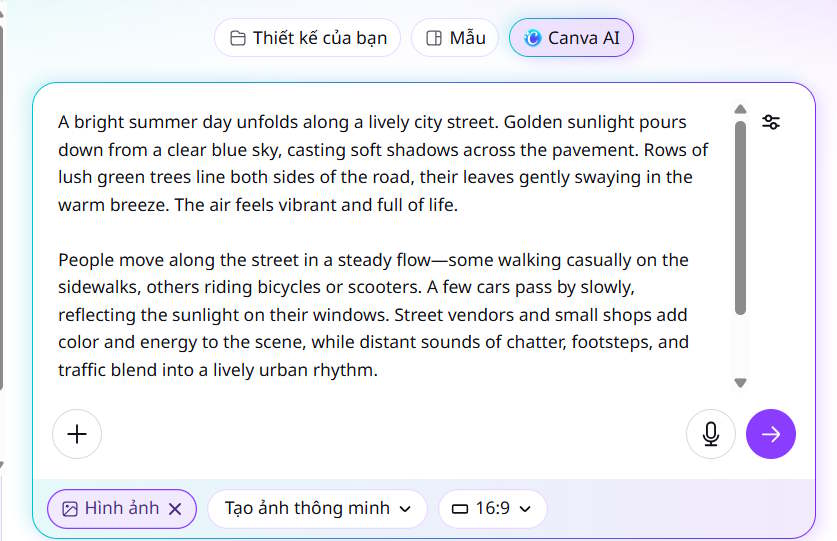 Hướng dẫn tạo video từ ảnh trong Canva AI
 Cách sử dụng tool đổi màu AI trên Photoshop
 Zapier vs ChatGPT: Khác nhau ở đâu, nên dùng khi nào?
 Nên chọn giao diện nào cho AI Coding Agent? Kinh nghiệm tối ưu năng suất làm việc với AI
 5 tài liệu miễn phí giúp học AI Agent từ cơ bản đến nâng cao
 Karaoke chảng trai dễ thương- (Beat Midi )
 3 việc bạn chỉ có thể làm với ChatGPT Work, còn ChatGPT thông thường thì không