Thông tin liên hệ
- 036.686.3943
- admin@nguoicodonvn2008.info

Cách nhanh nhất để kiểm tra thời tiết chính là tìm kiếm trên Google. Với tìm kiếm nhanh chóng, bạn sẽ nhận được tóm tắt từng giờ về nhiệt độ, lượng mưa và độ ẩm của bất kỳ đâu trên thế giới. Tuy nhiên, nếu dùng Windows 10, bạn có thể sử dụng một trong những ứng dụng dưới đây để kiểm tra thời tiết trên máy tính để bàn vì chúng cung cấp thông tin chi tiết hơn Google.
Ứng dụng Weather mặc định trên Windows 10 đi kèm với hệ điều hành và được cập nhật với từng phiên bản. Bạn có thể truy cập nó trực tiếp từ menu Start.
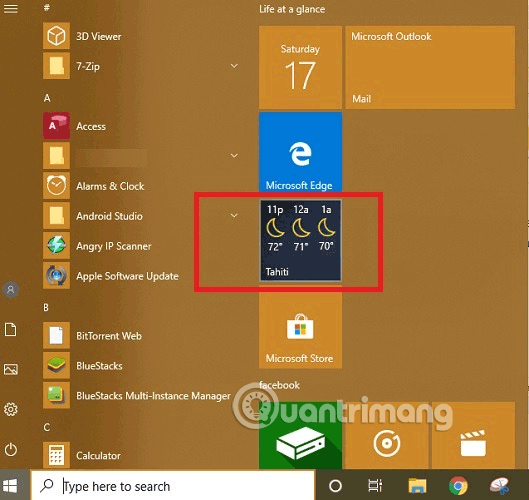
Nhập vị trí vào menu tìm kiếm, bạn sẽ nhận được hàng tấn thông tin liên quan đến thời tiết như nhiệt độ, tốc độ gió, tầm nhìn, áp suất khí quyển, độ ẩm.
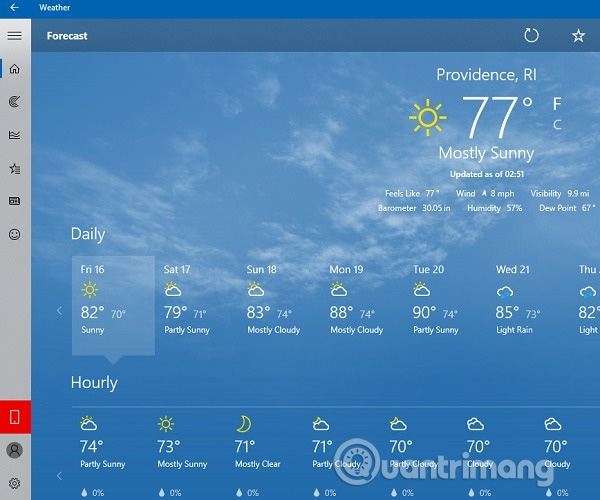
Các bản tóm tắt chi tiết trải dài theo cập nhật từng giờ, xu hướng mưa, dự đoán giông bão, chỉ số cực tím, thời gian lúc trăng lên, trăng lặn và chu kỳ trăng.
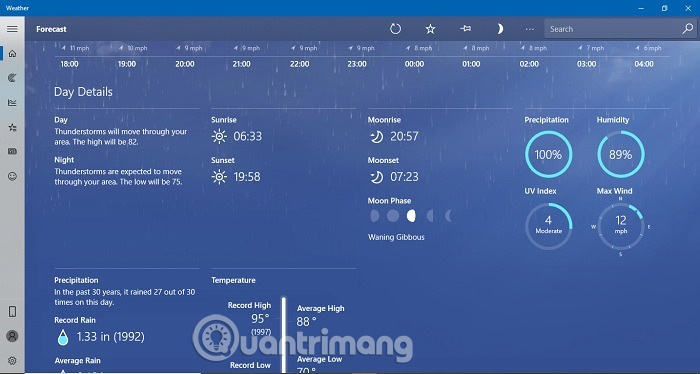
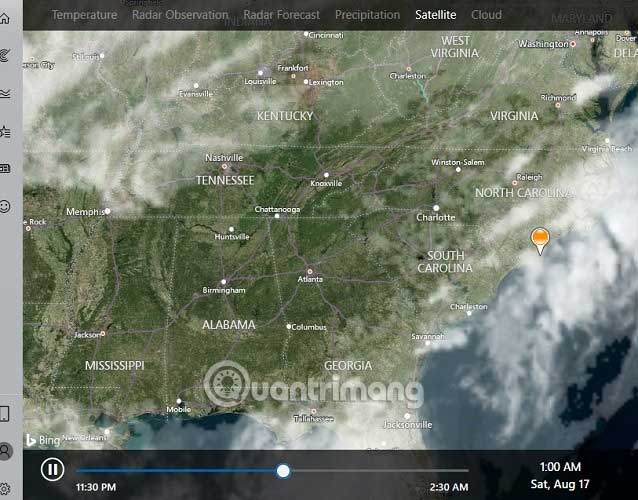
Nó thậm chí còn tốt hơn với các báo cáo vệ tinh, dự báo thời tiết radar và độ mây che phủ.
Các kiểu thời tiết trước đây, số ngày tuyết và xu hướng mưa là một trong những tính năng khác của ứng dụng này.
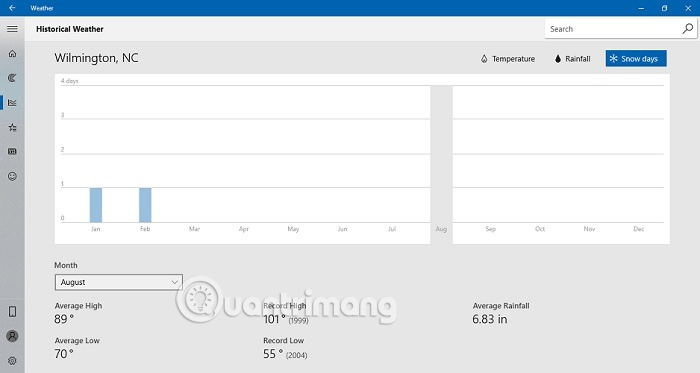
Do ứng dụng thời tiết tích hợp sẵn của Microsoft hoàn toàn miễn phí sử dụng, nên nó rất được khuyến khích và cũng là một trong những công cụ máy tính để bàn tốt nhất của hãng.
Theo sát gót của ứng dụng Windows, WeatherBug được đánh giá cao nhờ sự chú ý tuyệt đối đến từng chi tiết. Ứng dụng này nhỏ gọn và không chiếm nhiều dung lượng trên máy tính (chỉ 2,8 MB). Tuy nhiên, nó vẫn cung cấp thông tin thời tiết hữu ích.
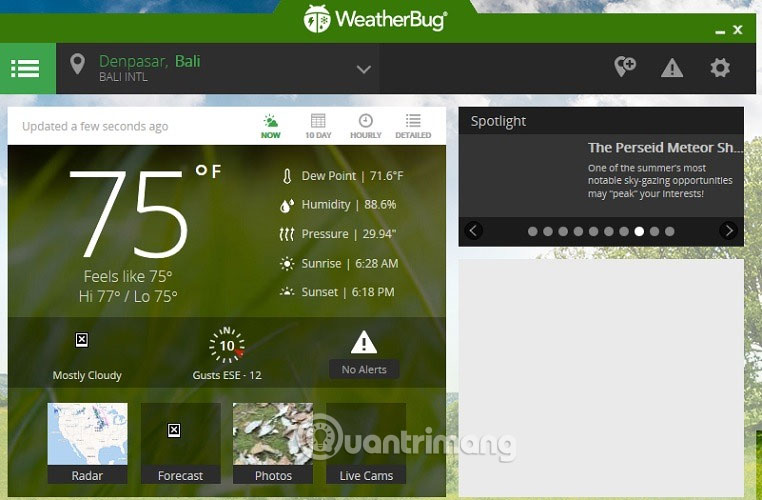
Ngoài dự báo thời tiết 10 ngày và hàng giờ, dữ liệu nhiệt độ, độ ẩm, áp suất, bạn còn có chế độ xem camera trực tiếp để có thể lên kế hoạch du lịch dựa trên nguồn cấp dữ liệu thời tiết trực tiếp trên camera.
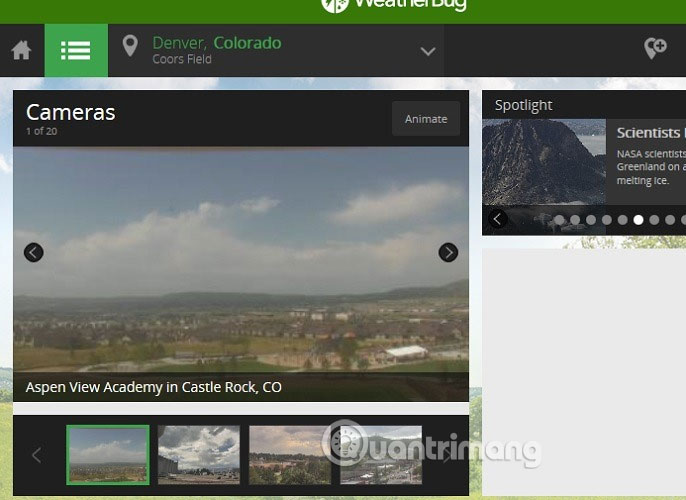
Ngoài ra, ứng dụng này còn có tính năng của Maps, cung cấp thêm thông tin về dị ứng, hạn hán, cúm và theo dõi báo và sét.
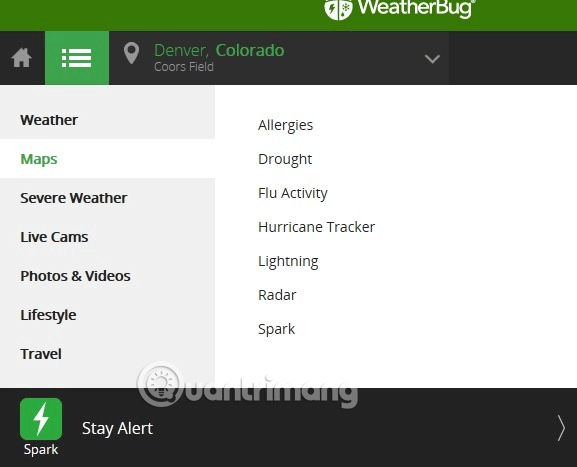
Rõ ràng, WeatherBug là một ứng dụng thời tiết tuyệt vời và vẫn miễn phí sử dụng.
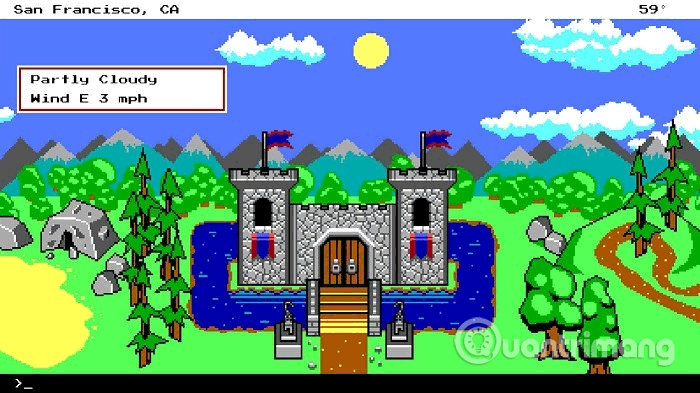
Những người yêu thích trò chơi điện tử chắc sẽ thích ứng dụng thời tiết này. 8-bit Weather sử dụng khung vẽ video game mang tính biểu tượng để cung cấp thông tin chi tiết về thời tiết chính xác và cập nhật liên tục.
Nếu muốn thay đổi ứng dụng mặc định của Windows 10, bạn có thể sử dụng Forecast trông rất giống nhau. Chỉ có sẵn với giá 1,49 USB tại Microsoft Store, ứng dụng này cung cấp các biểu đồ tỉ mỉ hơn nắm bắt "tâm trạng" của các vị thần thời tiết một cách chính xác.
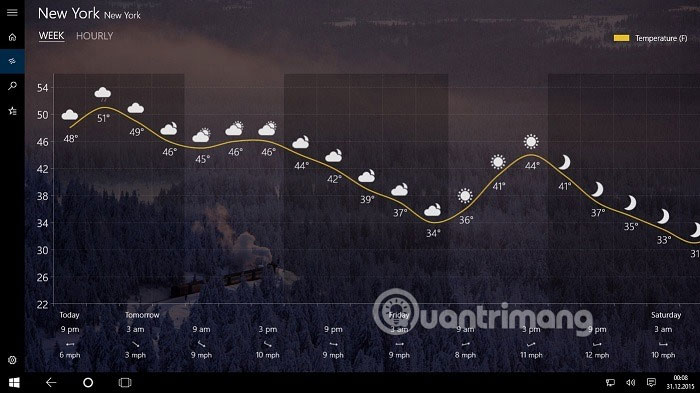
Bạn không chỉ nhận được thông tin chi tiết hơn một chút so với ứng dụng mặc định của Windows, mà còn có nhiều theme hơn để lựa chọn. Chỉ vì thời tiết ảm đạm bên ngoài không có nghĩa là theme máy tính cũng ảm đảm theo.
Nguồn tin: Quantrimang.com
Ý kiến bạn đọc
Những tin mới hơn
 Lỗi cập nhật Windows 8024402c là gì? Cách sửa lỗi 8024402c ra sao? (29/08/2019)
  Cách "Resume download" khi tải file bị gián đoạn trong Google Chrome (30/08/2019)
  Cách kiểm tra phiên bản Linux (30/08/2019)
  Cách cài đặt Windows 10 IoT Core trên Raspberry Pi 4 (31/08/2019)
  Cách xây dựng trang web PHP đơn giản (31/08/2019)
  Thay đổi chức năng nút Power trên Windows 7 (31/08/2019)
  Cách ẩn và bỏ ẩn tất cả icon desktop trên Windows (01/09/2019)
  Cách cấu hình router dưới dạng tường lửa IoT (01/09/2019)
  CTP là gì? (01/09/2019)
  Cách cài đặt Chromium Edge Beta mới (02/09/2019)
 Những tin cũ hơn
 Tiêu chí thay thế (Alternate Criteria) trong Access 2016 (28/08/2019)
  Lý do nên sử dụng ổ cứng SATA SSD (28/08/2019)
  Thư mục root là gì? (27/08/2019)
  Cách khắc phục không tắt được máy Mac (27/08/2019)
  Cách làm mờ ảnh trong PowerPoint (27/08/2019)
  Hướng dẫn sử dụng Luminar của Macphun cho người mới bắt đầu (27/08/2019)
 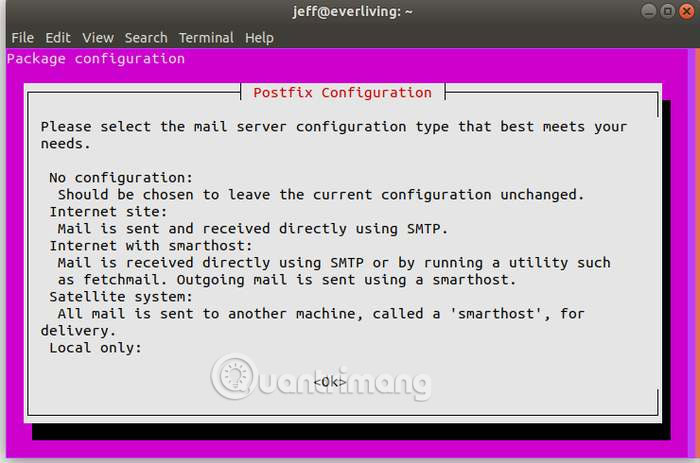 Cách quét malware và rootkit trên Linux server (27/08/2019)
 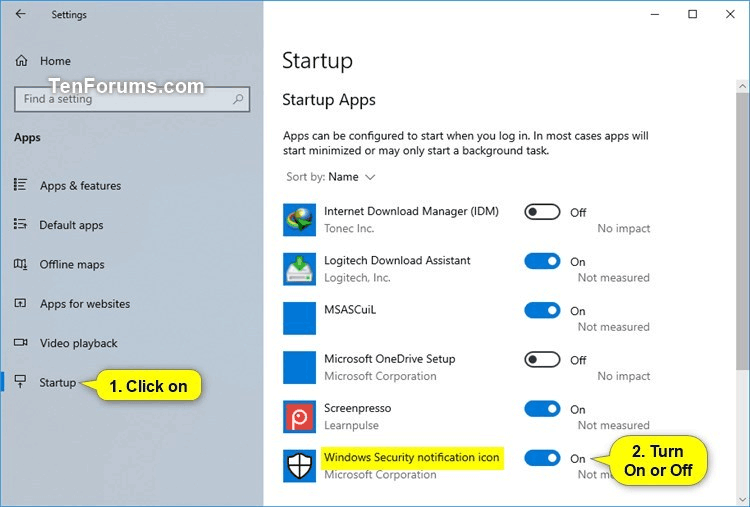 Cách ẩn hoặc hiện icon Windows Security trên Taskbar Windows 10 (27/08/2019)
 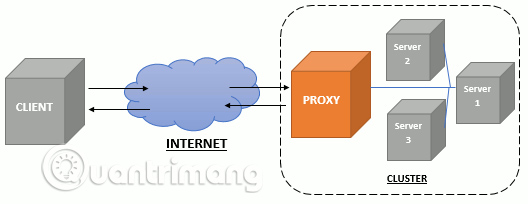 Cách sử dụng Nginx làm reverse proxy (27/08/2019)
 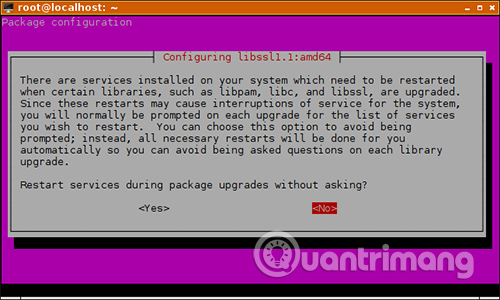 Cách tránh khởi động lại máy chủ với Ubuntu Livepatch (25/08/2019)
  Code tools: Chạy logic JavaScript tùy chỉnh trực tiếp trên cơ sở hạ tầng của ElevenLabs
 Hướng dẫn quản lý Claude Memory chi tiết
 9 ý tưởng workflow kết hợp Claude và Make thực sự hữu ích
 5 tính năng tự động hóa bằng Gemini đáng thiết lập trên Android
 Cách sử dụng ChatGPT tự động xử lý, trả lời thư mời họp Gmail trong tích tắc
 So sánh hệ sinh thái Microsoft Copilot: Nên chọn công cụ nào?
 TOP công cụ AI chỉnh sửa file PDF tốt nhất
 Cách kết nối agent đàm thoại ElevenLabs với các công cụ và nguồn dữ liệu bên ngoài bằng MCP
 TOP app chụp và chỉnh ảnh Trung Quốc tương tự Xingtu cực ảo diệu
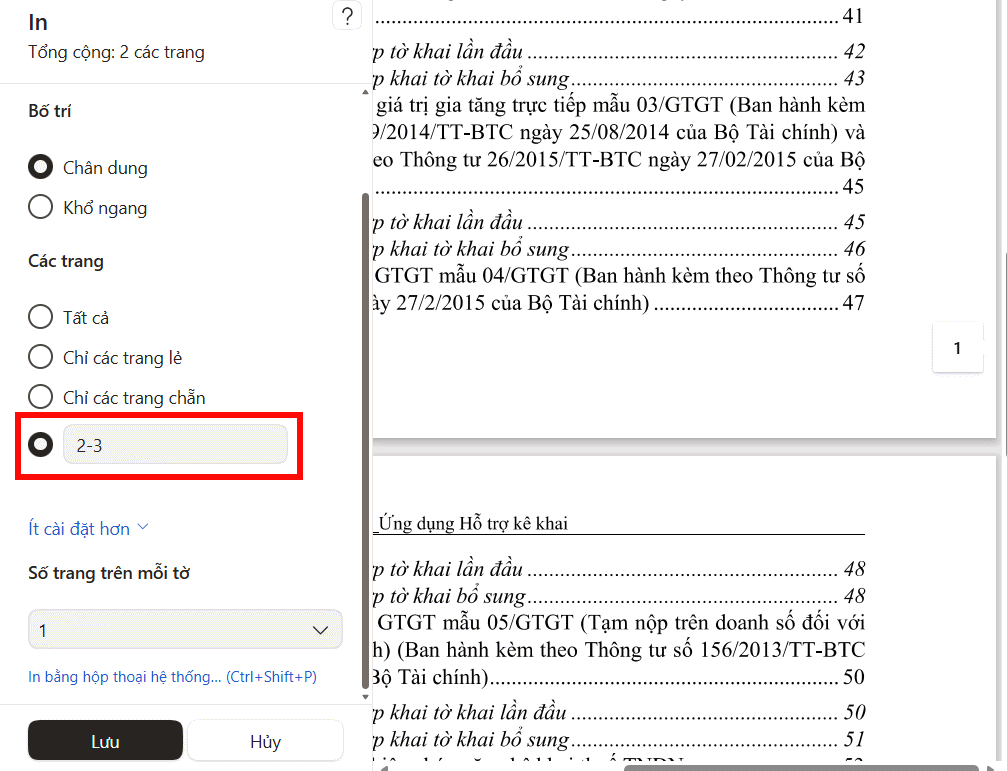 Cắt file, chia nhỏ file PDF không cần phần mềm cực nhanh
 Cách kiểm tra và xóa dữ liệu cá nhân trên ChatGPT
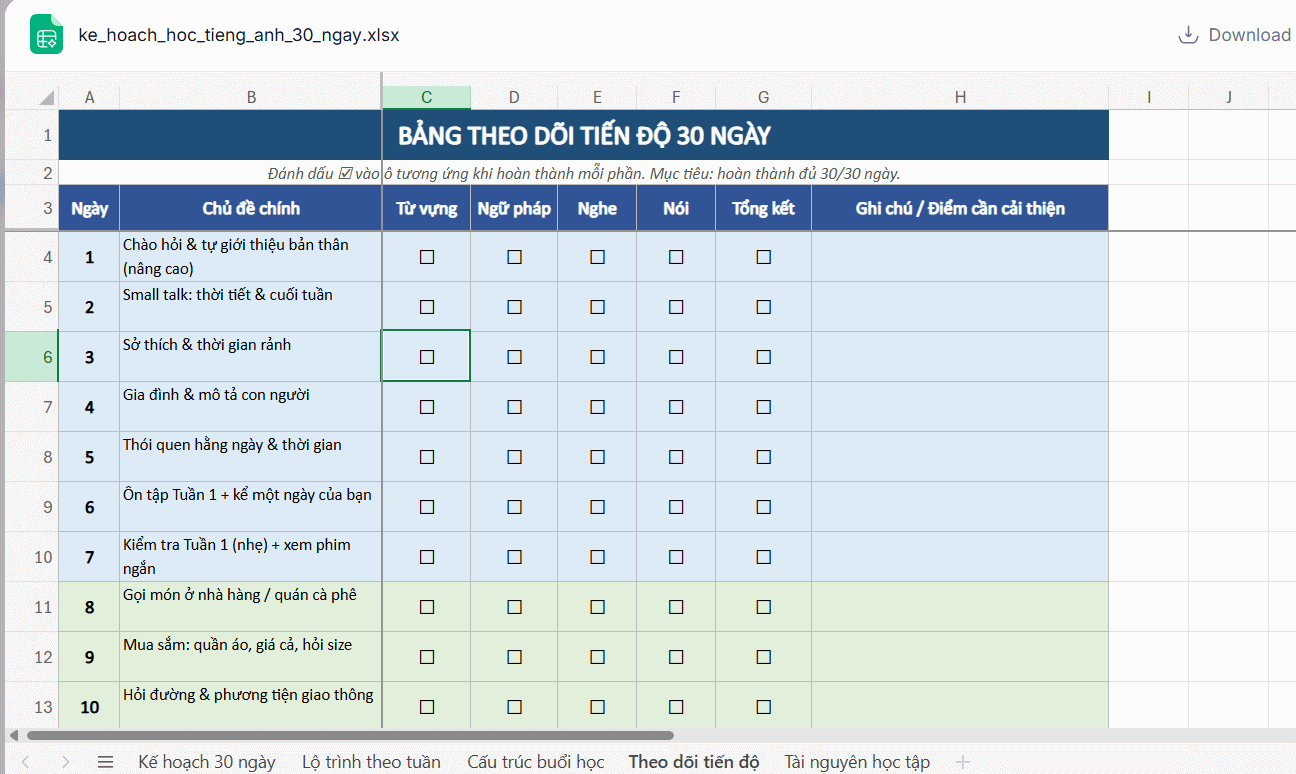 Cách tạo bảng tính bằng AI trên NoteGPT
 Ứng dụng Copilot trong Word
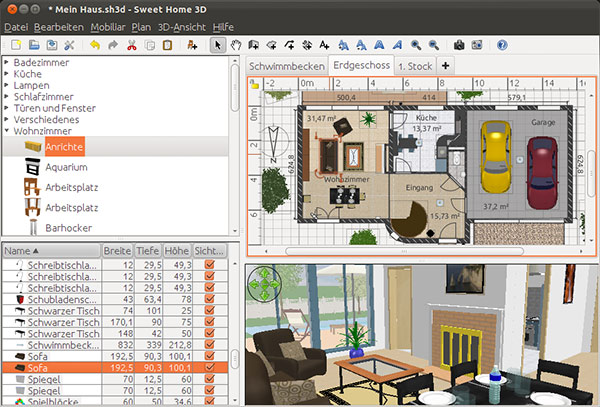 TOP phần mềm thiết kế nhà 3D có tích hợp AI
 Hướng dẫn giải phóng bộ nhớ lưu trữ ChatGPT
 TOP công cụ AI đáng thử nhất trong năm
 TOP Claude Connector giúp tăng năng suất làm việc
 Thơ về tháng 10 hay, lãng mạn và tâm trạng nhất
 TOP công cụ AI hỗ trợ lập trình tốt nhất
 TOP trang web chia sẻ torrent phổ biến nhất
 Cách lập trình chuyên nghiệp hơn, dễ dàng hơn với tính năng Tệp trên Grok
 Hướng dẫn cài đặt và sử dụng n8n trên Windows 11
 Công thức tính diện tích hình Elip
 Hướng dẫn ngắt kết nối ứng dụng trên ChatGPT
 Hướng dẫn tạo đoạn hội thoại cho topic trên Twee
 Bức tranh tổng quan về hỗ trợ khách hàng tích hợp AI
 Đừng chia sẻ ảnh cho đến khi bạn chạy kiểm tra siêu dữ liệu này!
 6 cách mở Computer/System Properties trong Windows 10
 Cách sửa lỗi There Are Currently No Power Options Available Windows
 Hướng dẫn 8 cách mở bàn phím ảo trên Windows 10